






Windows 11 Éteindre après Inactivité : 4 Façons de l'Arrêter
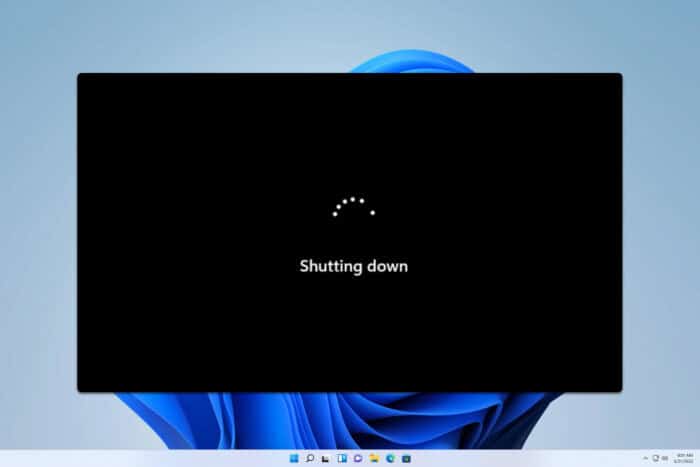 X INSTALLER EN CLIQUANT SUR LE FICHIER DE TÉLÉCHARGEMENT Votre Windows 11 s’éteint-il après une période d’inactivité ? Cela peut poser un problème et vous faire perdre des données non sauvegardées, donc dans le guide d’aujourd’hui, nous allons vous montrer comment résoudre ce problème.
Comment puis-je résoudre l’arrêt de Windows 11 après inactivité ?
1. Changer le plan d’alimentation ou ajuster les paramètres du plan
- Appuyez sur la touche Windows + S et tapez plan d’alimentation. Sélectionnez Choisir un plan d’alimentation.

- Ensuite, sélectionnez le plan d’alimentation Haute performance.

- Enregistrez les modifications.
Alternativement, vous pouvez ajuster les paramètres du plan actuel en procédant comme suit :
- Suivez l’Étape 1 de la section précédente.
- Ensuite, cliquez sur Modifier les paramètres du plan à côté de votre plan d’alimentation actuel.

- Sélectionnez Modifier les paramètres d’alimentation avancés.

- Développez la section Veille et définissez Mode veille après sur Jamais.

- Optionnel : Définissez Éteindre le disque dur après sur Jamais.
2. Réparer votre système
- Appuyez sur la touche Windows + S et tapez cmd. Choisissez Exécuter en tant qu’administrateur.

- Ensuite, exécutez les commandes suivantes une par une :
SFC /scannow DISM /Online /Cleanup-Image /CheckHealth DISM /Online /Cleanup-Image /ScanHealth DISM /Online /Cleanup-Image /RestoreHealth
- Gardez à l’esprit que chaque analyse peut prendre un certain temps, donc ne les interrompez pas.
Une fois les analyses terminées, vérifiez si le problème est résolu. En savoir plus sur ce sujet
- D3dx11_42.dll introuvable : comment le réparer
- Windows s’éteint au lieu de redémarrer : 4 façons de le réparer
- Erreur pas de condition ACE 804 (0x324) : réparez-le avec 4 étapes
3. Vérifiez les tâches planifiées
- Appuyez sur la touche Windows + S et tapez planificateur de tâches. Sélectionnez Planificateur de tâches dans la liste.

- Allez dans la Bibliothèque de tâches et recherchez les tâches dont l’inactivité est une condition.
- Supprimez ces tâches.
Gardez à l’esprit que cela ne fonctionnera que si vous avez créé une telle tâche auparavant. Pour voir comment créer un minuteur d’arrêt, nous avons un excellent guide sur la façon de planifier un minuteur d’arrêt dans Windows 11, alors ne le manquez pas.
4. Supprimez la dernière mise à jour cumulative
- Ouvrez le Menu Démarrer.
- Cliquez sur le bouton Alimentation.
- Appuyez et maintenez la touche Shift et sélectionnez Redémarrer.

- Allez dans Dépannage puis dans Options avancées. Ensuite, sélectionnez Désinstaller des mises à jour.

- Choisissez Désinstaller la dernière mise à jour de qualité et suivez les instructions à l’écran.

Comme vous pouvez le voir, vous pouvez empêcher l’arrêt de Windows 11 après une période d’inactivité en ajustant vos paramètres d’alimentation, mais si cela ne fonctionne pas, vous pouvez toujours essayer de réparer les fichiers système.
Avant de partir, ne manquez pas notre dernier article sur ce qu’il faut faire si un utilisateur reste connecté après l’arrêt de Windows 11.







