






Windows défile tout seul : 8 méthodes pour résoudre ce problème
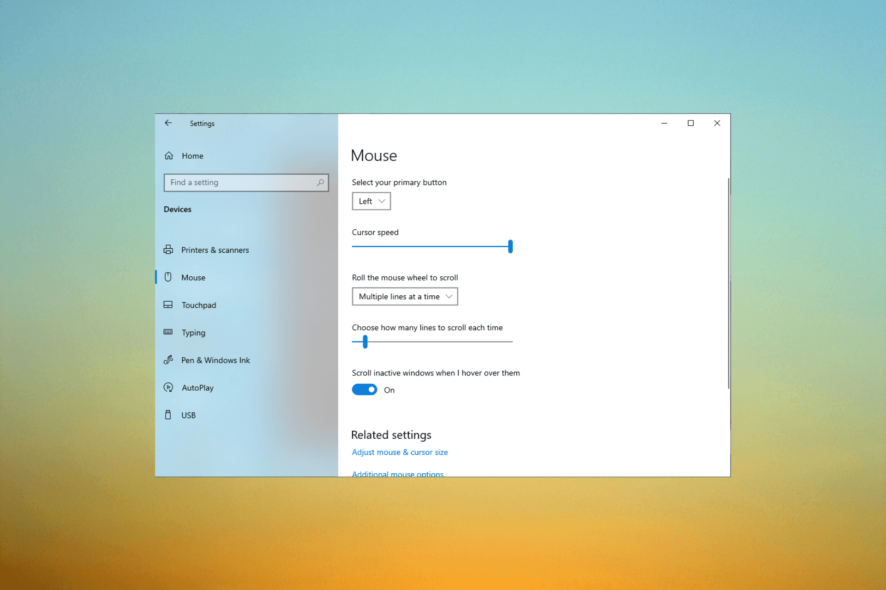 Que vous naviguiez sur le web, travailliez sur un document ou que vous naviguiez simplement dans vos fichiers, le défilement soudain et incontrôlable peut perturber votre flux de travail et rendre l’utilisation de votre ordinateur difficile.
Heureusement, plusieurs méthodes existent pour résoudre le bug de défilement de Windows 10 et reprendre le contrôle de votre expérience.
Quelles sont les causes du problème de défilement automatique de Windows ?
Il pourrait y avoir plusieurs raisons à ce bug de défilement ; certaines des raisons les plus courantes sont mentionnées ici :
- Conflits de pilotes ou de logiciels – Des pilotes obsolètes ou en conflit liés aux dispositifs d’entrée tels que les souris peuvent entraîner un comportement de défilement erratique. Essayez de mettre à jour le pilote.
- Dispositifs d’entrée défectueux ou sales – Des problèmes physiques avec les dispositifs d’entrée, comme la molette de défilement d’une souris défectueuse ou un pavé tactile collant, peuvent causer un défilement involontaire.
- Applications en arrière-plan – Les applications ou processus en cours d’exécution qui consomment des ressources système excessives peuvent entraîner des ralentissements ou des retards dans la réactivité des entrées.
- Infection par des logiciels malveillants – Des logiciels malveillants ou des virus peuvent interférer avec les opérations système, y compris les dispositifs d’entrée, entraînant un comportement de défilement anormal. Effectuez une analyse approfondie à l’aide d’un outil antivirus.
- Paramètres d’accessibilité – Si les paramètres d’accessibilité dans Windows, comme “Faire défiler les fenêtres inactives lorsque je les survole”, sont activés, vous pourriez rencontrer ce problème.
Comment puis-je résoudre le problème de défilement automatique de Windows ?
1. Exécuter un dépanneur matériel
- Appuyez sur Windows + R pour ouvrir la fenêtre Exécuter.

- Tapez msdt.exe -id DeviceDiagnostic et cliquez sur OK pour ouvrir le dépanneur matériel et appareil.
- Cliquez sur Suivant.

- Il commencera à détecter les problèmes et indiquera s’il y en a. Cliquez sur Appliquer ce correctif.

- Suivez les instructions à l’écran pour terminer le processus.
2. Supprimer les dispositifs cachés
- Appuyez sur Windows + R pour ouvrir la boîte de dialogue Exécuter.

- Tapez devmgmt.msc et cliquez sur OK pour ouvrir l’application Gestionnaire de périphériques.
- Allez dans Affichage et cliquez sur Afficher les dispositifs cachés.

- Localisez et développez Souris et autres dispositifs de pointage. Si trop de dispositifs de souris sont installés, cliquez avec le bouton droit et sélectionnez Désinstaller le dispositif.

- Ensuite, branchez la souris et redémarrez votre ordinateur.
3. Modifier les paramètres de la souris
- Appuyez sur Windows + I pour ouvrir l’application Paramètres.
- Cliquez sur Appareils.

- Sélectionnez Souris dans le panneau de gauche.
- Localisez Faire défiler les fenêtres inactives lorsque je les survole et désactivez le commutateur à côté.
- Pour l’option Faire défiler en faisant rouler la molette de la souris, sélectionnez Plusieurs lignes à la fois.

- Cliquez sur le lien Paramètres supplémentaires de la souris.

- Allez dans Molette et assurez-vous que Défilement vertical et Défilement horizontal sont réglés trop élevés. Une fois cela fait, cliquez sur Appliquer, puis OK.

4. Réinstaller le pilote de la souris
- Appuyez sur Windows + R pour ouvrir la boîte de dialogue Exécuter.

- Tapez devmgmt.msc et cliquez sur OK pour ouvrir l’application Gestionnaire de périphériques.
- Localisez, développez Souris et autres dispositifs de pointage, & cliquez avec le bouton droit sur Désinstaller le dispositif.

- Maintenant, cliquez sur Action dans le menu supérieur et sélectionnez Analyser les changements matériels.

- Redémarrez votre ordinateur pour enregistrer les modifications.
5. Désinstaller les mises à jour de Windows
- Appuyez sur Windows + I pour ouvrir l’application Paramètres.
- Cliquez sur Mise à jour et sécurité.

- Allez dans Windows Update et cliquez sur Afficher l’historique des mises à jour.

- Cliquez sur Désinstaller les mises à jour.

- Localisez la mise à jour Windows récemment installée et cliquez sur Désinstaller.

- Suivez les instructions à l’écran pour terminer le processus.
6. Exécuter des analyses SFC et DISM
- Appuyez sur la touche Windows, tapez cmd et cliquez sur Exécuter en tant qu’administrateur.

- Copiez et collez la commande suivante pour réparer les fichiers système et appuyez sur Entrée :
sfc/scannow - Attendez que le processus soit terminé et tapez la commande suivante pour restaurer l’image du système d’exploitation Windows et appuyez sur Entrée :
Dism /Online /Cleanup-Image /Restorehealth
- Redémarrez votre ordinateur pour enregistrer les modifications.
7. Effectuer une restauration du système
- Appuyez sur la touche Windows, tapez panneau de configuration et cliquez sur Ouvrir.

- Sélectionnez Affichage par en tant que Grandes icônes et cliquez sur Récupération.

- Cliquez sur Ouvrir la restauration du système.

- Dans la fenêtre Restauration du système, cliquez sur Suivant.

- Sélectionnez le point de restauration et cliquez sur Suivant.

- Cliquez sur Terminer pour initier le processus.

Windows va redémarrer et restaurer l’ancienne version sur votre ordinateur. Si la restauration du système n’a pas réussi, nous vous recommandons de consulter ce guide informatif pour des solutions.
8. Modifier les paramètres d’arrière-plan
- Cliquez avec le bouton droit sur l’espace vide et cliquez sur Personnaliser.

- Cliquez sur Couleurs dans le panneau de gauche.
- Retirez la coche de Choisir automatiquement une couleur d’accent à partir de mon arrière-plan.

Cette solution ne s’applique qu’aux personnes ayant un arrière-plan de diaporama, car il change constamment ; la couleur d’accent automatique choisit une nouvelle couleur chaque fois. Par conséquent, en raison de cela, Windows se rafraîchit chaque fois que l’image change.
Vous pouvez également :
- Essayer de redémarrer votre machine et vérifier si toutes les mises à jour de Windows sont installées.
- Examiner la molette de la souris pour vérifier s’il y a de la poussière ou de la saleté.
- Vérifier le câble de la souris pour détecter des dommages, et le retirer puis le reconnecter.
- Utiliser un autre port USB pour connecter la souris.
- Déconnecter tous les périphériques externes s’ils ne sont pas utilisés.
- Vérifier si une touche est coincée sur votre clavier et la libérer doucement.
- Pour la souris sans fil, essayer de remplacer les piles.
- Démarrer votre ordinateur en mode sans échec et vérifier si le problème persiste.
- Utiliser une autre souris ou essayer un autre clavier.
- Se déconnecter de votre compte utilisateur et se reconnecter.
Ainsi, voici des méthodes que vous pouvez utiliser pour résoudre le bug de défilement de Windows 10 et reprendre le contrôle du comportement de défilement de votre machine Windows pour une expérience informatique plus productive.
Si vous avez déjà rencontré le problème frustrant des paramètres de Windows défilant sans fin, consultez notre guide qui aborde ce problème.
Nous vous recommandons également de lire notre guide sur comment arrêter le défilement automatique sur Windows 11 si vous avez mis à jour votre système d’exploitation.
Si vous avez des questions ou des suggestions, n’hésitez pas à utiliser la section des commentaires ci-dessous.







