






Votre stockage de navigateur pour Mega est plein - Que faire
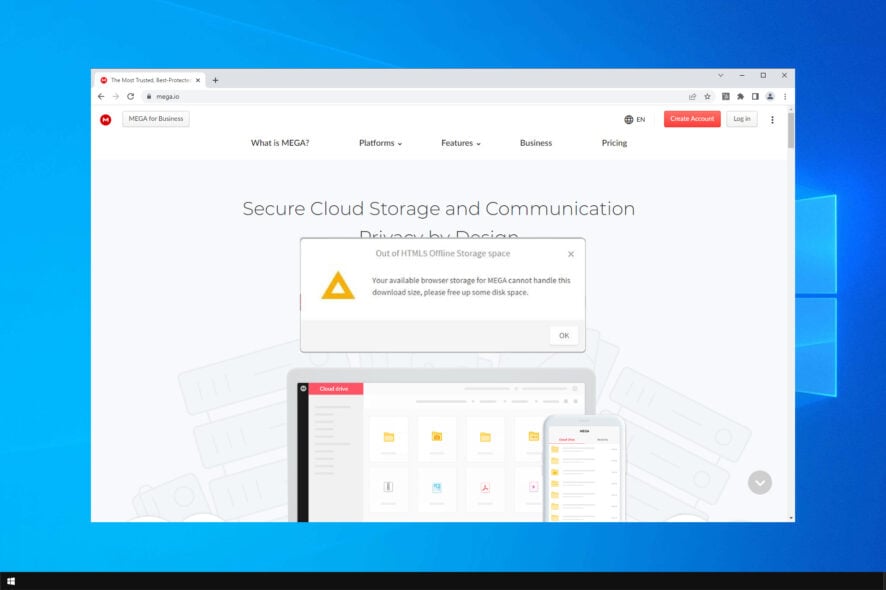 Si vous utilisez le service d’hébergement de fichiers et que vous ne supprimez pas ces données, votre navigateur peut commencer à ralentir et vous pouvez même obtenir des erreurs telles que Votre stockage dans le navigateur pour MEGA est plein .
Comment puis-je réparer mon stockage de navigateur Mega est plein ?
1. Supprimer les cookies de Mega.nz
1.1 Sur Chrome
- Lancez Chrome.
- Cliquez sur l’icône trois points dans le coin supérieur droit de Chrome, et ouvrez Paramètres .

- Cliquez sur l’icône trois points dans le coin supérieur droit de Chrome, et ouvrez Paramètres .
- Sous Confidentialité et sécurité , choisissez Paramètres du site pour ouvrir les autorisations de contenu.

- Sous Confidentialité et sécurité , choisissez Paramètres du site pour ouvrir les autorisations de contenu.
- Cliquez ensuite sur Afficher les autorisations et les données stockées sur les sites .

- Cliquez ensuite sur Afficher les autorisations et les données stockées sur les sites .
- Entrez mega.nz dans la zone de recherche.

- Entrez mega.nz dans la zone de recherche.
- Cliquez sur mega.nz , puis sélectionnez le menu à trois points et choisissez Effacer les données . Le problème votre stockage dans le navigateur pour mega est plein en mode Incognito sera résolu.
La première solution pour l’erreur d’espace de stockage hors ligne HTML5 est de supprimer les cookies de Mega.nz de votre navigateur.
Selon votre navigateur préféré, le processus sera légèrement différent, mais les étapes sont principalement les mêmes.
1.2 Sur Opera One
Si vous avez le message Votre stockage dans le navigateur pour mega est plein dans Opera One ou Opera GX, vous pouvez le résoudre en procédant comme suit :
- Ouvrez Opera One . Cliquez sur le menu Opera One puis sélectionnez Paramètres .

- Accédez à Confidentialité et sécurité . Maintenant, sélectionnez Cookies et autres données de site .
- Allez à Voir tous les cookies et données de site .
- Localisez mega.nz dans la liste et cliquez sur l’icône Supprimer.

Si vous vous êtes déjà demandé comment effacer le stockage dans le navigateur pour Mega, alors les méthodes ci-dessus devraient pouvoir vous aider.
2. Supprimer le cache à l’aide de l’Explorateur de fichiers
- Appuyez sur la touche Windows + E pour démarrer l’Explorateur de fichiers . Entrez la ligne suivante dans la barre d’adresse et appuyez sur Entrée :
%LOCALAPPDATA%\Google\Chrome\User Data\Default\Cache
- Maintenant, utilisez le raccourci Ctrl + A pour sélectionner tout le contenu, faites un clic droit sur un fichier et sélectionnez Supprimer .

Après avoir fait cela, le message Votre stockage dans le navigateur pour MEGA est plein dans Chrome aura disparu.
Pour les utilisateurs d’Opera One, procédez comme suit, répétez les mêmes étapes, mais allez dans le répertoire suivant Opera One Software\Opera One Stable
Maintenant, vous devez simplement supprimer tous les répertoires à l’intérieur du dossier Opera One Stable. 
3. Réinitialiser Google Chrome
- Cliquez sur les trois points dans le coin supérieur droit, et ouvrez Paramètres .

- Allez en bas de la fenêtre Paramètres et sélectionnez Avancé.
- Faites défiler vers le bas jusqu’à l’option Réinitialiser et nettoyer , sous Système .

- Cliquez sur Restaurer les paramètres par défaut

- Enfin, appuyez sur le bouton Réinitialiser les paramètres.

Réinitialiser Google Chrome pourrait résoudre le problème d’espace disque insuffisant pour MEGA fonctionnant dans Chrome, alors assurez-vous d’essayer.
Pour Opera One/Opera GX, procédez comme suit :
Cliquez sur le bouton Menu puis sélectionnez Paramètres .
Allez dans le Navigateur dans le panneau de gauche. Dans le panneau de droite, allez à Restaurer les paramètres par défaut .

- Cliquez sur Réinitialiser pour confirmer.

4. Télécharger des fichiers Mega avec un outil spécialisé
 Alternativement, les utilisateurs pourraient découvrir qu’ils peuvent télécharger de gros fichiers avec le logiciel MegaDownloader. C’est un gestionnaire de téléchargement dédié pour mega.nz avec moins de problèmes de téléchargement de fichiers que Chrome.
Ainsi, l’erreur de stockage dans le navigateur pour MEGA est pleine pourrait ne pas survenir pour les utilisateurs qui utilisent ce logiciel car il ne stocke pas de cookies.
Les utilisateurs peuvent ajouter ce logiciel à Windows en cliquant sur Télécharger sur la page MegaDownloader.
5. Libérer de l’espace de stockage sur le disque
- Appuyez sur la touche Windows + E pour démarrer l’Explorateur de fichiers .
- Cliquez sur Ce PC , faites un clic droit sur le disque que vous souhaitez nettoyer, et choisissez Propriétés .

- Cliquez sur Nettoyage de disque sous la fenêtre Propriétés .

- Sélectionnez les types de fichiers que vous souhaitez supprimer et cliquez sur OK (vous pouvez supprimer des fichiers temporaires, des fichiers journaux, des fichiers dans votre corbeille, etc.).

- Cliquez sur Nettoyer les fichiers système et attendez que le nettoyeur calcule tout. Il vous donnera encore plus d’espace libre en nettoyant certains fichiers système inutiles.

- Cochez Nettoyage de Windows Update et appuyez sur le bouton OK .

- Allez à Options avancées et cliquez sur Nettoyer sous Restauration du système et copies de l’ombre ( Cette commande supprime tous les points de restauration système précédents, sauf le plus récent .).

Si vous recevez le message Votre stockage dans le navigateur pour Mega est plein, votre téléchargement continuera automatiquement après avoir libéré de l’espace, alors libérer de l’espace est la solution à adopter. En savoir plus sur ce sujet
- 5 des meilleures solutions de stockage cloud décentralisées
- Meilleurs services de stockage cloud personnel
- Comment utiliser votre PC comme stockage cloud
Nous n’avons présenté qu’une des méthodes pour libérer de l’espace, mais vous pouvez consulter notre guide complet sur la façon de nettoyer votre disque.
7. Essayer un autre stockage cloud
Si le service vous cause toujours des maux de tête et que vous ne parvenez pas à résoudre le problème de Mega plein, nous vous recommandons d’utiliser une autre solution de stockage cloud.
Il existe de nombreux services de ce type, mais nous avons essayé pCloud et il s’est avéré excellent pour le stockage personnel.
Un de ses nombreux avantages est que vous pouvez l’utiliser sur presque n’importe quel appareil et système d’exploitation comme Windows (11, 10, 8, 7, Vista et XP).
Il dispose même d’une application mobile dédiée et d’une extension web pour les navigateurs les plus importants, y compris Google Chrome.
⇒ Obtenez pCloud
8. Essayer un autre navigateur
Vous ne pouvez même pas imaginer à quel point il est facile de passer à un autre navigateur sans perdre de données. Le navigateur Opera One a des capacités d’organisation pour faciliter les téléchargements et le stockage Mega.
Avec le bloqueur de publicités intégré, divers messagers intégrés directement dans la barre latérale, et des espaces de travail pour regrouper les onglets, vous pouvez gérer plus facilement l’espace de votre navigateur.
Comment augmenter le stockage du navigateur ?
Le stockage du navigateur est étroitement lié à la quantité d’espace de stockage que vous avez sur votre PC . Malheureusement, vous ne pouvez pas contrôler la quantité d’espace de stockage disponible pour votre navigateur.
Le seul moyen d’augmenter le stockage du navigateur est d’augmenter l’espace de stockage global en supprimant des fichiers et des applications que vous n’utilisez pas, ou en obtenant un disque plus grand pour stocker vos fichiers.
Ce sont quelques résolutions qui pourraient résoudre votre erreur de stockage dans le navigateur Mega.
Vous voudrez peut-être également consulter les meilleurs services de stockage cloud personnel qui constituent une excellente alternative à Mega.
N’oubliez pas de nous dire si l’une des solutions vous aide à résoudre le problème. Si vous avez d’autres suggestions ou questions, n’hésitez pas à les laisser dans la section des commentaires ci-dessous.







