
Votre outil de capture d'écran ne fonctionne pas sous Windows 11 ? Microsoft a remplacé son outil classique de capture d'écran en fusionnant ses fonctionnalités avec Snip & Sketch. La nouvelle application Windows 11 ressemble à un simple changement par rapport à Windows 10, mais les utilisateurs ont signalé des bugs tels que l'erreur "l'application ne peut pas s'ouvrir" et un manque de réponse lors de la capture d'écran. Voici une liste de solutions possibles pour faire fonctionner l'outil de capture d'écran sur votre appareil.

La fonction de Restauration du Système dans Windows vous permet de créer des points de restauration lors de modifications majeures telles que l'installation ou la désinstallation de logiciels et de pilotes, le changement des paramètres système, la modification du registre, le changement des paramètres de stratégie, etc. Ces points de restauration système vous permettent de revenir en arrière et de restaurer votre système à son état antérieur. Par défaut, Windows dispose d'un outil intégré pour créer des points de restauration système.

Si vous avez déjà essayé d'ouvrir un fichier très volumineux sur Windows, vous avez peut-être constaté que votre ordinateur ralentissait considérablement ou se figeait complètement. Beaucoup des programmes par défaut sur Windows (surtout les versions plus anciennes) ne sont pas développés avec la performance à l'esprit et ont du mal à traiter d'énormes quantités de données.

Choisir la bonne alternative à StartAllBack peut grandement améliorer votre productivité et votre expérience utilisateur sous Windows. J'ai donc sélectionné cinq des meilleurs outils, mettant en avant leurs caractéristiques uniques, avantages et inconvénients pour vous aider à prendre une décision éclairée.

L'outil Capture d'écran est un programme utilitaire de Microsoft qui vous aide à prendre des captures d'écran. Dans le passé, il s'appelait « Snip & Sketch », mais il fait maintenant partie de l'outil Capture d'écran principal. Ce guide montre comment utiliser l'outil Capture d'écran pour capturer des captures d'écran sous Windows.

Si vous êtes un utilisateur de Windows, vous avez sûrement remarqué que le système d'exploitation mérite sa réputation d'affecter les performances du PC. Cependant, avec le Windows 10 le plus récent, la lenteur de performance du disque dur n'est pas aussi persistante que dans les versions précédentes de Windows. Mais cela ne signifie pas que le problème n'existe pas.

Il n'y a pas de pénurie d'outils ou d'applications de conversion en ligne, beaucoup d'entre eux ayant des interfaces conviviales pour faciliter le travail. Pourtant, certains de ces services peuvent être agrémentés de publicités, tandis que d'autres coûtent de l'argent pour débloquer l'ensemble de leurs fonctionnalités. Heureusement, Microsoft propose certaines fonctionnalités intégrées directement dans Windows, afin que vous puissiez effectuer autant de conversions d'unités que vous le souhaitez, sans installation supplémentaire ni appareil mobile nécessaire !

Des redémarrages aléatoires et des gels, des applications qui plantent, voire un écran bleu de la mort (BSoD) pourraient être des signes d'un problème de mémoire. Avant de commencer à remplacer votre mémoire ou votre ordinateur, utilisez l'outil de diagnostic de la mémoire Windows pour déterminer si la mémoire est vraiment le problème.

Parfois, vous pouvez être bloqué sur le message *Recherche de mises à jour*, ou la mise à jour ne se passe pas comme prévu. C'est ici qu'un *outil de réparation des mises à jour Windows* entre en jeu.

Ce guide vous accompagne à travers trois méthodes sûres et efficaces, y compris l'utilitaire de nettoyage de Windows Update intégré, pour supprimer les fichiers de mise à jour restants et garder votre système en bon état de fonctionnement.

Apprendre à utiliser l'enregistrement d'écran intégré sur Windows 11 est utile lorsque vous souhaitez sauvegarder des leçons en ligne, des appels vidéo ou des tutoriels à l'écran. Vous n'avez besoin d'installer quoi que ce soit car Windows 11 comprend déjà des outils simples pour le travail. Ce guide explique deux méthodes faciles que tout le monde peut suivre, en commençant par la plus conviviale pour les débutants.

Windows 10 est le dernier système d'exploitation de Microsoft, optimisé tant pour les ordinateurs de bureau que pour les appareils mobiles. Il fonctionne très bien, passant d'un mode à l'autre sans problème et avec le moins de tracas possible.
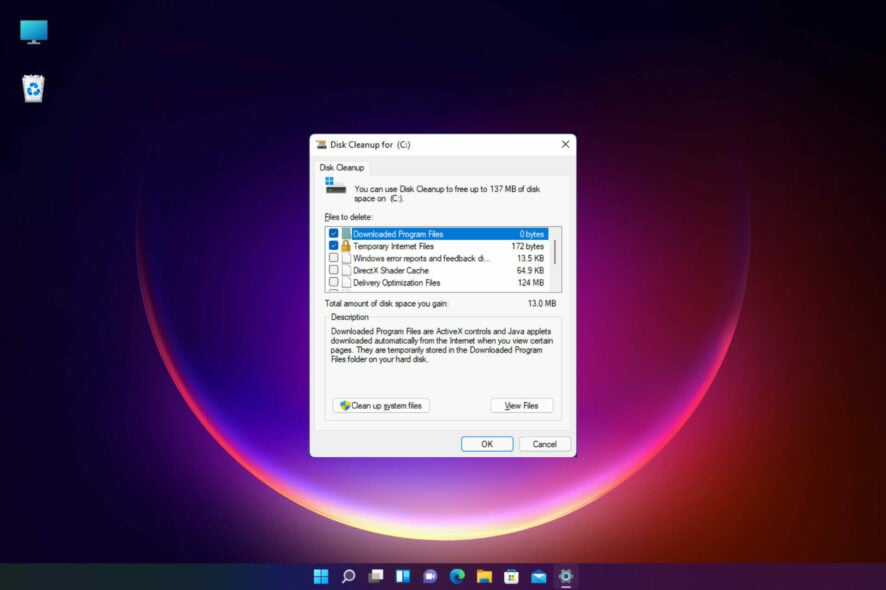
Il est essentiel d'exécuter le nettoyage de disque sous Windows 11 de temps en temps pour se débarrasser des données et libérer de l'espace sur votre disque. Dans cet article, nous vous montrerons quelques façons différentes de réaliser un nettoyage de disque sur votre PC :

Quelle que soit la raison pour laquelle vous souhaitez procéder à une installation complète du système d'exploitation, cet outil est l'un des moyens les plus simples d'atteindre votre objectif. Il est également idéal pour créer une clé USB afin d'installer Windows 11 sur un autre appareil.

Vous pouvez choisir quelle partie de l'écran capturer, zoomer pour plus de précision, enregistrer votre écran en vidéo et créer rapidement des guides étape par étape. Cet outil gratuit est parfait pour les utilisateurs professionnels car il prend en charge le partage de fichiers sur diverses plateformes : Screenpresso Cloud pour un partage instantané avec une URL publique courte, clients de messagerie, Google Drive, YouTube, OneDrive et OneNote, Dropbox, plateformes de médias sociaux et plus encore.

La distribution de logiciels est aujourd'hui principalement numérique, et même Microsoft a changé son approche avec Windows 10. Cependant, l'outil de création multimédia de Windows 10, le meilleur outil pour le travail, n'est pas aussi parfait qu'on pourrait l'imaginer.

Services.msc est un outil intégré dans Windows qui vous permet d'accéder à différents services en cours d'exécution sur votre ordinateur et de les modifier. Certains services sont natifs du système d'exploitation, tandis que d'autres sont installés par des applications tierces.

Vous venez d'acheter ce nouvel ordinateur que vous attendiez avec impatience, et maintenant vous avez hâte de l'utiliser. Vous êtes impatient de profiter de toutes ces nouvelles fonctionnalités dont vos amis parlent depuis si longtemps, et vous ne pouvez pas attendre de voir à quelle vitesse les programmes se chargent d'un simple clic.