






10 modi per disinstallare le estensioni di Chrome che non si disinstallano

Hai a che fare con un’estensione di Chrome ostinata che si rifiuta di disinstallarsi? Non preoccuparti, le estensioni a volte possono essere difficili da rimuovere, ma ci sono diversi metodi per affrontare questo problema. In questa guida, elencherò tutte le possibili soluzioni per liberarti delle estensioni di Chrome ostinate.
Indice
- Disinstallare con la modalità sviluppatore abilitata
- Disabilita tutte le estensioni
- Rimuovi le politiche di Chrome
- Disinstalla l’app associata
- Termina i processi associati
- Rimuovi manualmente l’estensione dalla cartella Chrome
- Utilizza un rimuovi estensioni di Chrome di terze parti
- Scansiona il PC per malware e estensioni maligne
- Utilizza il ripristino del sistema di Windows
- Ripristina/Reinstallare Chrome
Nota: Prima di seguire i metodi sottostanti, assicurati di essere l’amministratore del PC. L’amministratore può impedire la rimozione delle estensioni utilizzando molti metodi, e gli utenti standard non possono aggirarli. Alcuni di questi metodi non funzioneranno senza privilegi di amministratore.
1. Disinstallare con la modalità sviluppatore abilitata
Per prima cosa, assicuriamoci di eliminarla correttamente. Invece di rimuoverla dalla barra degli strumenti, vai su Menu principale -> Estensioni -> Gestisci estensioni.

Abilita l’interruttore della modalità sviluppatore nell’angolo in alto a destra e poi fai clic su Rimuovi. La modalità sviluppatore ti permetterà di vedere l’opzione Rimuovi se non sta apparendo. In alcuni casi, potresti dover aprire la pagina dei Dettagli dell’estensione e fare clic su Rimuovi lì.
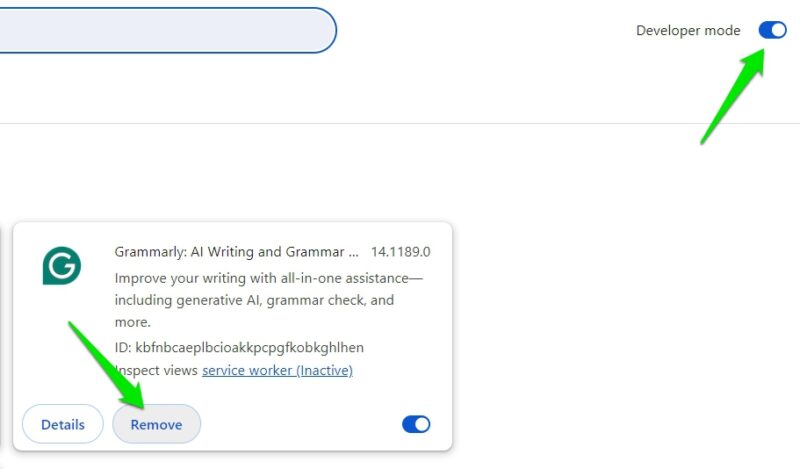
Se ciò non funziona, dovresti disabilitare l’estensione e poi provare a rimuoverla di nuovo.
2. Disabilita tutte le estensioni
C’è la possibilità che un’altra estensione ti stia impedendo di disinstallare le estensioni di Chrome. Dovresti disabilitare tutte le estensioni di Chrome prima di rimuovere quella desiderata. Puoi farlo manualmente andando sulla pagina Estensioni di Chrome e disattivando ogni estensione.

Un modo più veloce e migliore per farlo è utilizzare l’estensione di Chrome per disabilitare le estensioni e le app. Disabiliterà automaticamente tutte le altre estensioni e app di Chrome per assicurarsi che nulla interferisca con il processo di disinstallazione. Dopo l’installazione, puoi fare clic sull’icona dell’estensione o premere la combinazione di tasti Ctrl + Shift + E per abilitare/disabilitare le estensioni.
3. Rimuovi le politiche di Chrome
Se il tuo PC è un PC da lavoro o da scuola, l’amministratore potrebbe utilizzare le politiche di Chrome per forzare l’installazione di determinate app e impedire la loro rimozione. Tuttavia, queste politiche possono anche essere manipolate da estensioni malevole per prevenire la loro rimozione.
Se ricevi un errore “Gestito dalla tua organizzazione” quando disinstalli un’estensione, devi eliminare le nuove politiche di Chrome. Puoi utilizzare l’app Chrome Policy Remover per cancellare tutte le politiche di Chrome.
Per eseguire questa app, fai clic destro su di essa e seleziona Esegui come amministratore. Successivamente, seleziona Esegui comunque sul messaggio di avviso di Windows e l’app eliminerà tutte le politiche di Chrome.

Dovresti essere in grado di disinstallare l’estensione di Chrome dopo il processo.
4. Disinstalla l’app associata
Se l’estensione è parte di un altro software, questo software potrebbe impedire l’installazione o la reinstallazione. Devi prima disinstallare l’app associata e poi disinstallare l’estensione.
Nelle Impostazioni di Windows, vai su App -> App installate e vedrai un elenco di tutte le app installate. Cerca l’app che corrisponde al nome dell’estensione e disinstallala.

Inoltre, dovresti anche disinstallare eventuali app di Chrome associate all’estensione. Digita chrome://apps nella barra degli indirizzi di Chrome, fai clic destro sull’app che desideri disinstallare e seleziona Disinstalla.

5. Termina i processi associati
C’è anche la possibilità che un’estensione possa eseguire uno script separato per prevenire la disinstallazione. Devi terminare manualmente tutti i processi associati all’estensione prima di rimuoverla.
Vai sulla pagina Estensioni e abilita le Opzioni sviluppatore come abbiamo fatto sopra. Questo rivelerà l’ID di ciascuna estensione. Prendi nota dell’ID dell’estensione che desideri eliminare.

Ora premi i tasti Shift + Esc per aprire il Task Manager di Chrome. Seleziona il processo che ha quell’ID dell’estensione e fai clic su Termina processo per fermarlo. Ripeti questo per tutti i processi con l’ID dell’estensione e poi prova a rimuovere l’estensione.

6. Rimuovi manualmente l’estensione dalla cartella di Chrome
Se non puoi eliminarla all’interno di Chrome, potresti essere in grado di eliminarla dal tuo file manager. Trova manualmente la cartella di Chrome dove esistono tutti i dati delle estensioni e elimina i dati.
Prendi prima nota dell’ID dell’estensione e poi spostati nella seguente posizione in Windows File Explorer:
C:\Users\IlTuoNomeUtente\AppData\Local\Google\Chrome\User Data\Default\ExtensionsLe estensioni usano i loro ID come nomi delle cartelle. Elimina la cartella dell’estensione che desideri disinstallare. Questo non eliminerà l’estensione da Chrome, ma la renderà inaccessibile a Chrome. Ora puoi disinstallare l’estensione da Chrome e dovrebbe funzionare.

7. Usa un rimuovi estensioni di Chrome di terze parti
Potresti essere in grado di eliminare l’estensione utilizzando un’altra app invece del gestore di estensioni integrato di Chrome. Puoi utilizzare un gestore di estensioni di terze parti o uno strumento di pulizia PC per disinstallare le estensioni di Chrome. Ecco i miei consigli:
Gestore di Estensioni
Sebbene il Gestore di Estensioni sia principalmente utilizzato per raggruppare le estensioni per diverse esigenze di navigazione, ha una funzione che ti consente di disabilitare o disinstallare estensioni. Tutto ciò che devi fare è passare il cursore del mouse su un’estensione per far apparire il menu con l’opzione Disinstallare.

CCleaner
Il popolare strumento di pulizia del PC CCleaner è in grado di disinstallare anche le estensioni di Chrome. Avvia l’app e vai su Strumenti -> Plugin del browser. Seleziona l’estensione sotto la scheda Google Chrome e fai clic su Elimina per disinstallarla.

8. Scansiona il PC per malware e estensioni maligne
Le estensioni malevole possono usare diversi metodi per impedire la loro disinstallazione. Puoi scansionare il tuo PC per malware per possibilmente eliminarlo insieme all’estensione associata.
Windows Defender, o il software antivirus di tua preferenza, potrebbe non essere sufficiente per affrontare il malware relativo alle estensioni. Ti consiglio di utilizzare un programma antivirus con caratteristiche dedicate per gestire le estensioni che non si disinstallano, come Malwarebytes.

Malwarebytes non solo esegue scansioni per malware ma trova anche ed elimina estensioni maligne. Questo include PUP che potrebbero installare un’estensione associata.
In alternativa, puoi provare anche lo strumento Avast Browser Cleaner che pulisce specificamente i dati spazzatura del browser e le estensioni maligne.
9. Usa il ripristino del sistema di Windows
La funzione di Ripristino di sistema in Windows può ripristinare il tuo PC a un periodo di tempo specifico ed eliminare eventuali modifiche o app installate nel processo. Se hai recentemente installato l’estensione che non puoi disinstallare, il Ripristino di sistema può aiutarti a tornare al momento in cui non era installata.
Premi i tasti Windows + R e digita rstrui.exe nella finestra di dialogo Esegui per aprire il Ripristino di sistema.
Seleziona un’ora di ripristino precedente alla tua installazione dell’estensione e segui i passaggi per ripristinare Windows.

10. Ripristina/Reinstallare Chrome
Se nulla funziona, ripristinare Chrome allo stato predefinito dovrebbe risolvere il problema. Puoi prima ripristinare Chrome, e se ciò non funziona, quindi reinstallare completamente Chrome.
Per ripristinare Chrome, vai su Impostazioni di Chrome dal menu principale e spostati nella sezione Ripristina impostazioni. Fai clic su Ripristina le impostazioni ai valori predefiniti originali e conferma il messaggio per ripristinare Chrome.

In alternativa, disinstalla Chrome dalle App installate di Windows e poi scaricalo e installalo nuovamente dal sito web di Chrome.
Se le estensioni di Chrome sono sincronizzate con il tuo account Google, assicurati di disabilitare l’opzione Estensioni quando Chrome chiede di gestire le impostazioni di sincronizzazione.
Vale la pena menzionare che alcune estensioni di sicurezza o di controllo parentale hanno anche funzionalità di protezione mediante password. Dovrai fornire la password impostata per disinstallarle. Se non hai la password, allora eliminale manualmente come abbiamo fatto sopra.







