





5 Cose Interessanti Che Non Sapevi Potessi Fare con Microsoft Paint

Microsoft Paint è stato introdotto nel 1992 come parte del sistema operativo Windows 3.1, e si è evoluto nel corso degli anni. Attualmente, il software Paint in Windows 10 è integrato con funzionalità che ti permettono di fare alcune cose per le quali avresti originariamente avuto bisogno di un software di manipolazione fotografica premium.
Detto ciò, non è ovviamente la prima raccomandazione per la manipolazione fotografica professionale, ma se ben padroneggiato, fa un buon lavoro con l’editing di base delle immagini e ti fa risparmiare denaro poiché è incluso nel pacchetto Windows.
Ecco un elenco di cose interessanti che Microsoft Paint può fare.
Leggi anche: Cos’è “Paint 3D” e come viene utilizzato?
1. Creare un gradiente
Per creare un gradiente in Microsoft Paint, segui questi passaggi:
- Apri MS Paint. Disegna una linea diagonale attraverso la pagina utilizzando lo strumento linea come mostrato nell’immagine qui sotto.

- Con il secchiello, riempi un lato della diagonale con un colore a tua scelta.
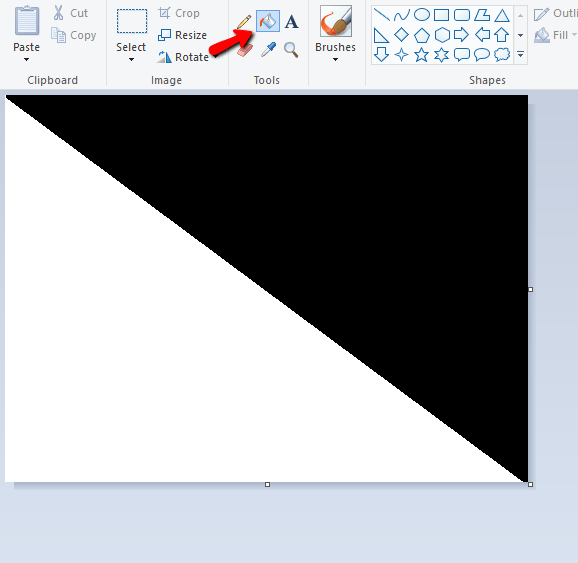
- Clicca su “Ridimensiona” e deseleziona la casella di controllo del rapporto d’aspetto. Cambia il valore orizzontale a 1. clicca “OK.”

- Ripeti il passaggio 3 ma con il valore orizzontale impostato a 500.

- Ripeti i passaggi 3 e 4, e avrai il tuo gradiente.
2. Creare pennelli personalizzati
MS Paint ovviamente viene fornito con il suo set di pennelli. Supponiamo che tu sia come me e senta di aver bisogno di un pennello più interessante. Per creare il tuo pennello personalizzato:
- Seleziona lo strumento matita, quindi disegna un piccolo pennello testurizzato nel colore che desideri.
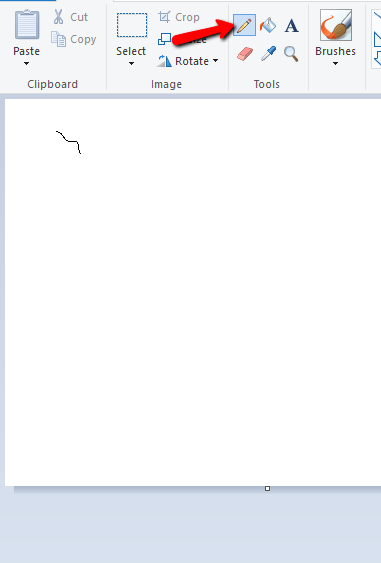
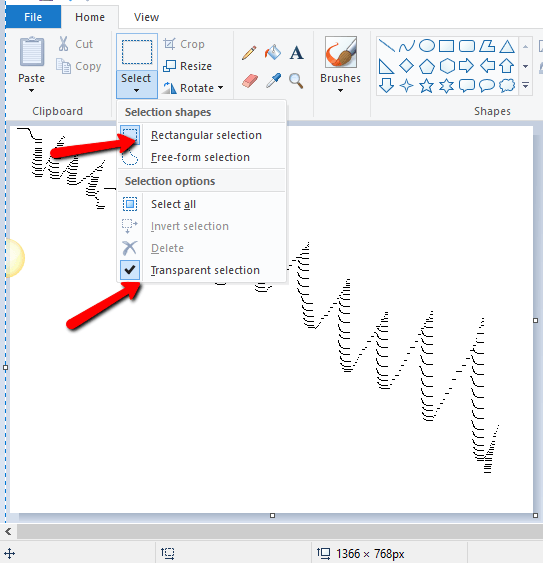
Successivamente, seleziona l’immagine che hai disegnato e attiva la trasparenza.
Tieni premuto Shift e trascinalo in giro.
3. Invertire i colori delle immagini
Questo è uno dei trucchi più facili da eseguire utilizzando MS Paint. Per invertire i colori:
Apri la tua immagine con Paint.
Clicca sul menu “Seleziona” e scegli “selezione rettangolare” o “selezione a mano libera.”
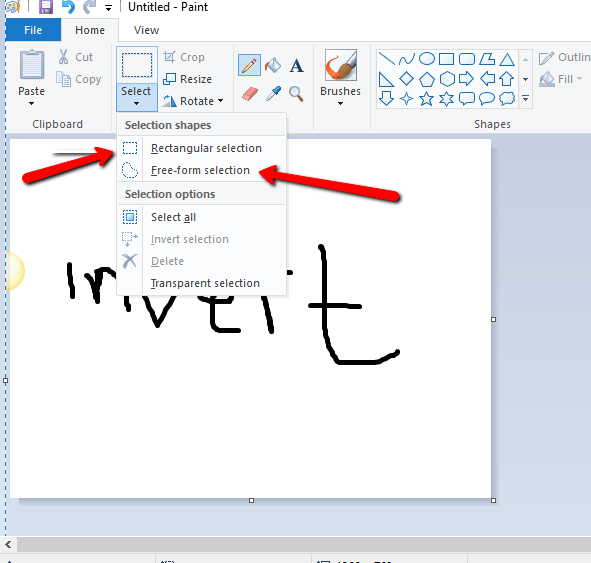
- Seleziona la porzione dell’immagine in cui devi invertire i colori e fai clic destro su di essa.
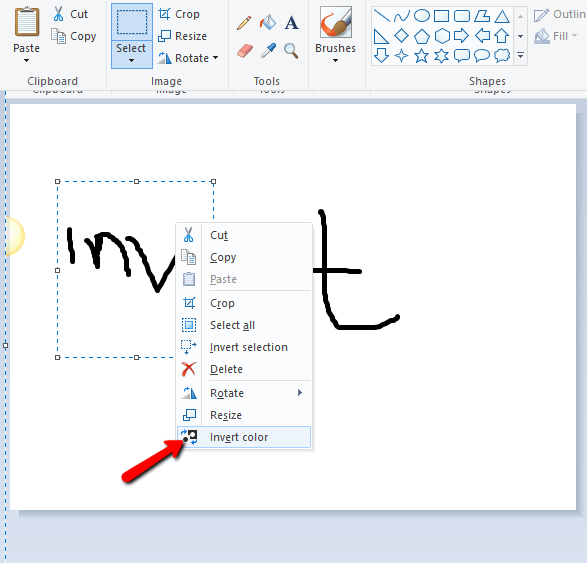
- Seleziona l’opzione “inverti colori.”

4. Tracciare un’immagine in Paint
Questo è un trucco che personalmente trovo interessante.
Apri l’immagine desiderata con MS Paint.
Traccia sopra l’immagine utilizzando lo strumento matita. Puoi utilizzare anche lo strumento pennello, ma questo metodo funzionerà meglio usando lo strumento matita.
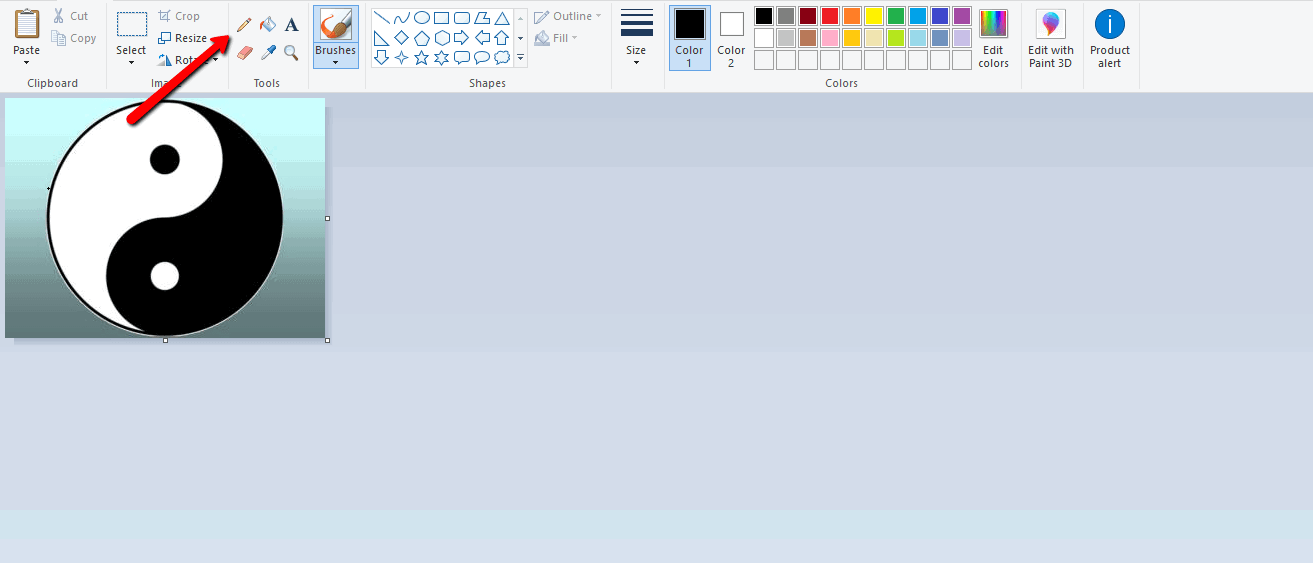
- Evidenzia l’intera immagine utilizzando l’opzione “seleziona tutto” dello strumento di selezione e poi inverte i colori. Questo processo non può essere annullato.
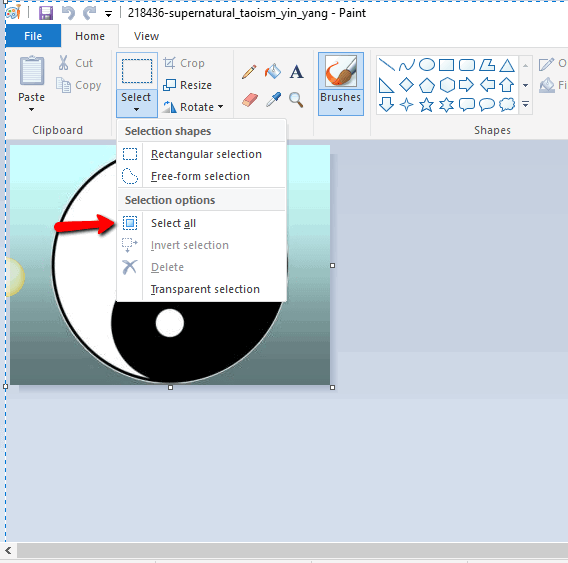
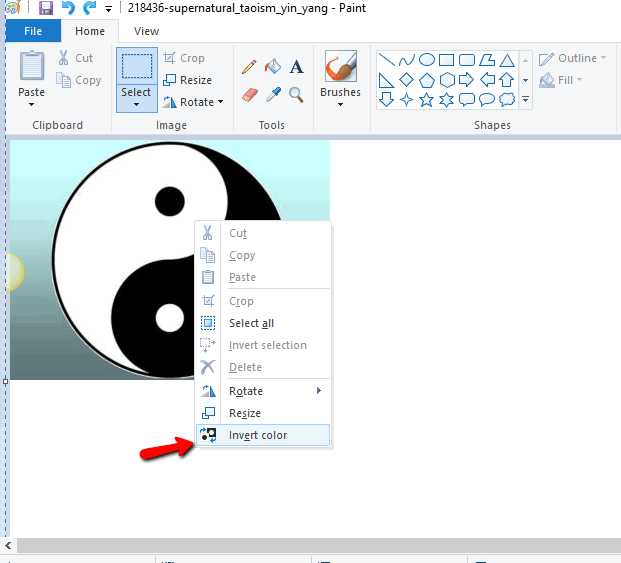
- Naviga su “File -> Proprietà” e cambia il colore in “Bianco e Nero.”
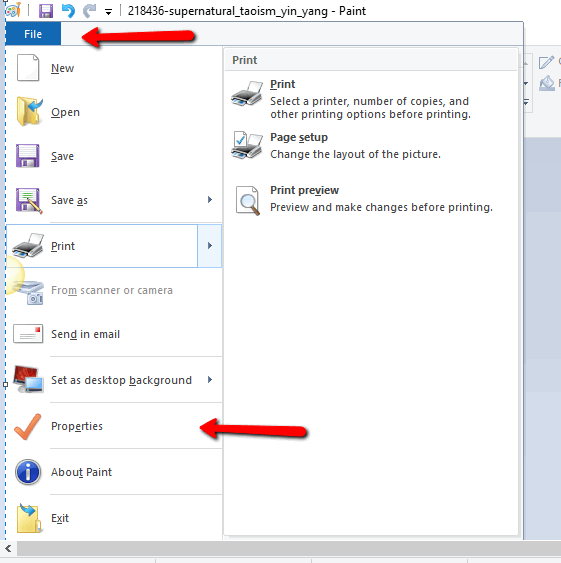

- Evidenzia l’immagine e inverte i colori ancora una volta. Naviga su “File -> Proprietà” e cambia il codice colore in “Colore.”

5. Cambiare la dimensione del pennello
Di tutti i trucchi menzionati, questo è il più facile e il più utile. Per cambiare la dimensione di un pennello:
Seleziona lo strumento pennello che desideri utilizzare.
Tieni premuto Ctrl e premi il “Pulsante Più del Numpad.” Ogni pressione aumenta la dimensione del pennello.

- Per ridurre la dimensione, tieni premuto Ctrl e premi il “Pulsante Meno del Numpad.” Ogni pressione riduce la dimensione del pennello.
Conclusione
Quando cerchi un software gratuito per la creazione di immagini, di solito ti rivolgi a GIMP o forse a Paint.net, ma Microsoft Paint potrebbe essere in grado di fare un po’ di più di quanto gli venga dato credito.







