






Utilizzare EasyCAP per acquisire VHS e console su Mac
Il dispositivo di acquisizione video EasyCAP è economico da acquistare, quasi ovunque e aggiunge una funzionalità davvero utile al tuo computer. Meglio ancora, funziona perfettamente su Yosemite per consentirti di catturare console di gioco, video VHS, nastri DV, ecc., direttamente nel tuo Mac utilizzando MP4.
Il EasyCAP DC60 è un dispositivo di acquisizione video economico e old school, perfetto per catturare fonti video old school. Se hai un sacco di vecchi nastri video o alcune vecchie console di gioco da cui vuoi acquisire video di walkthrough, questo è uno dei modi più convenienti per farlo.
In questo articolo ti mostriamo come configurarti e alcuni suggerimenti su come configurare l’audio e il video per le migliori prestazioni. Per questo test utilizzeremo un vecchio videogioco di Ms Pac Man che abbiamo trovato nel cassetto.

Acquisizione semplificata
L’EasyCAP è un dispositivo USB con prese di ingresso video e audio per catturare e memorizzare video sul tuo computer. Prima di tutto, devi andare a prendere il driver per Mac OS X, e questo può essere ottenuto qui.
Installare l’hardware è facile; basta collegarlo a una porta USB disponibile. Questa deve essere una porta alimentata, quindi nessun hub USB 1.0 stupido andrà bene. Installa ed esegui il driver dal file scaricato, e se non hai collegato il tuo EasyCAP al computer, ti verrà consigliato di farlo.
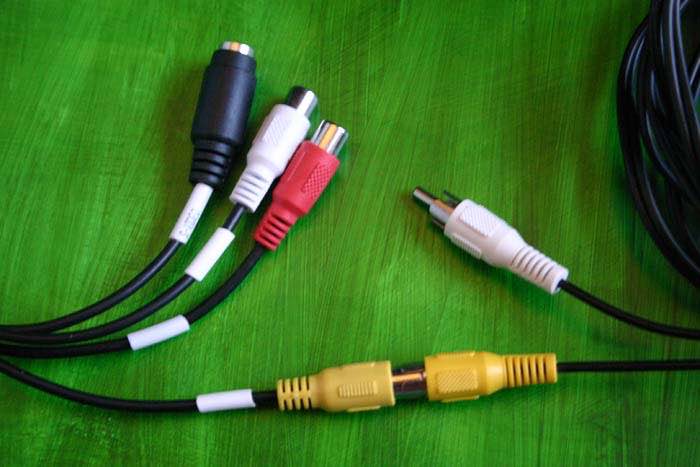
Ora tutto ciò che devi fare è collegare il cavo giallo Video Out del tuo dispositivo alla presa video gialla dell’EasyCAP.
Configurare EasyCAP
Se fosse così semplice, potresti iniziare subito, ma ci sono un paio di passaggi extra prima di poter riprodurre e registrare. Prima di tutto, devi impostare lo standard video. Questo test è stato condotto in un paese PAL, il Regno Unito, ma la tua esperienza potrebbe variare.
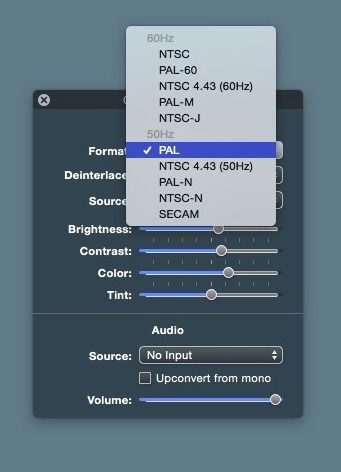
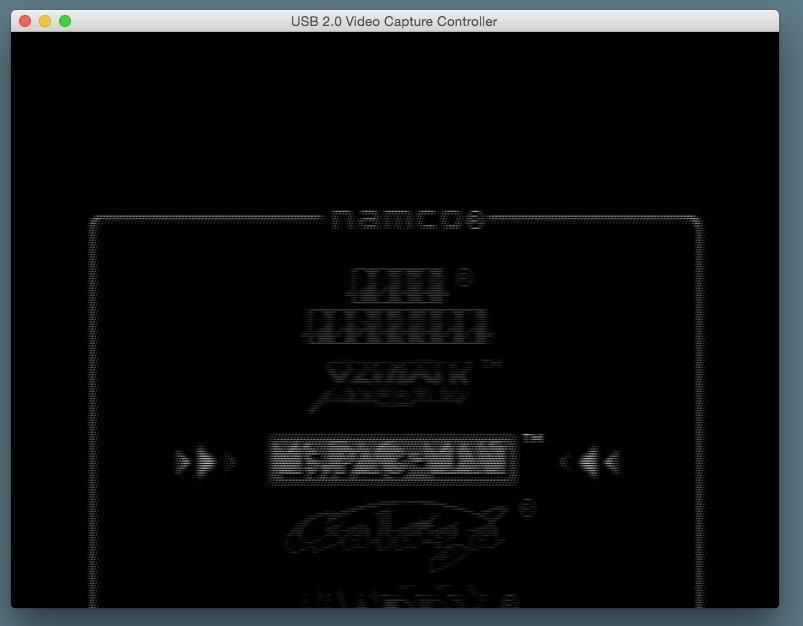
Se ottieni un’immagine strana che sembra in bianco e nero, sfocata e stranamente disallineata sullo schermo, è probabile che il tuo standard video non sia corretto. Riconoscerai quello giusto, anche se non sai quale sia il tuo standard locale; basta selezionarne uno dopo l’altro e lo schermo diventerà a colori quando avrai quello giusto.
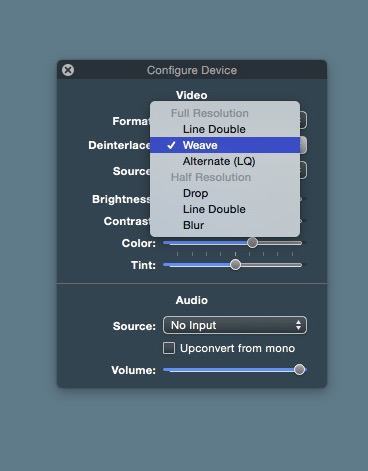
La prossima cosa da impostare è il deinterlacciamento. I segnali video di un tempo erano interlacciati, il che raddoppiava il numero di linee disponibili interlacciando due fotogrammi e alternando rapidamente tra di essi. Lo svantaggio di questo era che faceva lampeggiare lo schermo. Oggi utilizziamo la scansione progressiva. Puoi combinare le due immagini per immagini progressive (quasi) fluide utilizzando l’impostazione di deinterlacciamento. Questo è solo un tentativo ed errore caso per caso. Prova ciascuna opzione per vedere quale si adatta meglio.
Infine, dal lato video, devi scegliere la sorgente. Questa è effettivamente una scelta tra composito e SVHS o S-video. Lo S-video è un piccolo connettore DIN a 4 pin, e li troverai solo su alcune schede video e registratori S-VHS, quindi per la maggior parte utilizzerai l’ingresso video composito giallo.
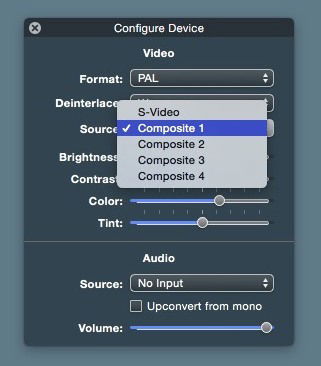
L’audio è un problema separato. Puoi collegare l’audio al cavo bianco per il mono o ai cavi bianco e rosso per lo stereo, ma questo non ha funzionato troppo bene con il piccolo Ms Pac Man per qualche motivo, quindi alla fine abbiamo aggiunto una piccola scheda audio USB come questa e un convertitore da phono a jack da 3,5 pollici come questo, e ha funzionato perfettamente. L’audio economico del Ms Pac Man era davvero alto, quindi abbiamo dovuto regolare l’ingresso audio che è disponibile nella sezione “Impostazioni -> Audio” dell’app Impostazioni del Mac.
Registrazione
Una volta che hai un livello decente dell’audio e hai l’immagine che entra chiaramente nell’EasyCAP e con il corretto standard TV, puoi registrare il tuo video.
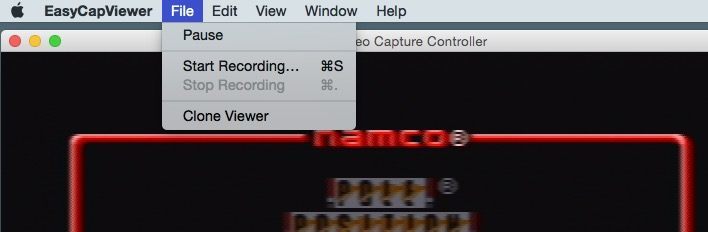
Seleziona “File -> Inizia registrazione” (Command + S), e ti verrà chiesto dove vuoi memorizzare la registrazione e in quale formato registrare. MP4 è migliore per il Mac, quindi quella è stata la nostra scelta. Per fermare la registrazione seleziona “File -> Ferma registrazione.”
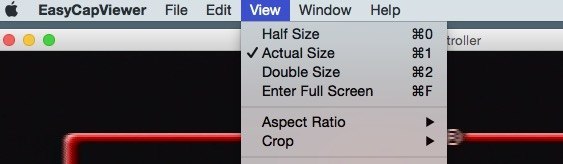
Ci sono altre opzioni di visualizzazione nel menu come Schermo intero e rapporti d’aspetto. Se vuoi davvero schiacciare l’immagine e riprodurla a schermo intero in 16:9, sentiti libero di farlo, ma tieni presente ciò che abbiamo detto nel nostro recente articolo sui rapporti d’aspetto.
Conclusione
Questo è il modo più economico e veloce per acquisire video in definizione standard su un Mac. Acquisire video HD da una console di gioco richiede molto più hardware, ma forse ne parleremo un’altra volta.
Se hai suggerimenti riguardanti l’acquisizione di video SD, sentiti libero di condividerli nei commenti qui sotto.






