






100% utilizzo della CPU in Windows? Ecco come risolverlo
Ci siamo passati tutti. Accendi il tuo PC e, invece di andare dritto al lavoro, ti trovi di fronte a un rallentamento terribile e ventilatori che rumoreggiano. Premi Ctrl + Shift + Escape e vedrai che l’utilizzo della CPU è inspiegabilmente al 100%.
È un problema comune che, per fortuna, di solito non è troppo difficile da risolvere. Ecco diverse soluzioni per il problema del 100% di utilizzo della CPU in Windows.
Nota: Se noti un alto utilizzo della CPU per un processo specifico, come Microsoft Compatibility Telemetry o Windows Modules Installer Worker, prova le soluzioni per quei particolari problemi.
Indice
- Motivi per un alto utilizzo della CPU in Windows
- Soluzioni di base
- Disabilita SysMain (precedentemente noto come Superfetch)
- Riavvia il WMI Provider Host
- Controlla l’alimentazione
- 100% di utilizzo della CPU nei giochi
- Disabilita il software antivirus di terze parti
- Disabilita le applicazioni di avvio automatico
- Deframmenta il tuo hard disk
- Disabilita Cortana
- Disattiva le impostazioni di notifica di Windows
- Domande frequenti
Motivi per un alto utilizzo della CPU in Windows
Ci sono molti fattori che possono causare un utilizzo della CPU al 100% in Windows. Dovresti cercare di scoprire prima la causa prima di tentare di risolverlo.
Ecco alcuni motivi per cui la tua CPU viene sovraccaricata:
- Processi in background: I processi che vengono eseguiti costantemente in background possono causare molti problemi. Dovresti monitorare i processi nascosti che sono costantemente attivi.
- WMI Provider Host: Il processo WMI Provider Host è una parte essenziale del sistema operativo Windows che aiuta a organizzare, monitorare e risolvere problemi di diversi aspetti del computer. A volte potrebbe malfunzionare e portare a varie complicazioni.
- Infezione da malware: L’infezione da malware è spesso la causa principale dell’utilizzo della CPU al 100%. Al peggio, può causare il malfunzionamento del computer rendendolo impossibile da utilizzare correttamente.
Soluzioni di base
Prova prima queste soluzioni di base per vedere se risolvono il problema dell’alto utilizzo della CPU:
- Riavvia Windows: La prima soluzione, in ordine, è la più semplice e spesso la più efficace. Riavviare il computer può eliminare file temporanei e risolvere il rallentamento causato da processi in esecuzione da lungo tempo.
- Aggiorna i tuoi driver: Driver non ottimali e obsoleti possono rallentare il sistema. Aggiornare i driver potrebbe eliminare i bug che potrebbero essersi accumulati. Cerca “aggiornamento Windows” nella barra di ricerca e selezionalo. Nella finestra che si apre, clicca su “Controlla aggiornamenti.” Scoprirai se sono disponibili nuovi aggiornamenti.
- Scansiona per virus: Malware e virus possono intasare il sistema e farlo surriscaldare, esercitando un carico eccessivo sulla CPU e impattando le prestazioni complessive del sistema. Utilizzando Windows Defender o un affidabile software anti-malware di terze parti, cerca nel tuo sistema eventuali malware o file corrotti che potrebbero essersi infiltrati.
Se le soluzioni di base sopra non hanno funzionato, approfondisci con gli approcci più avanzati qui sotto.
Disabilita SysMain (precedentemente noto come Superfetch)
SysMain è un processo tramite il quale Windows apprende quali app utilizzi più frequentemente e quindi le pre-carica per te in modo che si carichino più rapidamente ogni volta che le usi. È un processo di background costante che raramente causa problemi, ma non sempre funziona bene con dispositivi più vecchi. In versioni precedenti di Windows era noto come Superfetch.
Ecco come disabilitare SysMain:
Fai clic con il tasto destro sul menu “Start” e seleziona “Task Manager.”
Clicca su “More details” per espandere la finestra.

- Seleziona “CPU” per ordinare i processi in base a quanto CPU utilizzano.

- Fai clic con il tasto destro su “Service Host: SysMain” e scegli “End process.”

In alternativa, ecco come disattivarlo permanentemente:
- Fai clic sul menu “Start”, digita “Services” e premi Invio.

- Fai clic con il tasto destro su “SysMain” e seleziona “Properties.”

- Apri il menu a discesa accanto a “Startup type,” scegli “Disabled” e seleziona “OK.”

Tecnicamente, puoi fare questo con qualsiasi servizio che sta occupando la CPU. Tuttavia, alcuni servizi sono critici per il sistema, quindi devi fare attenzione. Un altro colpevole di alto utilizzo della CPU è “Windows Search,” che puoi disabilitare in sicurezza.
Riavvia il WMI Provider Host
Il WMI (Windows Management Instrumentation) Provider Host è un servizio fondamentale su Windows che si collega a vari software nel tuo PC per inviare informazioni sul sistema operativo. In altre parole, è un processo critico e non dovresti disabilitarlo alla leggera. Se vedi nella scheda Processi del Task Manager che sta utilizzando molta CPU, dovresti fare qualcosa.
Ecco come riavviare il WMI Provider Host:
- Fai clic sul menu “Start”, digita “Services” e premi Invio.

- Fai clic con il tasto destro su “Windows Management Instrumentation” e seleziona “Restart.”

Se ciò non funziona, la prossima soluzione è più intricata ma ha il potenziale di offrire benefici più duraturi per la tua CPU.
Se il tuo utilizzo della CPU al 100% è dovuto al processo WMI Provider Host nel Task Manager, puoi identificarne la fonte seguendo questi passaggi:
Fai clic con il tasto destro sul menu “Start” e apri “Event Viewer.”
Espandi “Applications and Services Logs,” apri la cartella “Microsoft,” quindi fai clic su “Windows.”

- Scorri fino a “WMI-Activity” e fai clic su “Operational” nel menu a discesa.
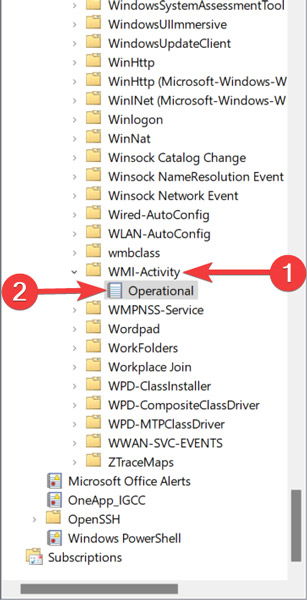
- Trova e evidenzia un “Error” nei log e prendi il “ClientProcessId” dalla scheda “General”.

- Torna a “Task Manager,” vai nella scheda “Details,” ordina i processi per “PID,” trova e fai clic con il tasto destro sul processo con l’errore e seleziona “Open file location.” Questo ti darà un’idea del software a cui il processo è collegato e se puoi reinstallarlo, disinstallarlo, aggiornare i suoi driver, ecc.

Potrebbero esserci diversi errori simili nel WMI Provider Host, quindi dovresti ripetere il processo precedente per affrontare i diversi errori. È anche possibile che solo un’app/processo stia occupando la tua CPU tutto questo tempo, quindi dovresti essere a posto dopo aver affrontato il colpevole.
3. Regola il tuo piano di alimentazione
Modificare le opzioni di alimentazione di Windows può influenzare notevolmente le prestazioni del tuo PC. Se impostato su “Alte prestazioni” - soprattutto se hai apportato modifiche alle “impostazioni del piano” - è possibile che tu stia sovraccaricando la tua CPU. (Ancora, i dispositivi più vecchi sono suscettibili a questo.)
Ecco come ripristinare i tuoi piani di alimentazione:
Fai clic con il tasto destro sul menu “Start” e apri “Settings.”
Vai alla scheda “System” e clicca su “Power & battery.”

- Cambia “Power mode” in “Best performance.”

Controlla l’alimentazione
Questo è un problema che può influire sia sugli utenti desktop che su quelli laptop di Windows. Quando hai un’unità di alimentazione difettosa, può automaticamente iniziare a abbassare la tensione della tua CPU per risparmiare energia.
Quando la tensione è ridotta, la tua CPU può funzionare solo a una frazione della sua capacità totale; quindi, è possibile che questo si manifesti come utilizzo della CPU al 100% su Windows.
Per risolvere questo su un laptop è molto semplice:
- Scollega il dispositivo dal cavo di alimentazione.
- Segui le nostre istruzioni nella sezione precedente per impostare il suo piano di potenza su “Best performance.”
Se il problema era con la tua alimentazione, l’utilizzo della CPU dovrebbe tornare alla normalità nel Task Manager.

Le cose possono essere più complicate su un desktop, poiché dovrai rimuovere fisicamente l’unità di alimentazione dal PC e testarne un’altra. Ti consigliamo di controllare i nostri altri suggerimenti elencati di seguito prima di provare questo.
100% di utilizzo della CPU nei giochi
La maggior parte dei giochi tende a essere intensiva per GPU piuttosto che per CPU, quindi non dovrebbe realmente stressare troppo la tua CPU. Quindi, se avvii un gioco e sali al 100% di utilizzo della CPU, potrebbe esserci un problema su cui intervenire, poiché può causare colli di bottiglia nelle prestazioni e un bruttissimo effetto “scorretto”.
Prima dei suggerimenti specifici per i giochi qui sotto, dovresti provare a disattivare temporaneamente la protezione in tempo reale in Windows Defender quando giochi, poiché alcune persone hanno riferito che ciò causa un alto utilizzo della CPU durante il gioco.
Fai clic con il tasto destro sul menu “Start” e apri “Settings.”
Vai alla scheda “Privacy & Security” e seleziona “Open Windows Security.”

- Clicca su “Virus & threat protection” e apri “Manage settings.”

- Disattiva “Real-time protection.”

Qui, sposta l’interruttore “Real-time protection” su “Off.” Ti consigliamo di attivarlo nuovamente dopo aver finito di giocare.
Risolvi 100% di utilizzo della CPU in Warzone
Il gioco battle royale free-to-play di Activision Blizzard - una sorta di espansione autonoma di Call of Duty: Modern Warfare - non è molto ottimizzato e, per risolvere il suo problema di alto utilizzo della CPU, devi lavorare nel Task Manager.
- Fai clic con il tasto destro sulla tua “Taskbar” e scegli “Task Manager.”
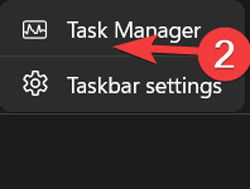
Fai clic sulla scheda “Details”, quindi fai clic con il tasto destro su “ModernWarfare.”
Nel menu contestuale, vai su “Set priority” e quindi cambia la priorità del gioco in “High.”

Nota: Se stai riscontrando un alto utilizzo della CPU in altri giochi, questo suggerimento potrebbe risolvere anche quel problema.
Risolvi 100% di utilizzo della CPU in Apex Legends
Il gioco battle royale Apex Legends, che spicca nel volo, non dovrebbe sovraccaricare la tua CPU, ma se lo fa, allora le buone persone della comunità di gioco hanno una buona soluzione per te.
La soluzione più popolare per l’alto utilizzo della CPU durante il gioco Apex Legends coinvolge l’accesso alle impostazioni grafiche del gioco e la verifica delle impostazioni di v-sync:
- Se la tua v-sync è disabilitata, passala a “Dynamic,” applica, quindi torna a disabilitata.
- Al contrario, se il tuo modo di v-sync è diverso, passa a un modo v-sync alternativo e torna indietro. Questo dovrebbe risolvere il problema.
Disabilita il software antivirus di terze parti
Questo potrebbe essere un po’ controverso, ma il nostro parere è che se stai usando un software antivirus su Windows, probabilmente stai mettendo un carico non necessario sulla tua CPU (soprattutto se è più vecchia). La sicurezza extra di solito non fa male, ma probabilmente non ne hai bisogno.
Ogni anno scriviamo un articolo approfondito sul software di sicurezza integrato di Windows, Windows Defender, e migliora ogni anno. A questo punto, è più o meno alla pari con il miglior software antivirus disponibile.
Sentiti libero di disabilitare il tuo software antivirus di terze parti per vedere se aiuta il tuo utilizzo della CPU. Se sì, disinstallalo perché Windows Defender dovrebbe coprirti. Potrebbe anche funzionare a temperature elevate con un alto utilizzo della CPU, quindi abbiamo ideato molti modi per ridurre la temperatura della CPU. Il ransomware è anche un grande colpevole nel rallentare il tuo PC e riscaldare la tua CPU, quindi ecco come abilitare la protezione dal ransomware in Windows.
Disabilita le applicazioni di avvio automatico
Le applicazioni che si avviano automaticamente quando Windows è in esecuzione possono rallentare significativamente il tuo sistema, sia durante il processo di avvio che durante l’uso quotidiano, poiché rimangono aperte in background senza che tu lo sappia e utilizzano le risorse hardware. Per liberarti di questo rallentamento:
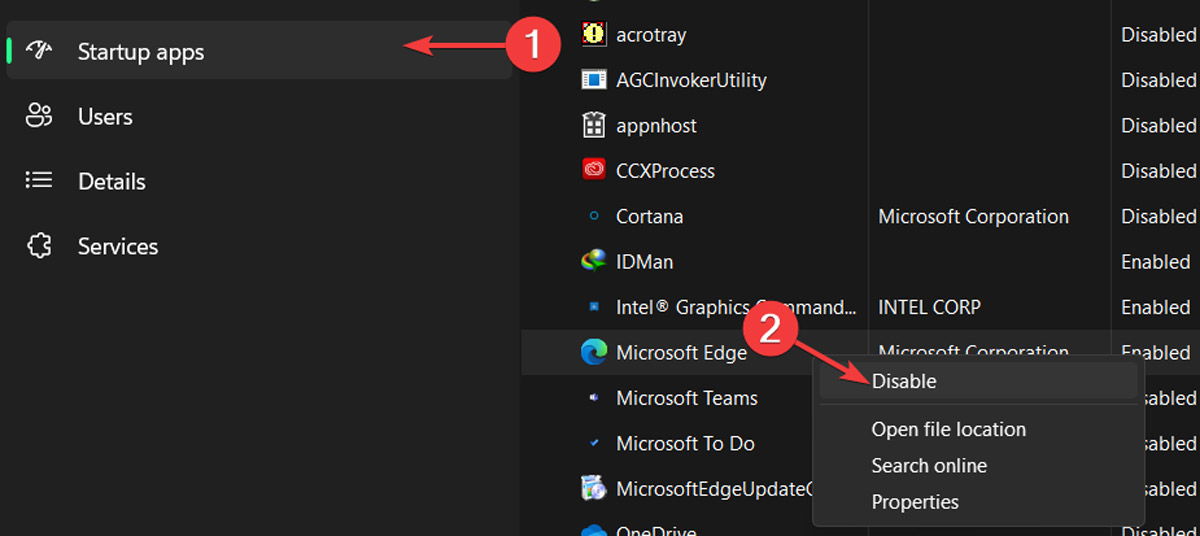
Fai clic con il tasto destro sulla tua “Taskbar” e scegli “Task Manager.”
Clicca su “More details” per espandere la finestra.

- Vai alla scheda “Startup”, evidenzia qualsiasi app che non vuoi avviare automaticamente, quindi seleziona “Disable.”
Deframmenta il tuo hard disk
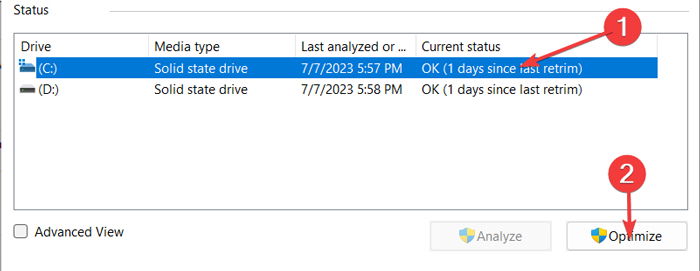
Il tool di deframmentazione in Windows è uno degli strumenti più preziosi per risolvere i rallentamenti che sono occorsi. Segui questi passaggi per deframmentare ogni unità sul tuo hard disk:
- Fai clic sul menu “Start”, digita “Defragment and Optimize Drives,” e premi Invio.

- Scegli l’unità che desideri ottimizzare e seleziona “Optimize.”
Disabilita Cortana
Sebbene Cortana sia un’assistente vocale utile nei computer Windows, è sempre stata la causa principale di diversi problemi con il sistema operativo. Pertanto, il simpatico assistente vocale di Microsoft potrebbe essere responsabile del sovraccarico della tua CPU; in tal caso, puoi risolvere utilizzando l’Editor del Registro di Windows.
Attenzione: L’Editor del Registro è un database critico nei computer Windows e potrebbe danneggiare permanentemente il tuo sistema operativo se lo modifichi in modo errato. È meglio eseguire il backup del Registro prima di procedere.
Fai clic con il tasto destro sul menu “Start” e apri “Run.”
Digita “regedit” nella finestra di esecuzione e clicca su “OK.”

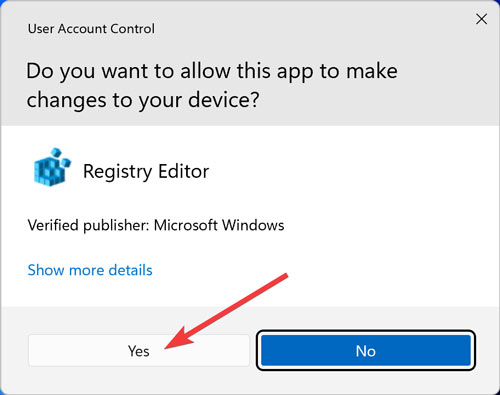
- Conferma il prompt “UAC” facendo clic su “Sì.”
- Vai alla seguente directory, fai clic con il tasto destro sull’entrata “Start” e seleziona “Modify”:
HKEY_LOCAL_MACHINE\SYSTEM\CurrentControlSet\Services\TokenBroker
- Cambia “Value Data” in 4 e clicca su “OK.”

Disattiva le impostazioni di notifica di Windows
La notifica di Windows è il prossimo sospettato per il sovraccarico della tua CPU. Sebbene le notifiche siano una parte principale di ogni sistema operativo, potrebbero intasare le prestazioni consumando troppa capacità della CPU. In tal caso, disabilitarle dovrebbe risolvere il problema.
Fai clic con il tasto destro sul menu “Start” e apri “Settings.”
Vai alla scheda “System” e seleziona “Notifications.”

- Disattiva l’interruttore accanto a “Notifications.”
Domande frequenti
La CPU migliora gli FPS?
Sì, anche se gli FPS che sperimenti in ogni gioco dipendono fortemente dalla tua GPU, la tua CPU può anche giocare un ruolo importante. Aggiornare la tua CPU o chiudere i task aperti in background che potrebbero tenere giù e richiedere elaborazione dalla tua CPU può migliorare la tua frequenza fotogrammi al secondo fino a raddoppiarla.
La RAM influisce sull’utilizzo della CPU?
Certo. La tua RAM assiste la tua CPU nell’elaborazione più rapida di file e task, aiutandola a gestire più processi simultaneamente. Se aggiorni la tua RAM a una versione più veloce o a una con maggiore capacità, aiuterà notevolmente la tua CPU, permettendole di gestire vari processi più convenientemente.







