






11 Consigli Essenziali per gli Utenti macOS che Passano a Windows

Se sei stato un utente di macOS per lungo tempo (o anche per tutta la vita) e ora ti trovi nel meraviglioso mondo di Windows, le cose sono molto diverse! In un senso ampio, Windows e macOS non sono così diversi. La maggior parte delle cose funziona più o meno allo stesso modo ed è intuitiva. Tuttavia, ci sono alcune cose da sapere per essere un utente Windows quotidiano che possono rendere la transizione molto più fluida, come vedremo di seguito.
Indice dei Contenuti
- Fai particolare attenzione alla sicurezza informatica
- Fai i compiti prima di installare aggiornamenti
- Quando hai dubbi, fai clic destro
- I desktop virtuali si estendono su tutti gli schermi
- Dividere lo schermo utilizza gesti
- Devi disinstallare le app, non eliminarle
- I menu sono collegati alle app
- Le scorciatoie con il tasto Windows valgono la pena di essere imparate
- La barra delle applicazioni è (in un certo senso) il tuo dock
- Non c’è un equivalente integrato di Time Machine
- Scrivi sempre i codici di errore della schermata blu (e non farti prendere dal panico)
Leggi anche: Ho bisogno di un software antivirus se ho Windows Defender?
1. Fai particolare attenzione alla sicurezza informatica
È un mito che macOS non abbia virus o altro malware. Tuttavia, è molto meno preoccupante rispetto a Windows. Su macOS, gli utenti godono di una certa protezione grazie a quanto è ridotto il numero di installazioni di macOS. I creatori di malware sono più propensi a mirare al gruppo più numeroso di utenti, e questo è Windows.

Windows ha un pacchetto antivirus integrato chiamato Windows Defender, che va benissimo per la maggior parte degli utenti. Tuttavia, è una buona idea cambiare le tue abitudini di sicurezza informatica per riflettere quanto più malware ci sia su Windows.
In particolare, è una buona idea scansionare ogni pezzo di software che scarichi da fonti sconosciute. Ti suggeriamo di utilizzare VirusTotal per piccole app e utility. Il sito web controlla contro un numero enorme di motori di rilevamento virus.
2. Fai i compiti prima di installare aggiornamenti
Non c’è un vero motivo per rimandare gli aggiornamenti di macOS. Poiché Apple controlla sia l’hardware che il software, sai che ogni aggiornamento è stato testato su un computer identico a quello che stai utilizzando.
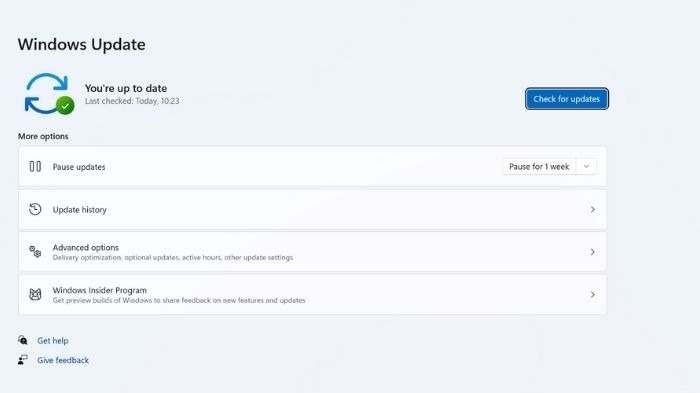
Lo stesso non vale per Windows, che è una piattaforma aperta. Ci sono un numero infinito di combinazioni hardware per i PC Windows. Quindi non è raro che gli aggiornamenti di Windows causino problemi per una certa percentuale di persone.
Ad eccezione degli aggiornamenti di sicurezza, ti consigliamo di aspettare un giorno o due prima di installare aggiornamenti importanti in Windows, in modo che eventuali problemi maggiori vengano segnalati. Una volta che sai che non ci sono bug preoccupanti nell’ultimo aggiornamento di Windows, puoi procedere e installarlo. Come sempre, assicurati che i tuoi dati più importanti siano stati salvati.
Leggi anche: L’app Impostazioni non funziona in Windows? Ecco le soluzioni
3. Quando hai dubbi, fai clic destro
Storicamente, macOS è stato costruito attorno all’idea di un mouse a un pulsante, e anche se anche i mouse e i trackpad di Apple hanno la funzionalità di clic destro, macOS mostra ancora questo retaggio.

In macOS devi abilitare “clic alternativo”, che è disattivato per impostazione predefinita. I menu contestuali si accedono utilizzando i tasti Opzione o Controllo insieme a un clic convenzionale.
In Windows, quei tasti non hanno equivalenti, quindi se ti stai mai chiedendo come accedere a opzioni aggiuntive per qualcosa, vai avanti e fai clic destro su di esso. C’è una buona possibilità che un menu contestuale appaia con la funzione che stai cercando.
4. I desktop virtuali si estendono su tutti gli schermi
In macOS, ogni display ha i propri desktop virtuali che possono cambiare indipendentemente dagli altri desktop. In Windows, ogni monitor condivide lo stesso desktop. Quando cambi a un altro desktop virtuale, tutti gli schermi cambiano all’unisono.

Premi Win + Tab per aprire “Visualizzazione attività”, e puoi trascinare le applicazioni su diversi desktop virtuali. Non è elegante come in macOS, ma è funzionale.
Se hai determinate app, come Spotify, ad esempio, che vuoi vedere su ogni desktop virtuale, fai clic destro sull’app mentre sei in “Visualizzazione attività” e scegli l’opzione per mostrare l’app su tutti i desktop.
Leggi anche: Come controllare quale versione di Windows stai eseguendo
5. Dividere lo schermo utilizza gesti
In macOS, devi fare clic e tenere premuto il pulsante verde “Zoom” per accedere al layout della finestra a schermo diviso. In Windows, basta afferrare la finestra dalla barra del titolo e spostarla contro il bordo sinistro o destro del desktop. Si aggancerà alla posizione di divisione del 50%. Ti darà anche l’opzione di scegliere un’altra finestra aperta per riempire il resto dello schermo.

In Windows 11, puoi anche passare il puntatore del mouse sopra il pulsante Massimizza (che è simile al pulsante “Zoom” di macOS) e disporre una finestra in una varietà di layout.
6. Devi disinstallare le app, non eliminarle
In macOS, la gestione delle applicazioni è molto semplice. Quando installi un’app da un file .dmg o dall’App Store, va nella tua cartella “Applicazioni” in “Finder”. Se vuoi eliminare l’app, basta trascinarla nel “Cestino”.

In Windows, non puoi semplicemente eliminare un’app in questo modo! Prima di tutto, le applicazioni non sono condensate in un unico pacchetto. C’è un file eseguibile insieme a numerosi file di risorse di cui ha bisogno per funzionare. Windows ha anche un “Registro” che registra tutte le applicazioni installate sul sistema.
Devi utilizzare il programma di disinstallazione fornito con la tua app per rimuoverla dal computer in modo pulito. Questi sono tutti raccolti sotto “Aggiungi o rimuovi un programma”, che puoi cercare direttamente dal “Menu Start”. Puoi anche andare su “Menu Start -> Ingranaggio Impostazioni -> App -> App e funzionalità.”
Leggi anche: 12 app Windows che dovresti disinstallare immediatamente
7. I menu sono collegati alle app
In macOS, c’è una barra dei menu unificata nella parte superiore dello schermo che cambia a seconda di quale finestra dell’app è attiva. In Windows, ogni app ha la propria barra dei menu che si sposta con la finestra dell’app.
Questo richiede un po’ di abitudine, ma in un certo senso ha più senso rispetto all’approccio di macOS.
8. Le scorciatoie con il tasto Windows valgono la pena di essere imparate
Probabilmente hai notato il tasto della tastiera con il logo di Windows ormai. Premendolo si apre il Menu Start, dove puoi accedere a tutto ciò che non è sulla “Barra delle applicazioni”.

Questo piccolo tasto è molto più utile di così! Ci sono numerose combinazioni utili con il tasto Windows. Abbiamo già coperto Win + Tab per “Visualizzazione attività”, ecco alcune altre ottime:
- Win + E – apre Esplora file (che è simile a Finder).
- Win + D – mostra il desktop.
- Win + Pause – apre Proprietà di sistema.
- Win + P – cicla tra le opzioni di visualizzazione esterna.
- Win + L – blocca il computer.
- Win + G – apre la Barra di gioco di Windows.
Ce ne sono molte di più! Una volta che hai memorizzato le più utili, ti muoverai attraverso Windows solo con la memoria muscolare.
Leggi anche: Scheda delle scorciatoie da tastiera di Windows 10
9. La barra delle applicazioni è (in un certo senso) il tuo dock
La “Barra delle applicazioni” è la casa dell’”Area di notifica” (dove si trovano l’orologio e le icone di stato) oltre al pulsante “Start”. Tuttavia, può anche agire in modo simile al dock di macOS.

Quando un’applicazione è aperta, verrà mostrata sulla “Barra delle applicazioni”. Se vuoi avviarla dalla “Barra delle applicazioni” in futuro, fai clic destro sulla sua icona. Quindi seleziona “Aggiungi alla barra delle applicazioni.” Anche quando l’app è chiusa, la sua icona rimarrà e puoi usarla per avviare l’app senza aprire il menu di avvio.
10. Non c’è un equivalente integrato di Time Machine
Time Machine è una delle migliori funzionalità di macOS, offrendoti una soluzione di backup integrata e granulare. Mentre Windows ha Ripristino di sistema, un’utilità di backup, e offre OneDrive a pagamento per la sincronizzazione dei backup, non c’è un equivalente diretto di Time Machine.

Se ti sei affidato a Time Machine sul tuo Mac, vorrai cercare soluzioni di terze parti per ottenere un livello simile di protezione dei dati e comodità in Windows.
11. Scrivi sempre i codici di errore della schermata blu (e non farti prendere dal panico)
Poiché deve funzionare su così tante configurazioni hardware diverse e utilizza driver di più produttori hardware, Windows tende a bloccarsi più spesso rispetto a macOS. Il tipo peggiore di crash è comunemente noto come BSoD (Blue Screen of Death), anche se non è un termine ufficiale.

I BSoD possono essere spaventosi! Ma se ne incontri uno, è sempre una buona idea scrivere eventuali codici di errore. Puoi persino fare uno screenshot dello schermo con il tuo smartphone. Di solito basta una rapida ricerca su internet per trovare un elenco di soluzioni comuni per il problema.
Leggi anche: Come deframmentare il disco rigido di Windows
La gioia di Windows
Sebbene sia popolare per i fan di Windows o macOS mettere le piattaforme l’una contro l’altra, le iterazioni moderne di entrambi i sistemi operativi hanno molto in comune. Dopotutto, i team di sviluppo di ciascun lato sono felici di copiare le migliori innovazioni l’uno dall’altro.
Imparare Windows come utente Mac può sembrare una curva ripida. Tuttavia, una volta che sei nella mentalità di Windows, tutto si unirà magnificamente.
Tutti gli screenshot di Sydney Butler.







