






11 delle Migliori App Gratuite del Microsoft Store che Dovresti Provare
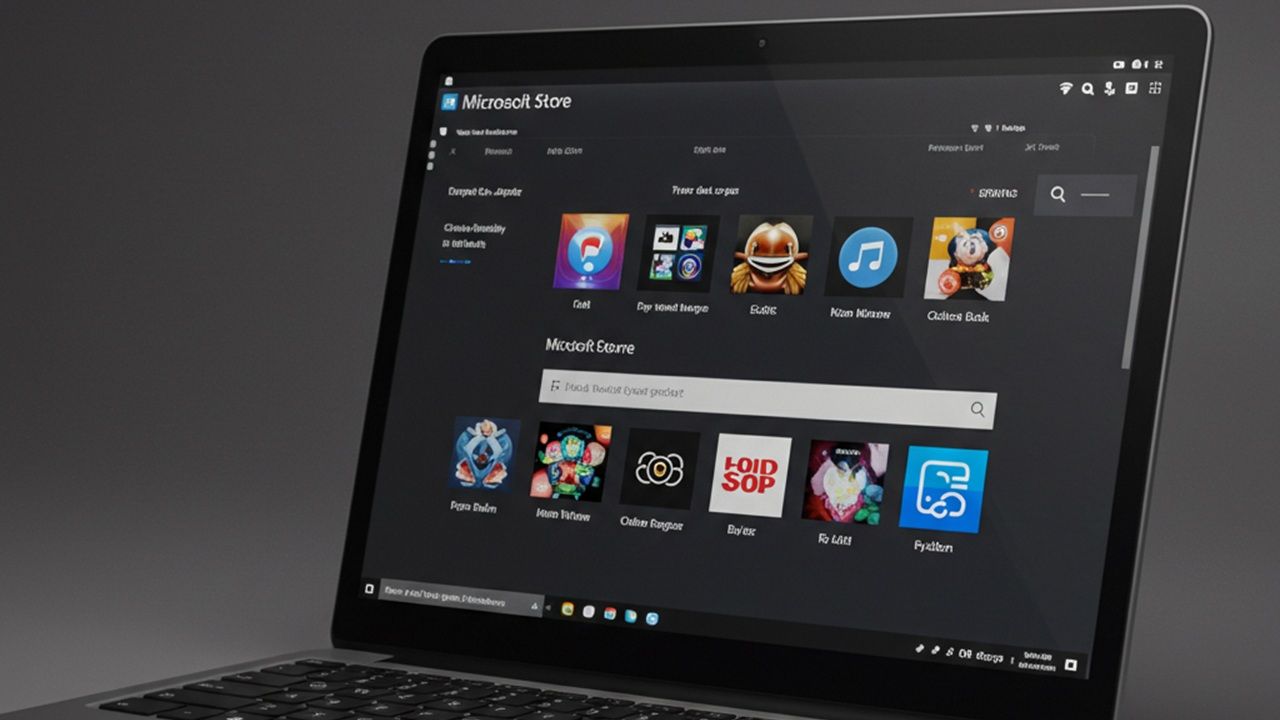
Il Microsoft Store non riceve molto amore dagli utenti di Windows, ma le app offerte – comprese quelle gratuite – offrono una serie di vantaggi nascosti. Gli aggiornamenti sono automatici, la sicurezza è robusta e si integrano bene con l’hardware del PC. Continua a leggere per le migliori app gratuite nel Microsoft Store.
1. QuickLook
A volte vuoi solo visualizzare un file prima di aprirlo con il programma effettivo. Con QuickLook, devi solo premere la barra spaziatrice e ti mostrerà un’anteprima rapida del file target. Sembra essere l’invenzione più ingegnosa del Microsoft Store di sempre, e non disinstallerò l’app a breve.

Quicklook supporta molti formati di file ma funziona meglio con file immagine e video. Premendo la barra spaziatrice vengono visualizzate istantaneamente foto o video a risoluzione completa sullo schermo. Ho scoperto un trucco nascosto: usando i tasti freccia sinistra/destra, puoi scorrere tra le collezioni di album. Per i documenti Word o Excel, però, vedi solo il nome del file in un testo più grande, ma è comunque abbastanza utile.
2. EarTrumpet
EarTrumpet è una delle mie app preferite. Mentre gli altoparlanti e il mixer del volume del tuo laptop forniscono suoni ricchi e udibili, influenzano tutte le app. EarTrumpet ti consente di regolare il controllo del volume per singole app dalla barra delle applicazioni.

Indipendentemente dall’app su cui ti trovi, l’uscita audio può variare secondo il tuo gusto. È facile assicurarsi che non diventi mai troppo alta o inaudibile. Passare da un dispositivo di riproduzione all’altro può essere fatto usando alcune scorciatoie da tastiera. Anche se Windows ha anche opzioni integrate per questo, non è affatto intuitivo o facile da usare.
3. ShareX
Se stai cercando uno strumento di cattura schermate e registrazione dello schermo open source, altamente personalizzabile e potente, ShareX è per te. Simile allo Strumento di Cattura integrato di Windows 11, può catturare tutti i tipi di screenshot. Questi includono schermi completi, aree limitate, una finestra rettangolare o persino pagine web scorrevoli.
ShareX ha molte funzioni utili che non troverai in altri strumenti di cattura schermate. Puoi registrare un video in formato GIF e creare i tuoi meme. Uno strumento OCR integrato estrae testo dalle immagini degli screenshot. Tutte le catture si trasferiscono facilmente su Google Drive, Dropbox e altri servizi. ShareX include un editor di immagini, che puoi aggiungere al menu contestuale del tasto destro in Windows.
4. IrfanView (32-bit)
Non manca di app per la visualizzazione di immagini in Windows. L’app Foto è ampiamente utilizzata come predefinita di sistema, e ci sono molte app di terze parti. Ciò che IrfanView fa per attirare la nostra attenzione è che è super leggero. Ti ricorda dolcemente come erano le app di visualizzazione foto di Windows due decenni fa. Non erano mai un peso per il tuo sistema, e tutte le foto si aprivano in un lampo.

Le cose sono cambiate. Tutti noi abbiamo affrontato questo problema: durante aggiornamenti o processi pesanti, l’app Foto spesso rallenta. Fortunatamente, il fidato IrfanView a 32 bit risolve questo problema, rendendo i ritardi nell’apertura delle foto un ricordo del passato. Foto e video sono un’applicazione desktop ricorrente in Windows. Questo rende IrfanView una delle mie app gratuite preferite nel Microsoft Store.
5. Microsoft To-Do
Come puoi intuire dal nome stesso, Microsoft To Do è l’app ufficiale per le liste di cose da fare di Microsoft. È piuttosto leggera, minimale e facile da usare. Se ti piace creare liste di cose da fare per i tuoi compiti, prova questa favolosa app per Windows che non ti costa nulla.
Poiché esiste anche un’app per Android e iOS, puoi sincronizzare le liste di cose da fare tra i dispositivi. L’app è diventata più avanzata. Puoi utilizzare To Do per programmare le scadenze, personalizzare le liste, creare sottocompiti e utilizzare hashtag per la classificazione. Questa è un’app seria per pianificatori meticolosi. La produttività che puoi ottenere è limitata solo dalla tua immaginazione.
6. Ditto Clipboard
Spesso ci siamo trovati di fronte a questo problema con lo strumento di clipboard predefinito di Windows. Se fai un Ctrl + C più di una volta, dimenticherà i comandi di copia precedenti. Ditto è un’estensione della clipboard di Windows altamente personalizzabile che salva tutti i tuoi elementi della clipboard, permettendoti di accedervi in seguito.

Lo strumento funziona facilmente con la maggior parte degli elementi della clipboard, comprese immagini, media, testo e HTML. C’è anche una funzione di ricerca che ti consente di cercare elementi salvati nella clipboard. L’unica sfida che ho notato è che quando si accumulano molti elementi della clipboard, il sistema può iniziare a sentirsi più lento. Questo può essere risolto con un rapido riavvio del PC.
7. MusicBee
MusicBee è uno dei lettori musicali più popolari per Windows. Ha una vasta gamma di funzionalità, supporta quasi tutti i formati audio, ha supporto per plug-in ed è altamente personalizzabile. Anche se MusicBee è pieno di funzionalità, è molto più veloce e leggero rispetto al lettore musicale Groove.
A differenza di Groove, puoi goderti una riproduzione senza interruzioni tra diversi brani audio. Lo strumento ti consente di accedere a una vasta gamma di stazioni radio Internet e gestire i tuoi abbonamenti ai podcast in un unico posto. Se il tuo attuale lettore audio sembra poco ispirante, prova MusicBee. Eleverà la tua esperienza di ascolto a un livello completamente nuovo.
8. Simple Minesweeper
Quando Microsoft ha rimosso il classico gioco di Windows da Windows 10 e 11, ha portato a reazioni arrabbiate da milioni di fan di Minesweeper. Ci sono un gran numero di giochi di Minesweeper che puoi scaricare dallo Store, e infatti, online. Ma se vuoi quell’esperienza classica, Simple Minesweeper è la scelta migliore.

Che tu voglia giocare a un livello facile, medio o difficile, sembra proprio il vecchio programma Minesweeper. Puoi anche personalizzare le dimensioni della griglia e aggiungere diversi temi per cambiare il tuo gameplay.
Allo stesso modo, se ti manca il vecchio gioco del Solitario, Solitaire Classic sembra molto simile alla vecchia versione.
9. F.lux
F.lux è una di quelle app che tutti dovrebbero usare. È un’app semplice progettata per ridurre la luce blu emessa dallo schermo di notte. L’affaticamento degli occhi causato dai monitor è un problema reale, e ci sono molte app di controllo della luminosità che servono a ridurre il problema. Ma F.lux va un passo oltre, facendo sembrare la luce artificiale dello schermo del computer come una vera lampada da notte.
Trascina un cursore a una lunghezza confortevole, e F.lux fa il resto. Il tuo schermo sembra molto meno luminoso di prima. Ti aiuta a rilassarti e a distenderti lentamente. Se vuoi maggiori dettagli tecnici su come viene fatto, c’è un termine chiamato “nit di luminosità dello schermo”.
10. OneNote
OneNote non ha bisogno di molte presentazioni, poiché è uno dei migliori quando si tratta di prendere appunti, ritagliare e organizzare. La versione dello store di OneNote appare leggermente diversa dall’applicazione Windows regolare ma ha un set di funzionalità simile, a parte essere in abbonamento.

A differenza dell’app preinstallata, OneNote dallo store non richiede un abbonamento a Microsoft 365. Tuttavia, abbonarsi sblocca vantaggi come aggiornamenti di sistema, 1 TB di spazio di archiviazione OneDrive, accesso a SharePoint e altro ancora. Per un uso di base, però, la versione gratuita funziona senza problemi.
11. CrystalDiskMark
CrystalDiskMark è un semplice strumento di benchmark del disco che mostra quanto è veloce il tuo hard disk o SSD. Ottieni velocità di lettura/scrittura, anche per dischi esterni come USB o hard disk esterni. Con un design semplice e intuitivo, è molto facile regolare i parametri di test ed eseguire test di benchmark.
CrystalDiskMark non è l’unico strumento gratuito, però, che consiglieremmo per diagnosi e valutazioni di sistema gratuite. Ci sono anche CPU-Z e Resource Monitor che valgono la pena di essere controllati. Che tu stia pianificando di vendere o regalare il tuo PC, queste note di controllo sono utili per l’acquirente.
Altre Migliori App Gratuite nel Microsoft Store
Per dirla semplicemente, ci sono quasi un milione di app nello store, ma dobbiamo coprire alcune altre app gratuite:
- TranslucentTB: abilita e disabilita gli effetti di trasparenza in Windows.
- Codex QR Code scanner: la scansione dei codici QR è diventata molto importante.
- WhatsApp: la versione dello store di WhatsApp dovrebbe funzionare con tutti i dispositivi Android e iOS, compresi i modelli più vecchi.
Se hai problemi a eseguire queste app gratuite dal Microsoft Store, segui la nostra ampia guida alla risoluzione dei problemi.
Crediti immagine: Imagen 3. Tutti gli screenshot di Sayak Boral.







