






11 Modi per Prevenire la Disconnessione e Riconnessione di Discord

Gli utenti di Discord stanno affrontando un problema strano durante le chiamate, dove continua a disconnettersi e riconnettersi automaticamente. Questo rovina l’esperienza, poiché perdi ciò che è stato detto o mostrato durante la chiamata. Ecco diversi suggerimenti per la risoluzione dei problemi per aiutare a risolvere il problema.
Indice
- Cambiare la regione del server
- Abilitare la priorità alta dei pacchetti di qualità del servizio
- Riavviare/Reinstallare Discord su PC/Mobile
- Provare Discord su una piattaforma/browser diversa
- Controllare se i server di Discord sono inattivi
- Controllare i download attivi
- Riavviare il router
- Flush DNS
- Disabilitare VPN
- Aggiungere Discord all’elenco delle eccezioni nelle impostazioni del firewall
- Aggiornare/Reinstallare i driver di rete
- Domande Frequenti
Leggi anche: Come condividere lo schermo su Discord su Mobile e PC
Chiamate Discord che si disconnettono
Discord non ha affrontato o identificato la causa di questo problema, e gli utenti lo stanno sperimentando da un po’ di tempo. Nessun metodo di risoluzione dei problemi si è dimostrato la soluzione per questo problema. Il nostro consiglio è di seguire tutti i passaggi di risoluzione dei problemi qui sotto fino a trovare quello che funziona per te.

Leggi anche: 15 Migliori Bot di Discord per Migliorare il Tuo Server Discord
1. Cambiare la regione del server
Discord offre molte opzioni di server in tutto il mondo. Questo viene fatto per migliorare la velocità di connessione e le prestazioni consentendo agli utenti di scegliere un server più vicino a dove vivono.
- Apri il canale vocale in cui stai riscontrando problemi di connessione.
- Passa il mouse sopra di esso per trovare l’icona dell’ingranaggio delle impostazioni.
- Clicca sull’icona una volta per aprire le impostazioni.
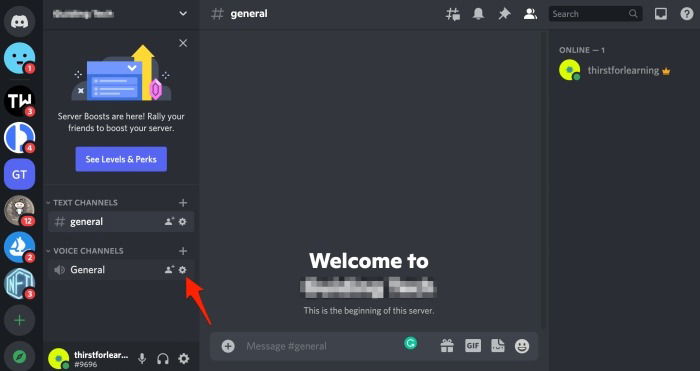
- Sotto la scheda “Panoramica”, seleziona manualmente una regione dal menu a discesa “Sovrascrittura regione”.

- Se smetti di riscontrare l’errore di disconnessione automatica delle chiamate di Discord, puoi provare a ripristinare le impostazioni predefinite.
Nota: Cambiare server durante una chiamata comporterà la disconnessione momentanea di tutti i membri. Si riconnetteranno automaticamente una volta ripristinata la connessione al server.
Leggi anche: Come Creare e Aggiungere Emoji Personalizzate al Tuo Server Discord
2. Abilitare la priorità alta dei pacchetti di qualità del servizio
Questa funzione, quando abilitata, informa il tuo router che i pacchetti audio inviati da Discord devono avere la priorità sugli altri. Farlo potrebbe risolvere il problema con Discord che si disconnette e riconnette.
- Clicca sull’icona dell’ingranaggio delle impostazioni vicino al tuo nome profilo verso l’angolo in basso a sinistra.

- Verso il basso, attiva l’opzione “Abilita priorità alta dei pacchetti di qualità del servizio”.

3. Riavviare/Reinstallare Discord su PC/Mobile
Un bug o un errore casuale potrebbero interrompere la funzionalità. Riavviare semplicemente l’app o riavviare il computer può aiutare a risolvere tali anomalie. Non dimenticare di salvare il tuo lavoro prima di riavviare il computer.
Se ciò non funziona, prova a reinstallare l’app Discord sul tuo computer o smartphone. Questo aggiornerà Discord all’ultima versione automaticamente.
Leggi anche: 18 Modi per Risolvere il Problema della Condivisione dello Schermo di Discord che Non Funziona su Mobile e PC
4. Provare Discord su una piattaforma/browser diversa
Discord è disponibile su desktop, mobile e nel browser. Se non funziona su una piattaforma, dovresti provare un’altra per vedere se risolve il problema. Prova a utilizzare l’app mobile o forse usa Discord in un browser.
Stai usando un browser per eseguire Discord? Se nulla funziona, prova a utilizzare un altro browser. Chrome è notoriamente famoso per essere lento e intensivo in risorse. Prova i browser Firefox, Edge o Brave. Se Discord funziona bene in un altro browser, sai che è ora di cambiare.
A proposito, cancellare la cache e i cookie del browser aiuta anche. Tieni presente che farlo ti disconnetterà da tutti i siti, quindi salva tutto il lavoro aperto prima di farlo.
Leggi anche: Come Collegare Spotify al Tuo Account Discord
5. Controllare se i server di Discord sono inattivi
I problemi potrebbero essere che Discord è inattivo. Se è così, c’è poco che puoi fare se non aspettare che torni online. Cambiare la tua regione del server, come abbiamo discusso sopra, potrebbe aiutare.
Vai su Down Detector e cerca Discord per scoprire se il servizio sta affrontando un’interruzione nella tua area. Non sarebbe la prima volta. Puoi anche controllare lo stato di Discord sulla sua pagina ufficiale.
6. Controllare i download attivi
Se il tuo computer o dispositivo sta scaricando attivamente file o eseguendo un torrent, potrebbe portare a interruzioni delle chiamate. Metti in pausa i download o aspetta che finiscano prima di riconnetterti alla chiamata Discord.
7. Riavviare il router
Se c’è un problema di connettività Internet o Wi-Fi da parte tua, riavviare il router o la rete domestica potrebbe aiutare. A seconda della marca e del modello, il tuo router potrebbe avere un interruttore di alimentazione, ma se non lo ha, usa l’interruttore principale. Se pensi che potrebbe essere un altro problema del router, ci sono modi per risolvere il router per individuare il problema.
Leggi anche: Come Risolvere un Router
8. Flush DNS
Flushare il DNS sui computer Windows può aiutare a risolvere problemi di connessione comuni generati dalle app. Non dovrebbe richiedere più di pochi momenti.
Premi i tasti Win + R per aprire il prompt Esegui e inserisci il comando qui sotto, quindi premi Invio.
ipconfig /flushdnsSe stai usando iOS, apri Terminale usando Finder, quindi digita il seguente comando.
sudokillall-HUP mDNSResponder9. Disabilitare VPN
Sebbene utilizzare una VPN ti aiuti a proteggere i dati che possono identificarti personalmente su Internet, può anche rallentare la tua connessione Internet, specialmente se stai usando una VPN lenta o gratuita. Poiché le chiamate vocali e video richiedono una connessione Internet ad alta velocità e stabile, prova a disabilitare temporaneamente la tua VPN per vedere se questo risolve il problema.
Leggi anche: I Migliori e Più Sicuri Servizi VPN nel 2024
10. Aggiungere Discord all’elenco delle eccezioni nelle impostazioni del firewall
Il tuo firewall potrebbe impedire a Discord di comunicare correttamente con i suoi server. Ecco come puoi controllare le impostazioni del tuo firewall e consentire l’accesso a Discord.
Firewall di Windows
- Apri il Pannello di controllo dal menu Start, cerca “Firewall”, quindi apri “Consenti un’app attraverso il firewall di Windows”.

- Clicca su “Cambia impostazioni” in alto per apportare modifiche.
- Trova “Discord” nell’elenco delle app e dei servizi e consentilo sia nelle colonne Pubblica che Privata. Se non riesci a trovarlo nell’elenco, clicca sull’opzione “Consenti un’altra app”.

- Clicca su Sfoglia nel popup.
- Individua il file discord.exe nella cartella in cui lo hai installato. Sarà molto probabilmente nel disco C dove Windows OS e le app sono installate per impostazione predefinita.
- Usa la funzione di ricerca per trovarlo rapidamente e seleziona di aggiungerlo all’elenco delle eccezioni del firewall.

Leggi anche: Come Aggiungere Bot al Tuo Server Discord
Firewall di macOS
- Apri Impostazioni, vai su “Sicurezza e Privacy” e seleziona la scheda “Firewall”.
- Disattiva temporaneamente il Firewall per scoprire se è effettivamente il Firewall a causare le disconnessioni delle chiamate su Discord. Prima di poter modificare le impostazioni del Firewall, potrebbe essere necessario cliccare sull’icona del lucchetto e verificare la tua identità con la password.

- Clicca su “Opzioni Firewall” e, nel popup che segue, seleziona “Consenti automaticamente il software firmato scaricato di ricevere connessioni in entrata”.

- In alternativa, a seconda di come hai impostato il Firewall, clicca sull’icona più per aggiungere Discord manualmente all’elenco delle eccezioni. Lo troverai sotto l’elenco “Applicazioni”.
- Seleziona e clicca sul pulsante “Aggiungi”.

Speriamo che le chiamate di Discord non si disconnettano più automaticamente.
Leggi anche: Come Trasmettere in Streaming su Discord a Amici e Server
11. Aggiornare/Reinstallare i driver di rete
Driver di rete vecchi o obsoleti e Internet lento potrebbero anche essere responsabili delle chiamate di Discord che vengono interrotte. Scopri qui come aggiornare e gestire i driver di Windows. macOS è diverso, poiché non c’è modo di interagire direttamente con i driver come in Windows. Controlla gli aggiornamenti di sistema.
Domande Frequenti
1. Posso riconnettermi manualmente se le chiamate si interrompono in Discord?
Sì. Se il tuo Discord non si riconnette automaticamente, puoi riconnetterti proprio come hai fatto la prima volta.
2. Sto affrontando lo stesso problema ma su Android. Cosa posso fare?
Questo è dovuto alle nuove linee guida sul consumo della batteria. Puoi risolverlo disattivando l’ottimizzazione della batteria per l’app Discord sul tuo telefono. L’opzione può variare a seconda della marca e del modello del tuo telefono. Cercala nelle Impostazioni.
3. Ci sono alternative di terze parti?
Se lo scopo è semplicemente connettersi tramite chiamata vocale e video, ci sono molte app come Zoom e Google Meet che consentono anche la condivisione dello schermo.
Leggi anche: Come Configurare la Condivisione dello Schermo su Discord
Conclusione
Discord è un amalgama di Slack, dove puoi creare canali di nicchia, e Zoom, dove puoi avere chiamate audio/video, una serie di bot e connetterti con numerose app di terze parti. Se questa esperienza non ti ha fatto desiderare di smettere di usarlo, puoi imparare come impostare un server Discord o scoprire di più su alcuni dei migliori server.







