






20 cose da provare quando il tuo mouse continua a bloccarsi in Windows
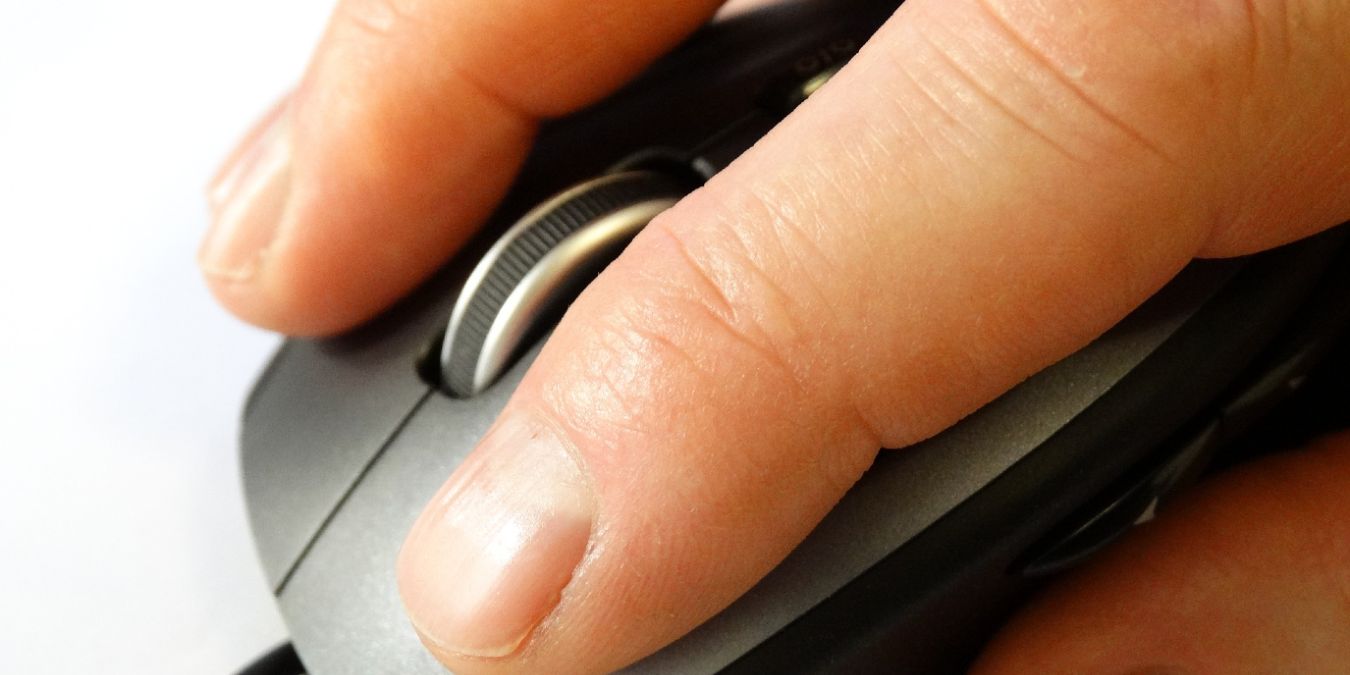
Potresti chiederti: “Perché il mio mouse continua a bloccarsi sul mio PC Windows?” Il motivo più comune è che il driver del mouse è diventato corrotto. Altre ragioni includono driver e software obsoleti, hardware difettoso o addirittura virus. Fortunatamente, ci sono alcune cose da provare che potrebbero risolvere il problema e permetterti di tornare al lavoro.
Buono a sapersi: scopri come cambiare il cursore del mouse in Windows.
Indice
- Scorciatoie da tastiera da usare se il tuo mouse si blocca
- Controlla la connessione del cavo
- Cambia le porte USB
- Cambia le batterie
- Controlla la distanza del mouse
- Pulisci il mouse e il tappetino del mouse
- Prova un altro mouse
- Aggiorna i driver del mouse
- Disinstalla e reinstalla i driver del mouse
- Disabilita i driver aggiuntivi del mouse
- Ripristina i driver del mouse precedenti
- Riavvia Esplora file
- Disattiva il risparmio energetico per le porte USB
- Disabilita la precisione del puntatore del mouse
- Esegui la risoluzione dei problemi di hardware e dispositivi
- Scansione antivirus
- Disabilita avvio veloce
- Esegui i comandi SFC e DISM
- Disinstalla le app aggiunte di recente
- Aggiorna Windows
- Riavvia il PC
Scorciatoie da tastiera da usare se il tuo mouse si blocca
Se il tuo mouse presenta dei problemi, ci sono scorciatoie da tastiera che possono aiutarti a navigare in Windows mentre cerchi di risolvere il problema. Queste scorciatoie ti aiuteranno ad aprire app, scorrere documenti e altro ancora.
| Ctrl + Tab | Usato per passare avanti tra le schede. |
| Ctrl + Alt + Tab | Ti consente di cicli attraverso le applicazioni in esecuzione (che sono mostrate come schede) in ordine usando i tasti freccia. |
| Tasto Win | Apre il menu Start di Windows. |
| F5 | Questo tasto aggiornerà una pagina all’ultima versione. |
| Ctrl + Alt + Canc | Mostra il Task Manager in modo da poter terminare i programmi malfunzionanti che stanno causando problemi con altre applicazioni. Puoi anche utilizzare questa scorciatoia per spegnere il computer. |
| Alt + F4 | Apre il menu File di un programma che è stato ridotto a icona o chiuso ma non completamente spento. Puoi anche usarlo per chiudere app. |
| Ctrl + S | Salva qualsiasi lavoro in sospeso prima di riavviare il PC. |
| Ctrl + Z | Ti consente di annullare la tua ultima azione su qualsiasi programma. |
| Win + L | Blocca lo schermo in modo che nessun altro possa accedere al PC se hai bisogno di allontanarti dal computer. |
| Win + E | Apre la finestra di Esplora file di Windows, che puoi utilizzare per navigare nei file e nelle cartelle sul tuo computer. |
Puoi anche dare un’occhiata a un elenco completo di scorciatoie da tastiera che si riveleranno utili se ti trovi in una situazione del genere.
1. Controlla la connessione del cavo
Questo è il passaggio più basilare che devi eseguire. Se stai usando un mouse cablato, assicurati che il cavo sia inserito saldamente nella porta USB del computer e l’altra estremità del cavo nel mouse.
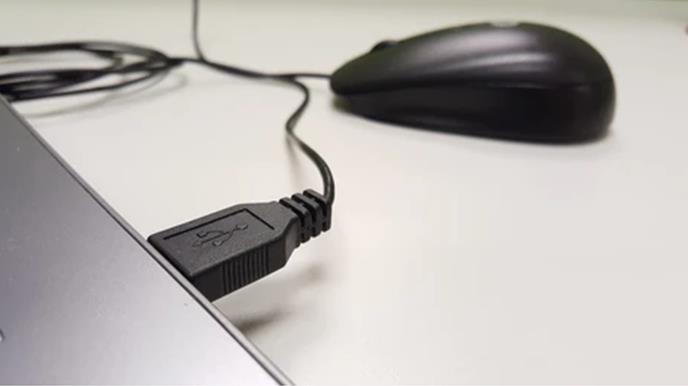
Potresti dover rimuovere o regolare altri cavi vicino al tuo mouse in modo che possa comunicare chiaramente con il tuo PC.
2. Cambia le porte USB
Le tue porte USB potrebbero non funzionare correttamente. Prova a utilizzare una porta USB diversa o un cavo diverso, se possibile, per collegare il mouse al tuo PC. Questo vale per sia i mouse cablati che il dongle USB di un mouse wireless.
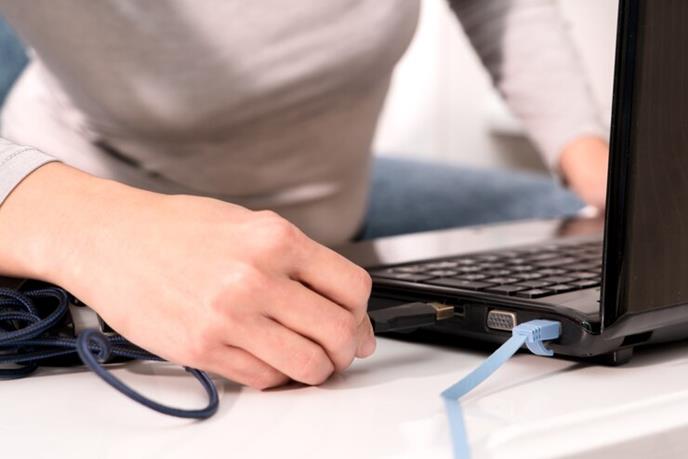
Se questo non funziona, prova a collegarlo a un altro computer. Se ancora non funziona, il tuo mouse potrebbe avere qualche tipo di problema interno che deve essere sostituito o riparato da un professionista.
Suggerimento: sapevi che puoi usare il tuo controller di gioco come mouse in Windows? Scopri come procedere.
3. Cambia le batterie
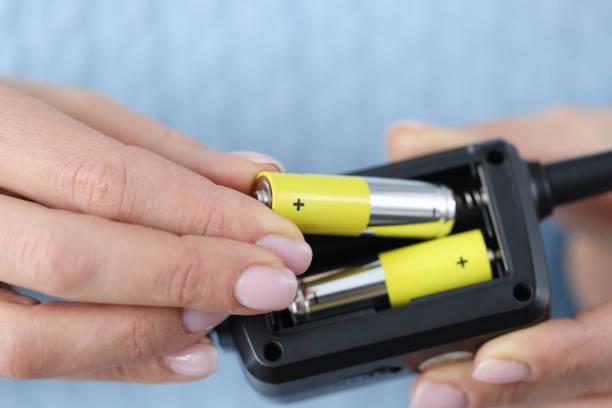
Se il tuo mouse è wireless, prova a cambiare le batterie. Se hai utilizzato il mouse per molto tempo, le batterie potrebbero essere scariche. Cerca di sostituirle con batterie fresche e verifica se questo aiuta.
4. Controlla la distanza del mouse

Se stai utilizzando un mouse Bluetooth, assicurati di trovarti entro la distanza consigliata dal ricevitore. Se sei troppo lontano, la connessione potrebbe interrompersi e causare l’arresto della risposta del mouse.
5. Pulisci il mouse e il tappetino del mouse
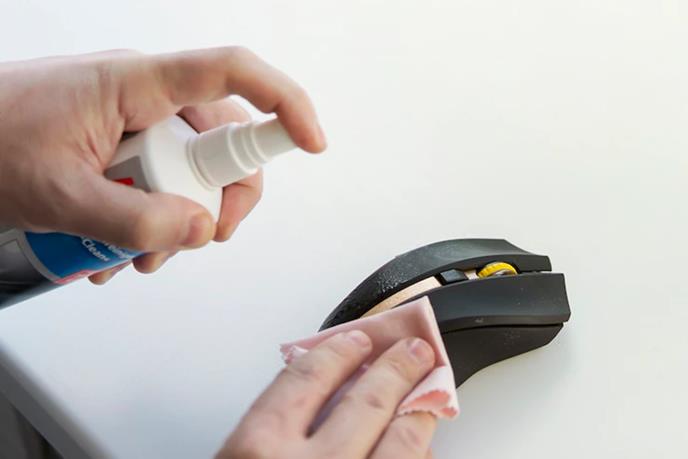
Pulisci la superficie del tappetino del mouse con un panno e assicurati che non ci sia sporcizia o polvere bloccata su di esso. Inoltre, pulisci la superficie del mouse stesso utilizzando un panno. Se ci sono sporco su queste superfici, potrebbe causare problemi, poiché influirà sul modo in cui il cursore si muove.
FYI: rendi i clic del mouse senza sforzo con un auto clicker. Scopri come seguendo questa guida.
6. Prova un altro mouse
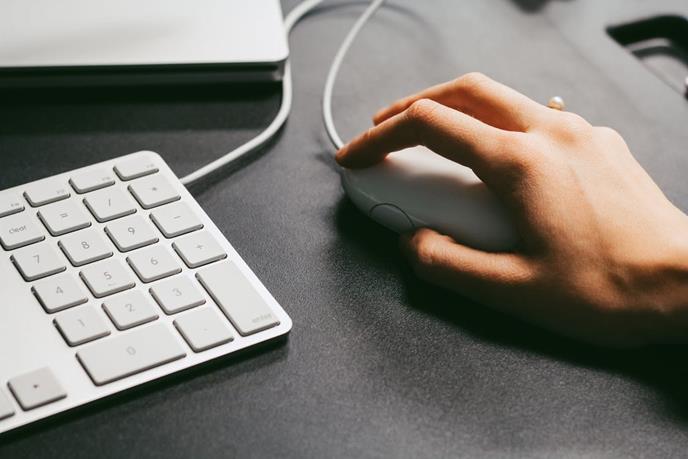
Se il tuo mouse continua a bloccarsi, prova un altro mouse sullo stesso computer per vedere se presenta lo stesso problema. Potresti avere un mouse difettoso o guasto. Questo passaggio ti aiuterà a escludere la possibilità di un mouse rotto che deve essere sostituito.
7. Aggiorna i driver del mouse
Il tuo computer utilizza i driver per comunicare con i dispositivi hardware, come stampanti e mouse, in modo che sappiano come funzionare correttamente insieme. Se uno di questi driver diventa obsoleto, potrebbe causare problemi, come il bloccarsi del mouse ogni pochi secondi.
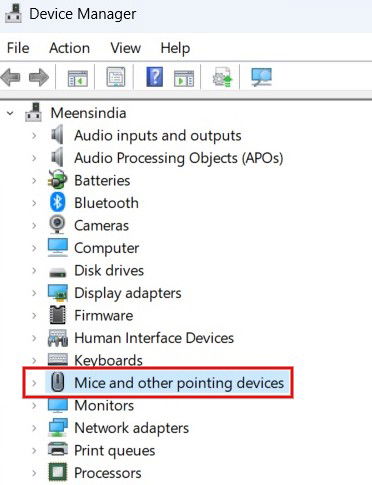
Premi Win + X e seleziona Gestione dispositivi. Fai clic sulla freccia accanto a Mouse e altri dispositivi di puntamento.
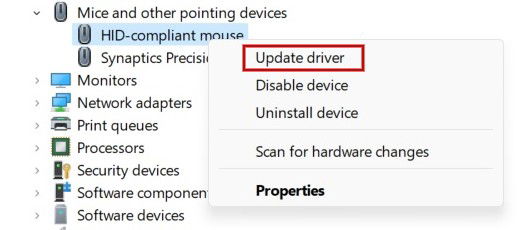
Seleziona il tuo mouse, fai clic con il tasto destro, quindi fai clic su Aggiorna driver dal menu a tendina.
Fai clic su Cerca automaticamente i driver e segui le istruzioni visualizzate per aggiornare il driver.

Se sei sicuro del driver specifico che deve essere aggiornato, salta questi passaggi e vai direttamente al sito web del produttore per vedere se ci sono driver disponibili per il download.
Suggerimento: informati su come installare driver non firmati in Windows.
8. Disinstalla e reinstalla i driver del mouse
A volte il problema con il tuo mouse è causato da driver corrotti. Per risolvere questo, disinstalla il driver attuale e poi reinstallalo.
Apri di nuovo Gestione dispositivi e scorri verso il basso per selezionare Mouse e altri dispositivi di puntamento. Seleziona il tuo mouse, fai clic con il tasto destro e scegli Disinstalla dispositivo dal menu a tendina.
Una volta riavviato il PC, Windows troverà il dispositivo e reinstallare l’ultimo driver per esso.
9. Disabilita i driver aggiuntivi del mouse
A volte, quando colleghi un nuovo dispositivo al computer, installerà automaticamente il proprio software driver – anche se non ne ha bisogno. Questo può causare conflitti con il driver del tuo mouse esistente, risultando nel bloccarsi del mouse quando tenti di usarlo.
In Gestione dispositivi, scorri verso il basso e seleziona Mouse e altri dispositivi di puntamento. Seleziona il tuo mouse, fai clic con il tasto destro e scegli Disabilita dispositivo dal menu a tendina.
In alternativa, rimuovi driver vecchi e inutili per migliorare le prestazioni del tuo PC.
10. Ripristina i driver del mouse precedenti
A volte un aggiornamento di driver difettoso può causare problemi, come il bloccarsi del mouse ogni pochi secondi. Se il tuo mouse ha iniziato a comportarsi in modo strano dopo aver aggiornato il suo driver, puoi provare a ripristinarlo a una versione precedente.
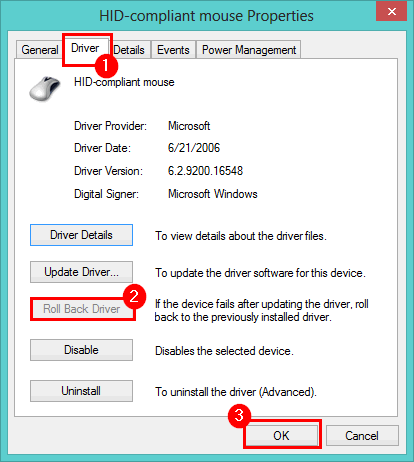
In Gestione dispositivi, vai su Mouse e altri dispositivi di puntamento. Fai clic con il tasto destro sul tuo mouse e seleziona Proprietà.
Seleziona la scheda Driver, premi Ripristina driver, poi fai clic su OK.
Suggerimento: hai problemi con Esplora file? Controlla il nostro post per risolvere i problemi dell’app.
11. Riavvia Esplora file
Se il tuo mouse si blocca, potresti essere in grado di risolvere il problema riavviando Esplora file. Il problema del mouse potrebbe essere una conseguenza di un programma che è diventato non responsivo.
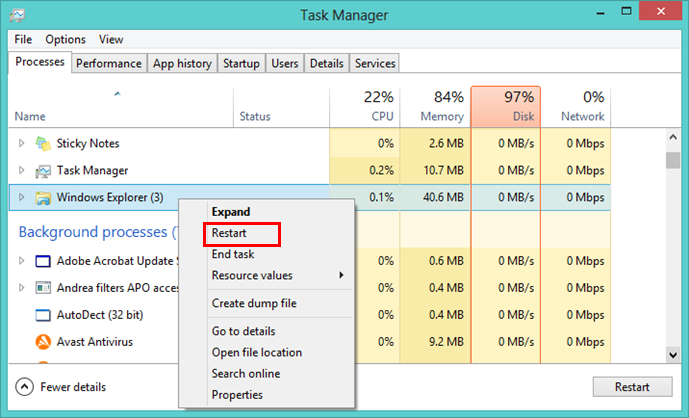
Premi i tasti Win + X e seleziona Task Manager. Individua Windows Explorer, fai clic con il tasto destro e seleziona Riavvia.
12. Disattiva il risparmio energetico per le porte USB
Se il tuo mouse USB non funziona, potrebbe essere a causa delle impostazioni di risparmio energetico del computer. Quando il tuo PC sta per esaurire la batteria, spegnerà alcune funzionalità per risparmiare energia. Prova a disabilitare queste funzionalità per vedere se risolve il problema.
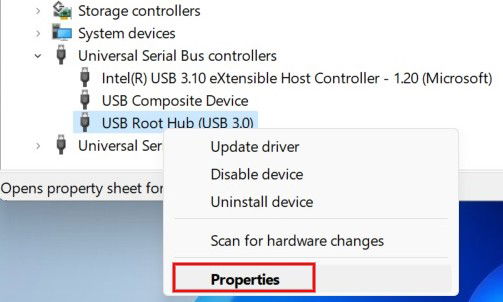
Apri Gestione dispositivi e vai a Controllori USB. Fai clic per espandere, poi fai clic con il tasto destro su USB Root Hub e seleziona Proprietà.
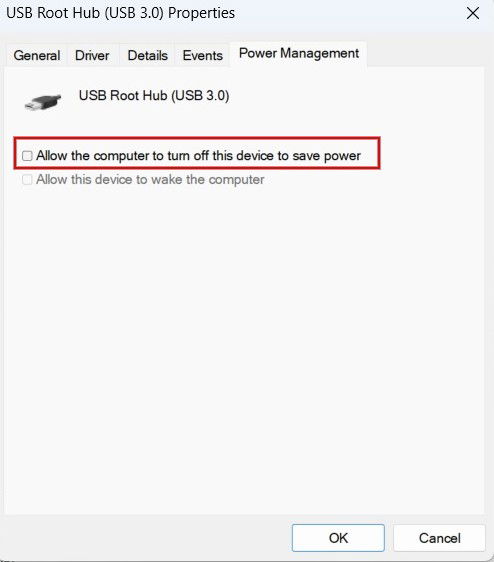
Vai alla scheda Gestione energia. Deseleziona la casella Consenti al computer di spegnere questo dispositivo per risparmiare energia, poi fai clic su OK per finalizzare.
13. Disabilita la precisione del puntatore del mouse
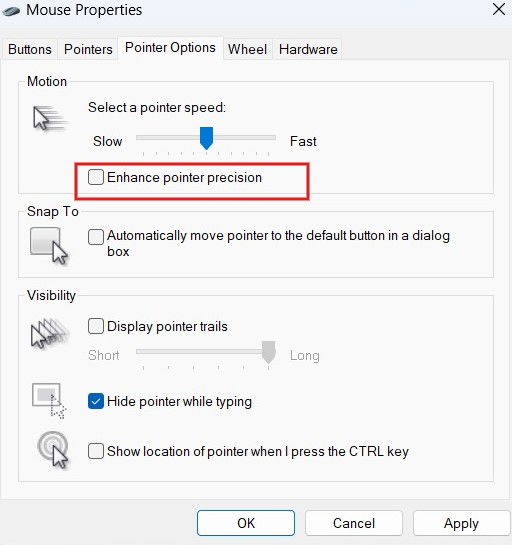
Sebbene possa sembrare una soluzione strana, disabilitare la precisione del puntatore del mouse può aiutare a ridurre il ritardo e il blocco del mouse.
Clicca sull’icona di ricerca di Windows e digita “Pannello di controllo” per aprire l’app. Digita impostazioni mouse nella barra di ricerca e seleziona Cambia impostazioni mouse.
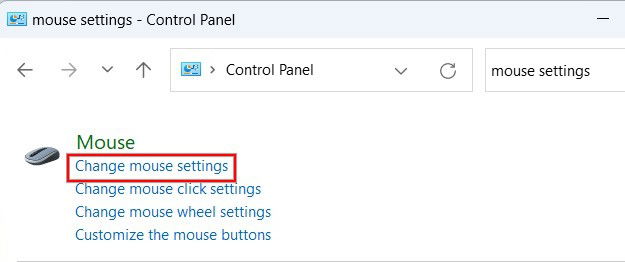
Seleziona la scheda Opzioni puntatore. Nella sezione Movimento, deseleziona la casella Migliora la precisione del puntatore e clicca su Applica -> OK per salvare le tue modifiche.
Suggerimento: lo strumento di risoluzione dei problemi di Windows non funziona? Ecco come risolvere il problema.
14. Esegui la risoluzione dei problemi di hardware e dispositivi
La risoluzione dei problemi di hardware e dispositivi (disponibile solo in Windows 10) può rilevare se ci sono problemi con l’hardware installato sul computer. Una volta che segnala un problema, suggerirà soluzioni.
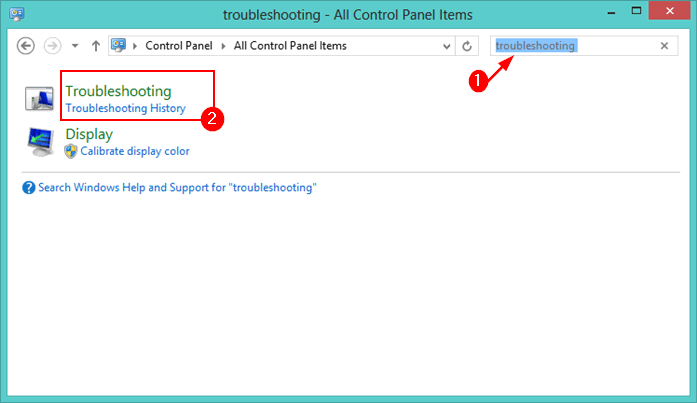
Avvia il Pannello di controllo sul tuo computer. Digita “Risoluzione dei problemi” nella casella di ricerca nell’angolo in alto a destra e clicca su Storico risoluzione problemi nei risultati.
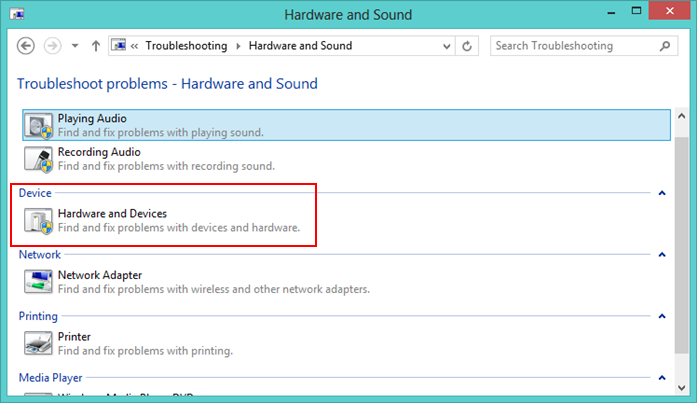
Clicca su Hardware e suono -> Hardware e dispositivi.
Clicca sul pulsante Avanti e aspetta che la risoluzione dei problemi completi la rilevazione dei problemi e applica le soluzioni consigliate.
15. Scansione antivirus
Se il tuo computer è stato infettato da un virus o da un’altra forma di malware, potrebbe essere questo a causare il problema di blocco.
Digita “Sicurezza di Windows” nella barra di ricerca e apri l’app da lì.
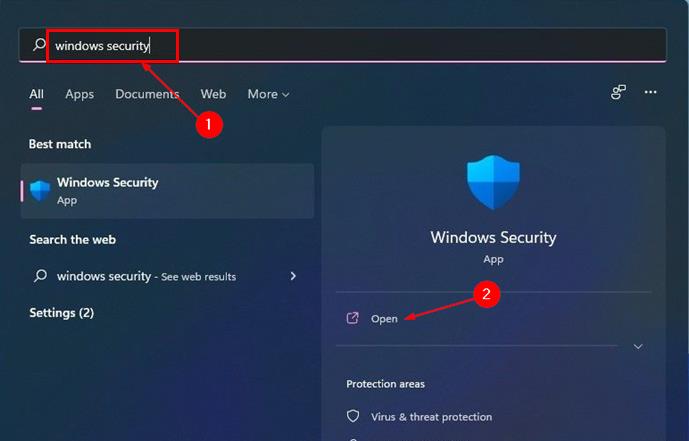
Clicca su Protezione da virus e minacce -> Scansione rapida per avviare il controllo per eventuali malware. Dovrai rimuovere eventuali virus trovati.

16. Disabilita avvio veloce
Se il tuo mouse si blocca mentre stai avviando il computer, c’è la possibilità che sia causato dall’opzione di avvio veloce di Windows. Questa è una funzionalità integrata progettata per aiutare il tuo PC a avviarsi più velocemente. Sebbene sia utile, questa opzione può anche causare problemi con il mouse e altri periferiche, quindi potrebbe essere una buona idea disabilitarla.
Avvia il Pannello di controllo sul tuo computer, assicurati che Visualizza per sia impostato su Categoria, quindi clicca su Sistema e sicurezza.
Clicca su Opzioni risparmio energia nella schermata Sistema e sicurezza.
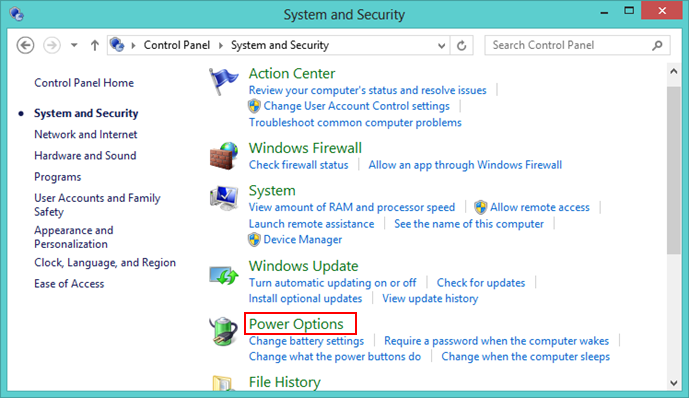
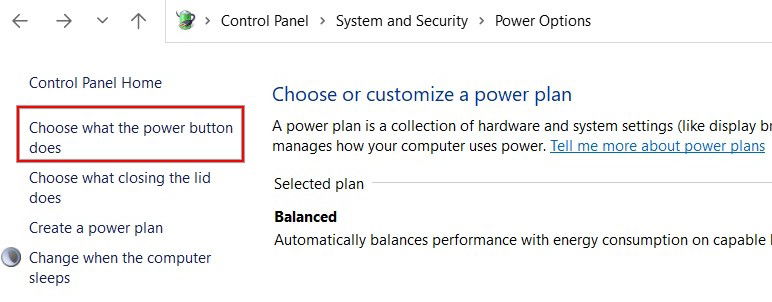
Clicca su Scegli cosa fa il pulsante di accensione nel riquadro a sinistra.
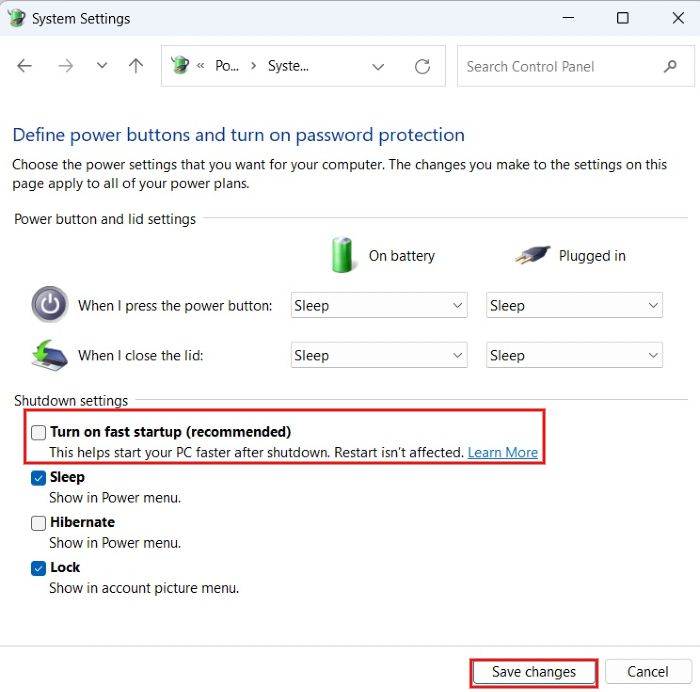
Clicca su Cambia impostazioni attualmente non disponibili nel riquadro a destra. Scorri verso il basso e deseleziona l’opzione Attiva avvio veloce, quindi clicca su Salva modifiche.
Buono a sapersi: hai bisogno di spegnere rapidamente lo schermo di Windows? Controlla il nostro post per scoprire come farlo.
17. Esegui i comandi SFC e DISM
Il comando Controllo File di Sistema (SFC) controlla file di sistema mancanti o corrotti che possono causare problemi al tuo PC e sostituisce versioni errate con quelle corrette.
Digita “cmd” nella barra di ricerca e controlla l’opzione Esegui come amministratore a destra. Poi, digita il seguente comando e premi Invio.
sfc /scannow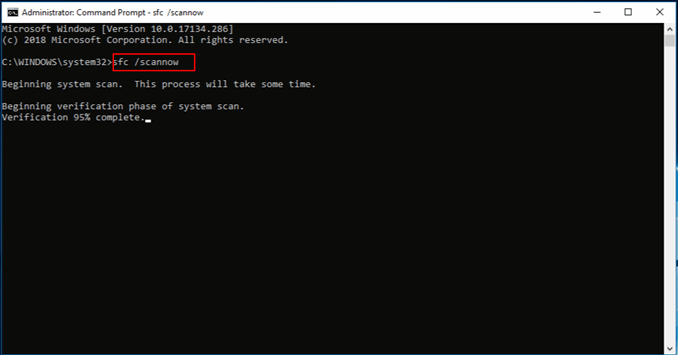
Se la scansione SFC non dà risultati, prova a eseguire DISM nel Prompt dei comandi per scansionare file di sistema corrotti e danneggiati. Installa anche nuovi driver di dispositivo e altri componenti opzionali.
DISM /Online /Cleanup-image /ScanHealth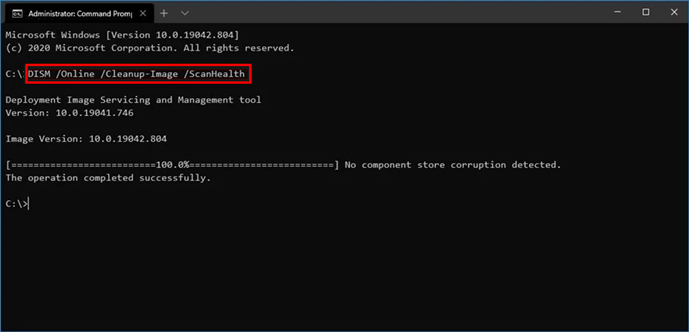
18. Disinstalla le app aggiunte di recente
Se il tuo mouse si blocca, potrebbe esserci un problema con un’applicazione che hai installato o aggiornato di recente. Per risolvere questo problema, disinstalla tutte le applicazioni che hai installato di recente. Se questo risolve il problema, reinstallale una alla volta fino a trovare il colpevole.
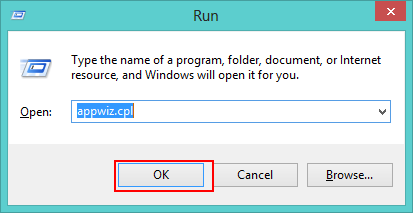
Premi i tasti Win + R per aprire lo strumento Esegui. Digita appwiz.cpl nella casella di dialogo per aprire Programmi e funzionalità.
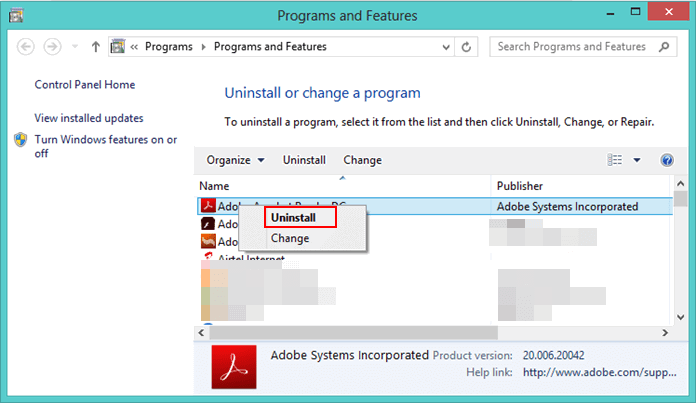
Fai clic con il tasto destro sull’app che desideri disinstallare, quindi seleziona Disinstalla.
19. Aggiorna Windows
Aggiornare Windows può risolvere i problemi che stai attualmente affrontando rimuovendo eventuali bug che affliggono il tuo sistema. A volte le versioni più vecchie di Windows potrebbero non essere compatibili con i driver del mouse, causando il blocco del mouse.
Vai su Impostazioni -> Aggiornamento Windows -> Controlla aggiornamenti. Se ci sono aggiornamenti, seleziona Scarica e installa per installarli sul tuo computer.

20. Riavvia il PC
Questo è uno dei modi più affidabili per far tornare il tuo computer a funzionare senza problemi. Normalmente, riavviare risolve problemi temporanei del software e riporta tutto sulla giusta strada. Se hai un PC più vecchio, potrebbe non essere in grado di gestire troppi programmi in esecuzione contemporaneamente, quindi potrebbe essere necessario un riavvio del sistema.
Suggerimento: hai perso il tuo laptop? Scopri come trovare il tuo computer perso con Windows.
Se il tuo mouse ti ha dato problemi, ora dovresti essere in grado di procedere senza problemi, dopo aver provato una o più delle soluzioni consigliate. Assicurati anche di controllare la nostra lista di soluzioni per un mouse che non funziona su macOS. Coloro che usano laptop e affrontano problemi con il touchpad che non funziona possono anche beneficiare della nostra guida dedicata.







