






3 delle Migliori App per Gesture di Navigazione per Android

Dal momento che l’iPhone X è entrato nel mercato, il pulsante home mancante e i nuovi controlli gestuali hanno guadagnato molta attenzione. I controlli gestuali ti permettono di navigare nel tuo smartphone senza toccare alcun pulsante fisico. Coloro che utilizzano il nuovo iPhone non hanno scelta. Se vuoi il nuovo telefono, utilizzerai solo gesti.
Per gli utenti Android, utilizzare gesti è un’opzione ma non l’unica. Android non sta ancora eliminando il pulsante home, ma potresti comunque voler utilizzare gesti per vari compiti come la navigazione, il multitasking, la regolazione delle impostazioni o l’abilitazione dell’accesso rapido a tutte le app, menu e opzioni che usi di più.
Le seguenti app sono tre delle migliori per aggiungere la navigazione gestuale al tuo telefono Android. Le app sono tutte a pagamento o quelle che sembrano valere il piccolo costo per l’upgrade alle versioni pro.
1. Navigation Gestures di XDA
Quando apri l’app Navigation Gestures, passerai attraverso una serie di schermate per impostare il programma.

Una cosa che tutte queste app hanno in comune è la necessità di abilitarle nelle impostazioni di Accessibilità del tuo telefono. Le loro schermate di configurazione lo rendono facile.

Nelle impostazioni dei gesti scegli un gesto, come “Scorri in alto e tieni”. Per selezionare un’azione da associare al gesto, tocca il gesto che vuoi usare e poi scegli dall’elenco delle opzioni visualizzate. Molte di queste azioni non sono disponibili a meno che tu non faccia l’upgrade alla versione premium per $0.99.

Cambia l’aspetto della Pillola (o della barra di navigazione) scegliendo Aspetti dal menu delle impostazioni. Ci sono opzioni per il colore della pillola così come per la dimensione, la trasparenza e la posizione sullo schermo.

La pillola si nasconderà nelle app a schermo intero a meno che tu non disattivi l’opzione nelle impostazioni di Comportamento. L’opportunità di personalizzare il tempo di scorrimento e di attesa e la durata della vibrazione è su questo menu.

Il menu delle impostazioni di Compatibilità è praticamente pieno di avvisi di non cambiare nulla nell’elenco a meno che non sia assolutamente necessario.
Una cosa spaventosa di questa app sono i frequenti promemoria di non eliminare l’app senza disabilitarla prima. Se decidi di disinstallarla in seguito e dimentichi questa direttiva, potresti perdere tutta la capacità di navigare nel tuo telefono.

2. Gesture Control – Next Level Navigation di Conena
Gesture Control è un’app gratuita, ma l’upgrade a Pro potrebbe valere i $3.49, a seconda delle funzionalità che ti interessano di più in un’app per gesti di navigazione.
Per utilizzare l’app, devi prima abilitarla. Anche in questo caso, questo programma rende tutto molto facile da fare.

La maggior parte delle app ha opzioni simili per abbinare i loro gesti a diverse azioni per personalizzare la tua esperienza. Ecco alcune funzionalità che Gesture Control ha e che Navigation Gestures non aveva.
Gesture Control ti dà la scelta delle posizioni su cui posizionare le barre di navigazione. Posizionale o in basso, a sinistra o a destra dello schermo. Se acquisti la versione pro, potrai avere più di una barra di navigazione sullo schermo contemporaneamente.

Quando selezioni un gesto, appare un elenco di azioni come controlli del volume e della luminosità e persino la possibilità di avviare un’applicazione specifica.

Gesture Control Pro offre anche una maggiore varietà di gesti di clic rispetto alla versione gratuita.
3. Edge Gestures di chYK
Edge Gestures non è un’app gratuita. Attualmente costa $1.99 nel Play Store.
Con questa app, il predefinito ti dà tutte e tre le barre: in basso, a destra e a sinistra. Queste barre possono essere attivate sullo schermo contemporaneamente.

Non solo puoi scorrere le barre per varie azioni, ma puoi anche aggiungere controlli a forma di torta. Scorrendo i controlli a forma di torta si apriranno cerchi per collegare le attività.
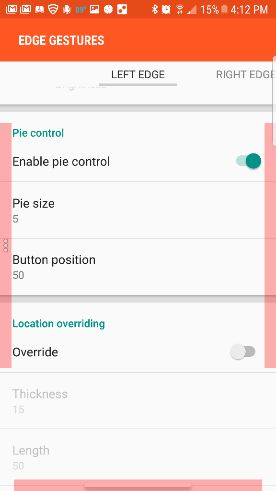
Ci sono cinque slot disponibili, e puoi anche scegliere di aprire un’app specifica.
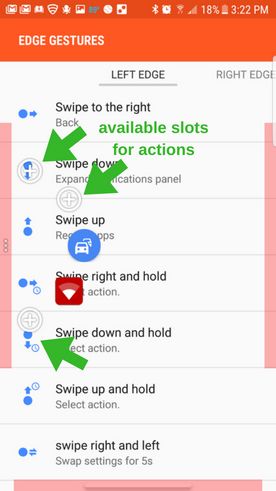
Un’altra app complementare, chiamata More Shortcuts, ti offre ancora più azioni disponibili da selezionare utilizzando i controlli a forma di torta.
Ci sono molte opzioni disponibili oltre a quelle che hai visto qui, ma queste hanno il maggior numero di opzioni di tutte le app per gesti nel Play Store. Sono anche tutte molto recentemente aggiornate, quindi non ci sono preoccupazioni riguardo all’abbandono del software da parte degli sviluppatori nel prossimo futuro. Prova una di queste app, o usa semplicemente il tuo pulsante home. Con Android, dipende ancora da te.







