






6 Migliori Impostazioni di Tekken 8 per un PC a Basso Traffico
 Regolando alcune impostazioni, puoi migliorare le prestazioni del tuo gioco Tekken 8 godendo comunque delle battaglie emozionanti e del gameplay fluido per cui è noto, anche su hardware a basso costo.
Sebbene la regolazione delle impostazioni di gioco possa aiutare a ottimizzare le prestazioni su un PC a basso costo, è importante sottolineare che queste sole potrebbero non compensare le limitazioni hardware. Il tuo PC deve comunque superare il test di compatibilità soddisfacendo i requisiti di sistema minimi.
Quali sono le migliori impostazioni di Tekken 8 per un PC a basso traffico?
1. Chiudi i programmi in background
- Avvia il Task Manager premendo la combinazione di tasti Windows + X e selezionandolo dall’elenco.
- Nella scheda Processi, seleziona quello che desideri chiudere e fai clic sul pulsante Termina attività in basso a destra.

Chiudere i processi superflui dal Task Manager potrebbe non essere sufficiente, soprattutto se devi allocare più risorse al gioco. Puoi controllare il numero medio di processi che dovrebbero essere in esecuzione, quindi procedere ad altri modi per chiudere i processi in background.
2. Abbassa la risoluzione
- Fare clic sull’icona del Menu Start e selezionare Impostazioni.

- Fai clic su Sistema e poi seleziona Display.

- Naviga nella sezione Scala e layout, quindi sotto Risoluzione dello schermo, fai clic sul menu a discesa e scegli un’impostazione di risoluzione inferiore rispetto a quella attuale.

Eseguire i giochi a una risoluzione inferiore può ridurre il carico sulla GPU. Riducendo la risoluzione, la GPU deve rendere meno pixel, permettendole di allocare più risorse ad altri aspetti del gioco per una prestazione complessiva migliorata.
3. Grafica
3.1 Aggiorna il driver grafico
- Premi Windows + R per aprire Esegui, digita devmgmt.msc nel campo di testo e premi Invio.

- Espandi l’entry Schede video, fai clic destro sull’adattatore grafico attivo e seleziona Aggiorna driver.

- Fai clic su Cerca automaticamente i driver e lascia che Windows trovi e installi la migliore versione disponibile localmente.

- Se viene installato un nuovo driver, riavvia il dispositivo.
3.2 Aumenta le impostazioni grafiche
- Premi Windows + I per aprire Impostazioni.
- Fai clic su Sistema nel pannello di sinistra e poi seleziona Display.

- Sotto Impostazioni correlate, fai clic su Grafica.

- Seleziona Tekken 8 dall’elenco e fai clic su Opzioni.
- Adesso, scegli Massime prestazioni e fai clic su Salva.

I PC a basso costo hanno normalmente capacità hardware limitate, come processori più lenti. Ecco perché si consigliano impostazioni grafiche ad alte prestazioni per i PC a basso costo, in quanto danno priorità ai frame invece che alla grafica, massimizzando le prestazioni del sistema.
Inoltre, se hai una GPU dedicata, sarai in grado di ottenere prestazioni migliori rispetto a chiunque abbia una GPU integrata. Se puoi permetterti di aggiornare a una scheda grafica ad alte prestazioni, è meglio che acquistare un nuovo PC.
4. Regola le impostazioni di alimentazione
- Fai clic sul pulsante Start, digita piano di alimentazione, poi seleziona Scegli piano di alimentazione.

- Spunta la sezione Massime prestazioni, quindi seleziona Modifica impostazioni piano.

- Se non riesci a vederlo nell’elenco dei piani, fai clic su Mostra piani aggiuntivi.

- Fai clic sui menu a discesa Spegni il display e Metti il computer in stato di sospensione e impostali su Mai.

- Successivamente, fai clic su Cambia impostazioni avanzate di alimentazione.

- Vai al tempo di Spegnere il disco rigido per il campo Quando si utilizza la batteria e anche per il campo Collegato. Assicurati che l’impostazione sia Mai.

Disattivare l’impostazione del disco rigido riduce normalmente l’uso del disco rigido durante il gameplay. Minimizzando il carico sul disco rigido, potresti sperimentare tempi di caricamento più rapidi, riduzione delle interruzioni e una migliore reattività complessiva nel gioco.
5. Disattiva la funzione Anti-aliasing
- Fai clic destro nello spazio sul desktop e seleziona Pannello di controllo NVIDIA.
- Fai clic su Gestisci impostazioni 3D dal pannello di sinistra e vai alla scheda Impostazioni globali.
- Trova Antialiasing e seleziona Off dal menu a discesa.

- Passa a Impostazioni programma e disattiva Antialiasing.
- Fai clic su Applica per salvare le modifiche e riavvia il computer.
In generale, l’antialiasing è un ottimo potenziatore delle prestazioni. Tuttavia, su PC a basso costo con potenza di elaborazione limitata, può essere intensivo in termini di risorse e potrebbe influenzare negativamente le prestazioni.
Disabilitare l’antialiasing può liberare VRAM per altri elementi grafici, come le texture, il che può aiutare a migliorare le prestazioni generali.
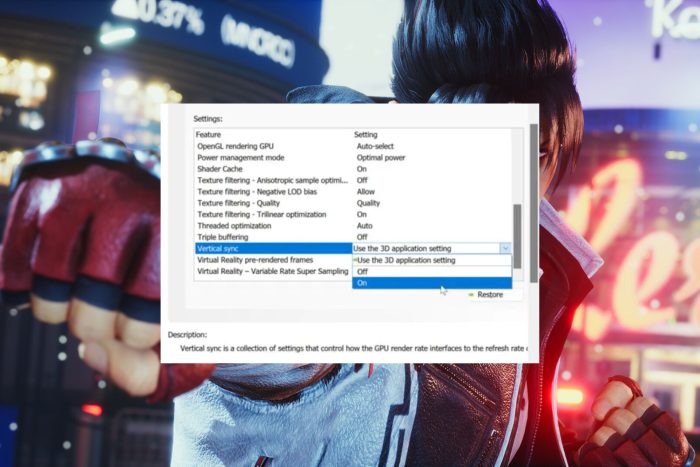
6. V-Sync
NOTA: Questi passaggi si applicano solo agli utenti che utilizzano il Pannello di controllo NVIDIA. Se non lo sei, passa alla soluzione successiva.
- Apri il Pannello di controllo NVIDIA e vai a Gestisci impostazioni 3D dal pannello di sinistra.
- Nella scheda Impostazioni globali, espandi il menu a discesa accanto a Sincronizzazione verticale e seleziona Disattivato.

- Ora, vai alla scheda Impostazioni programma, seleziona un’app dal menu a discesa, espandi il menu a discesa Tecnologia del monitor e seleziona Aggiornamento fisso.

- Allo stesso modo, disabilita G-Sync per tutte le applicazioni.
- Una volta fatto, fai clic su Applica per salvare le modifiche.
V-Sync è un’impostazione che sincronizza la frequenza dei fotogrammi del gioco con la frequenza di aggiornamento del tuo monitor. Attivarla su PC a basso costo può portare a tearing dello schermo.
Disabilitando V-Sync, il gioco non è bloccato alla frequenza di aggiornamento del monitor. Questo consente alla scheda grafica di renderizzare i fotogrammi a una velocità superiore, il che può portare a un gameplay più fluido.
Ricorda che queste regolazioni particolari non sono scolpite nella pietra. Le impostazioni ottimali possono variare in base all’hardware specifico del tuo PC e alle preferenze, quindi sentiti libero di modificarle come meglio credi. E se non fossero sufficienti, puoi provare con altre impostazioni per ottimizzare la tua esperienza di gioco.
Avere hardware più vecchio o sotto la media non significa che non dovresti goderti Tekken 8. Con le impostazioni consigliate, puoi ora vivere Tekken 8 sul tuo PC a basso costo senza compromettere le prestazioni.
Se stai giocando a Tekken 8 su Xbox, aspetta; prima, controlla le migliori impostazioni di Tekken 8 per quella macchina per saperne di più.
Abbassando la risoluzione, regolando la qualità grafica, disabilitando effetti intensivi in termini di risorse e ottimizzando altre impostazioni, sarai in grado di goderti un gameplay fluido e controlli reattivi. Ricorda anche di chiudere programmi in background non necessari per liberare risorse di sistema.
Ora, procedi e metti alla prova il tuo PC a basso costo mentre ti impegni in battaglie epiche. Mentre lo fai, sentiti libero di lasciarci la tua recensione nella sezione commenti qui sotto sui miglioramenti prima e dopo.







