






6 Modi Facili per Disabilitare o Disattivare OneDrive in Windows 11
 Microsoft ha implementato OneDrive come servizio cloud nativo in Windows 11, ma non tutti gli utenti lo vogliono sui propri PC.
Che tu preferisca altri servizi di backup cloud come Google Drive e Dropbox, o che non intenda salvare i tuoi dati nel cloud, cerchi un modo per rimuovere o disabilitare OneDrive in Windows 11.
Ci sono molte opzioni qui; puoi mettere in pausa l’opzione di sincronizzazione per un certo periodo e riflettere.
Windows 11 richiede OneDrive?
No, il nuovo sistema operativo non richiede OneDrive.
Sebbene OneDrive sia un servizio cloud preinstallato in Windows 11 che offre spazio di archiviazione per il salvataggio di file online e accesso da qualsiasi computer, tablet o smartphone, puoi eliminarlo completamente da un PC Windows 11 senza influenzare alcun altro aspetto di Windows 11.
Alcuni utenti potrebbero voler eliminare OneDrive perché ha problemi di sincronizzazione. Tuttavia, puoi risolvere i problemi di sincronizzazione piuttosto che disabilitare il servizio.
In alternativa, puoi sincronizzarlo con un disco rigido esterno. Tuttavia, se sei risoluto a liberarti del servizio, leggi le seguenti soluzioni.
Come posso disabilitare o rimuovere OneDrive in Windows 11?
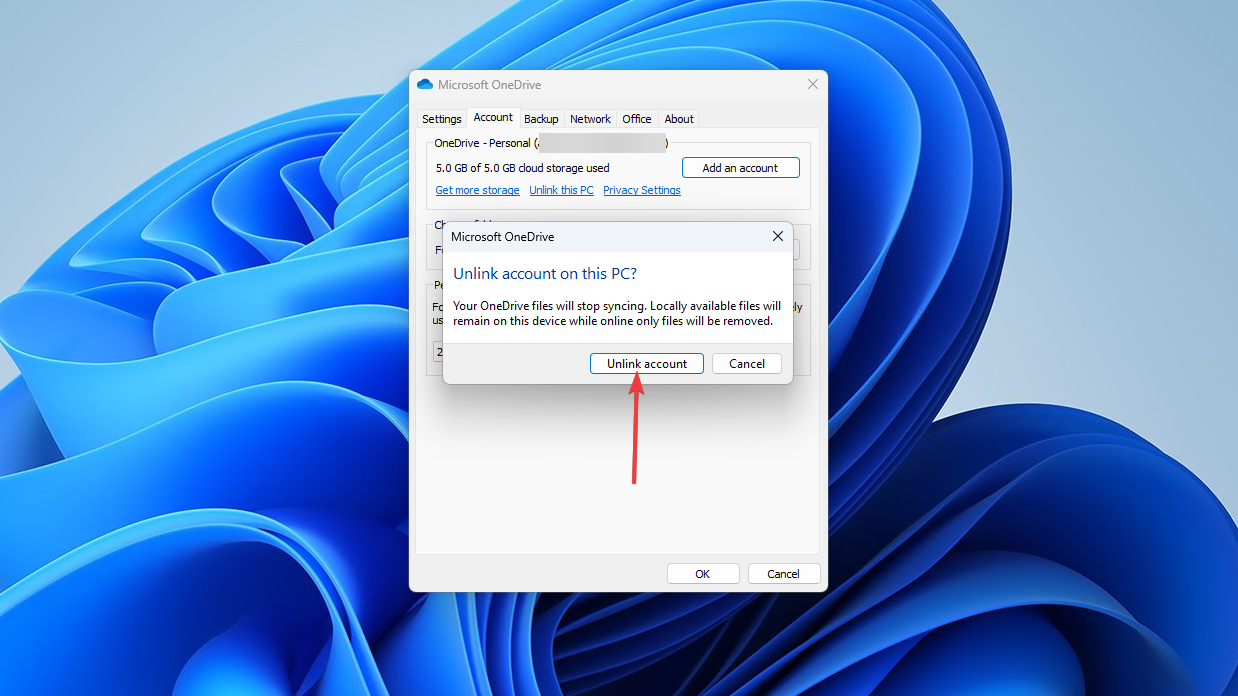
1. Scollega il PC da OneDrive
- Clicca sull’icona OneDrive nella barra di stato, clicca sull’icona Impostazioni e seleziona Impostazioni dalle opzioni.

- Nella finestra successiva, clicca su Scollega questo PC.

- Conferma la selezione scegliendo Scollega account.
Se cambierai idea e deciderai di mantenerlo, scopri come disabilitare i popup di OneDrive in Windows 11 e impedire che interrompano il tuo lavoro.
Questo è come disattivare OneDrive in Windows 11 scollegandolo.
2. Disinstallare OneDrive
- Clicca sul pulsante Start e seleziona Impostazioni .

- Ora scegli App dal pannello sinistro e clicca su App e funzionalità da destra.

- Attendi fino a quando l’elenco delle app è popolato, poi cerca Microsoft OneDrive, clicca sul pulsante con tre punti a destra e seleziona Disinstalla.

- Premi di nuovo il pulsante Disinstalla per confermare la tua selezione.

- Quando ti viene chiesto se vuoi che OneDrive apporti modifiche al tuo PC, clicca sul pulsante Sì, quindi riavvia il tuo PC affinché le modifiche abbiano effetto.
Dopo di che, il sistema disinstallerà OneDrive dal tuo PC e non sarai più disturbato da eventuali dialoghi per sincronizzare i tuoi dati.
3. Disabilitare OneDrive utilizzando l’Editor Criteri di Gruppo
- Premi il tasto Windows + R per avviare una console Esegui, digita gpedit.msc, e premi Invio o clicca su OK.

- Naviga fino alla seguente policy:
Configurazione computer\Modelli amministrativi\Componenti di Windows\OneDrive
- Clicca due volte sulla chiave Impedisci l’uso di OneDrive per l’archiviazione dei file per aprirla.

- Seleziona Abilitato nell’angolo in alto a sinistra, quindi clicca su Applica e OK.

Questo è come disattivare OneDrive in Windows 11 utilizzando l’Editor Criteri di Gruppo. Leggi di più su questo argomento
- Come disinstallare Windows 11 e installare Windows 10
- Come acquistare il codice prodotto di Windows 11 (Guida passo passo)
- Come installare Windows 11 senza bloatware (Guida semplice per tutti)
- Come installare Windows 11 senza Internet: configurazione offline rapida
4. Disabilitare OneDrive utilizzando l’Editor del Registro di sistema
- Premi il tasto Windows + R per avviare la console Esegui, digita regedit, e premi Invio o clicca su OK.

- Naviga fino alla seguente chiave:
Computer\HKEY_CURRENT_USER\Software\Microsoft\OneDrive

- Clicca due volte sulla chiave DisableFileSyncNGSC. Se non la trovi nell’elenco, fai clic con il tasto destro nella finestra di destra, seleziona Nuovo, poi scegli Valore DWORD (32 bit) e chiamalo DisableFileSyncNGSC, quindi clicca due volte su di esso.

- Ora inserisci 1 nel campo Dati valore e clicca su OK.

- Riavvia il computer affinché le modifiche abbiano effetto.
Se la situazione sfugge di mano, abbiamo anche un articolo su come riparare gli elementi danneggiati del Registro in Windows 11.
5. Disabilitare e disinstallare OneDrive utilizzando il Prompt dei comandi
- Clicca sull’icona Cerca dalla Taskbar, digita prompt dei comandi e clicca su Esegui come amministratore per avviare il Prompt dei comandi con pieni privilegi.

- Digita o incolla il seguente comando e premi Invio per eseguirlo:
taskkill /f /im OneDrive.exe %SystemRoot%\SysWOW64\OneDriveSetup.exe /uninstall
Questo è come disattivare OneDrive in Windows 11 utilizzando il Prompt dei comandi.
6. Impedire a OneDrive di avviarsi
- Fai clic con il tasto destro sul pulsante Windows nella Taskbar e seleziona Gestione attività dall’elenco.

- Ora clicca sulla scheda Avvio.

- Clicca su OneDrive nell’elenco e premi il pulsante Disabilita nell’angolo in basso a destra.

Se Microsoft OneDrive non si avvia nel primo luogo e non si connette al tuo account, non sarà in grado di eseguire alcuna sincronizzazione.
E questo è come disattivare OneDrive su Windows 11. Anche se abbiamo presentato diverse soluzioni, dovresti scegliere quella che sembra migliore. Nella maggior parte dei casi, tutti i metodi sopra indicati dovrebbero funzionare perfettamente.
Le soluzioni in questa guida impediranno anche a OneDrive di sincronizzarsi sul desktop, sistemeranno le cose quando OneDrive apre due istanze e lo rimuoveranno da Esplora file.
Se hai suggerimenti o domande, commenta nella sezione dedicata qui sotto, e ti risponderemo.







