






6 Cose Che Non Sapevi Potessi Fare con Telegram per PC

Telegram per PC è molto più di un’app di messaggistica. Il servizio offre tonnellate di funzionalità, alcune delle quali potresti nemmeno conoscere. Con questo in mente, in questa guida esploreremo sei cose che puoi fare con Telegram per PC che possono rendere la tua vita molto più facile.
Indice
- Archivia I Tuoi File Gratuitamente
- Prendi Appunti
- Imposta Promemoria
- Invia e Ricevi Messaggi Gmail
- Modifica Foto
- Converti Immagini in Testo
- Domande Frequenti
Leggi anche: Come Creare e Gestire un Canale Telegram
1. Archivia I Tuoi File Gratuitamente
Telegram ti consente di archiviare un numero illimitato di file gratuitamente sui suoi server cloud. Puoi archiviare audio, video, documenti e foto, anche se sei limitato a 2 GB per file. Ecco come impostare l’archiviazione cloud su Telegram:
Usa Messaggi Salvati
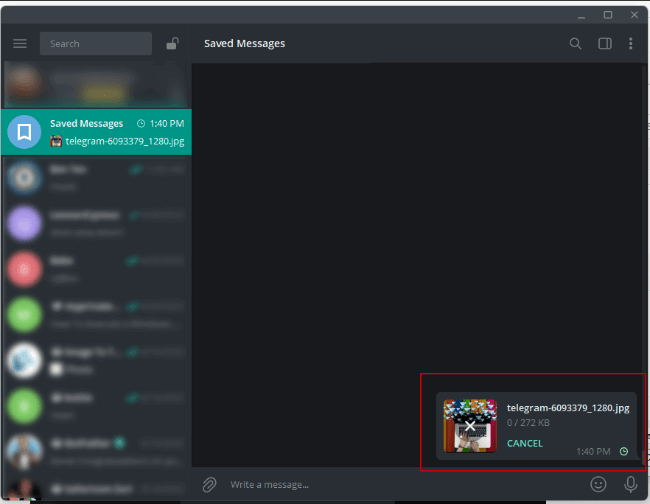
Puoi utilizzare l’opzione “Messaggi Salvati” per caricare e archiviare i tuoi file. Dai un’occhiata ai passaggi per farlo qui sotto.
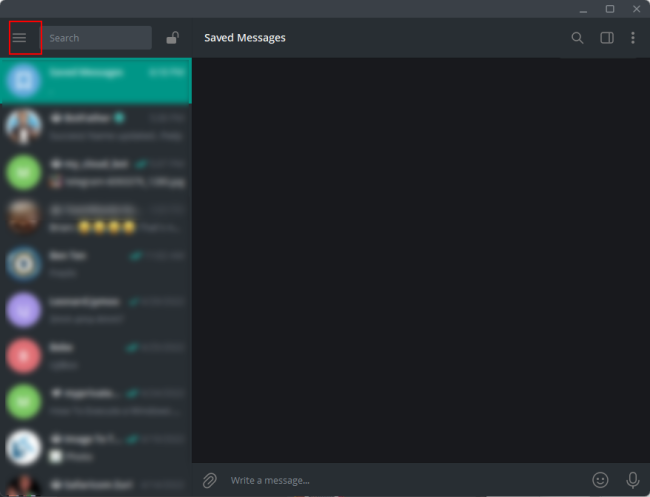
- Clicca sull’icona del menu a tendina nell’angolo in alto a sinistra nell’app Telegram.
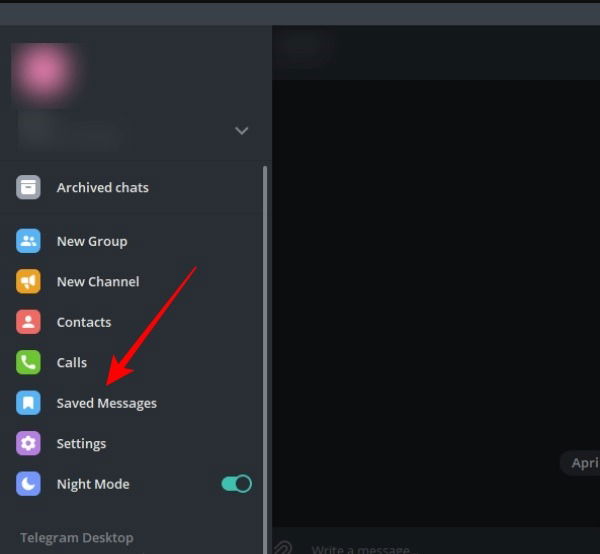
- Ora clicca su “Messaggi Salvati.”
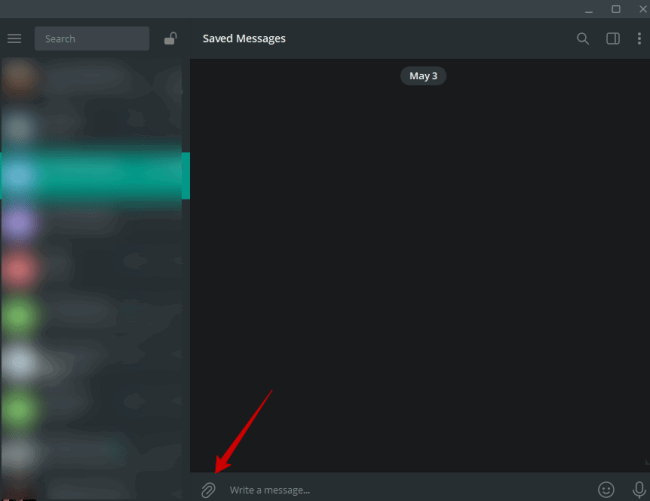
- Premi sull’icona di Allegato (graffetta) e trova il file che desideri caricare.
- Seleziona il tuo file e clicca su Apri.
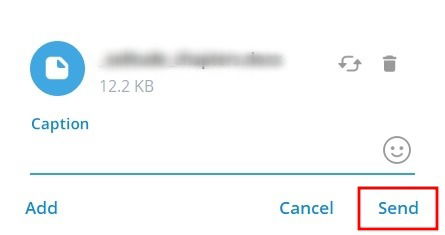
- Successivamente, aggiungi una didascalia per il file se lo desideri e clicca sull’icona Invia per caricare. Ricorda, c’è un limite di 2GB per file.
- Ora puoi accedere al file andando su “Messaggi Salvati.”
Leggi anche: Come Impostare il Blocco con Codice in Telegram
Usa un Bot
Un bot è un’applicazione di terze parti che funziona all’interno di Telegram. Puoi utilizzare un certo bot per inviargli file. Ecco come procedere:
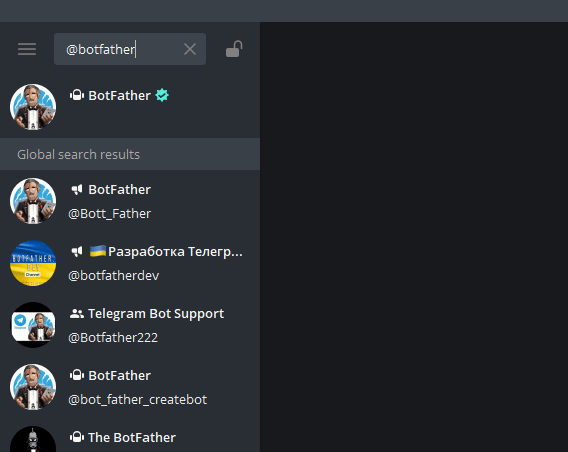
- Cerca @Botfather utilizzando la barra di ricerca di Telegram. Clicca sul primo risultato (ha un badge di verifica Telegram azzurro accanto).
- Clicca sul pulsante Start per avviare il bot. Ti verrà presentata la lista dei comandi che utilizzerai per creare e gestire il tuo bot.
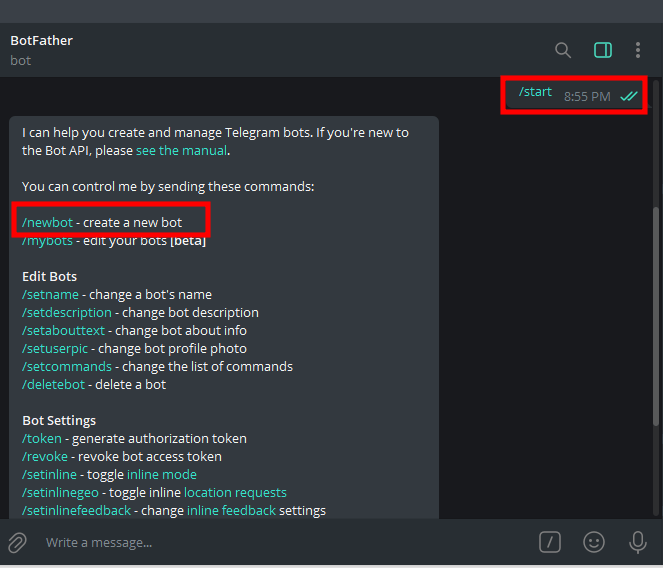
- Clicca sul comando /newbot dall’elenco per creare un nuovo bot. Una volta fatto, segui le istruzioni per impostare un nome e un nome utente per il tuo bot.
- Otterrai un link per accedere al tuo bot. Quando clicchi sul link, sarai reindirizzato al tuo nuovo bot.
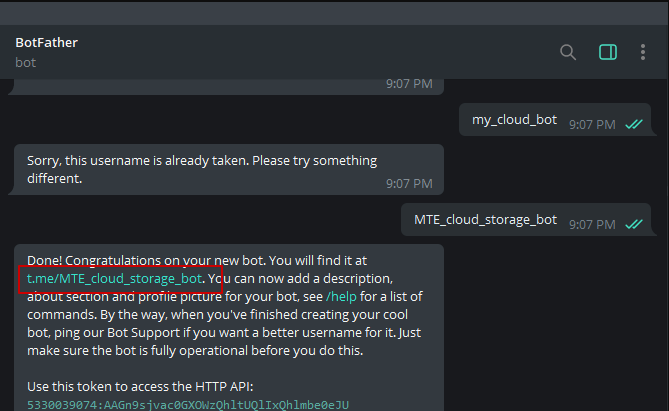
- Clicca su Start in basso per iniziare a caricare file nel bot. Fondamentalmente, stai inviando i file al bot come se stessi inviando un messaggio a un utente Telegram.
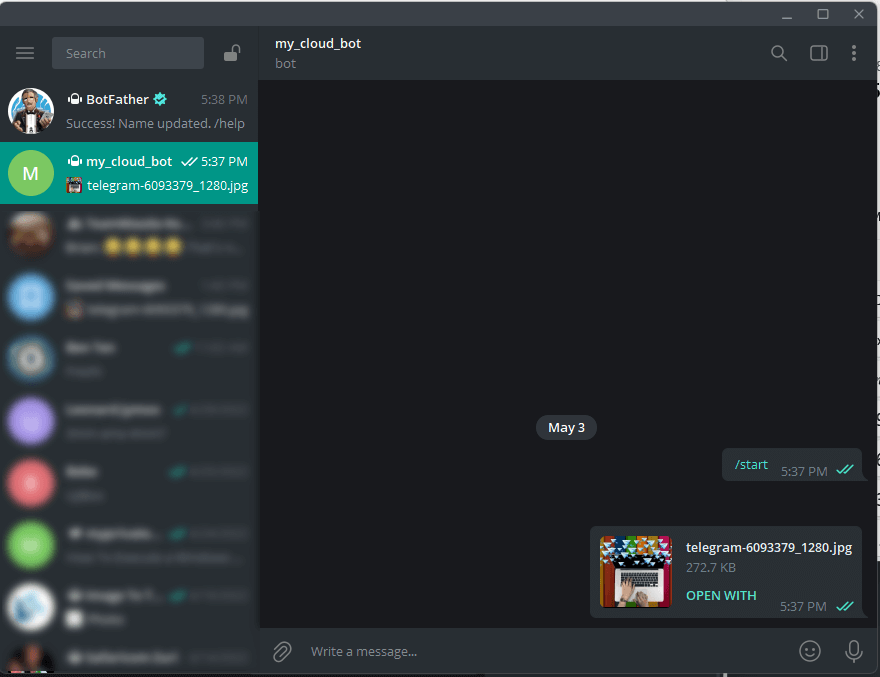
Crea un Canale Privato
L’ultima opzione è caricare i tuoi file in un canale privato. Ecco come procedere:
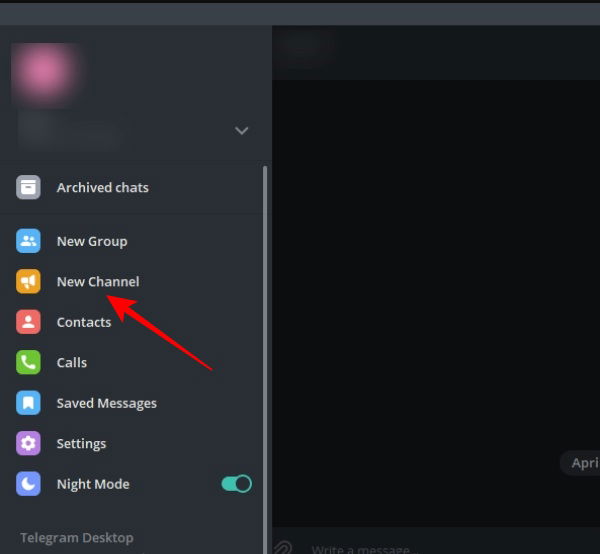
Apri Telegram e clicca sull’icona del menu a tendina nell’angolo in alto a sinistra dell’app.
Apparirà un menu sul tuo lato sinistro. Clicca su “Nuovo Canale.”
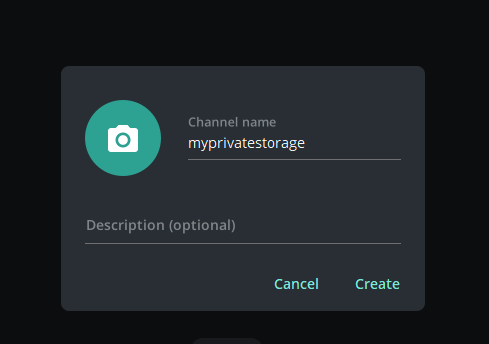
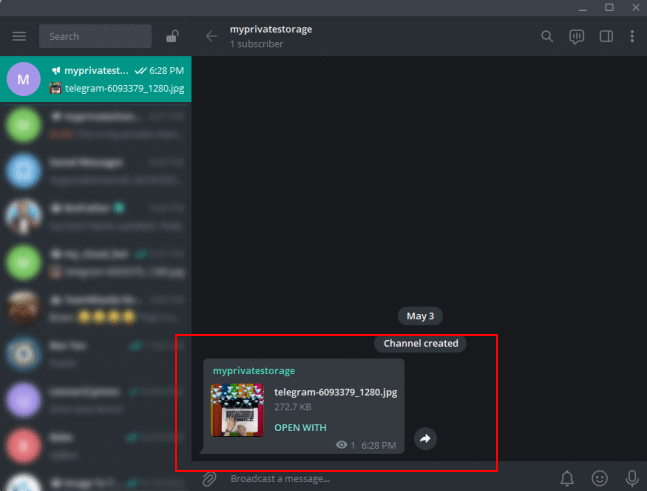
- Inserisci il nome del tuo canale preferito e clicca su Crea. Puoi anche aggiungere una descrizione del canale se lo desideri.
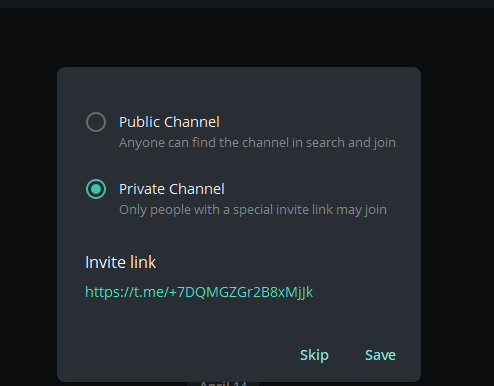
- Nella nuova finestra, seleziona “Canale Privato” e clicca su Salva.
- Salta il passo “Aggiungi Membri” per creare il tuo canale.
- Ora puoi caricare i tuoi file nel canale cliccando sull’icona di Allegato.
Leggi anche: Come Esportare la Cronologia Chat di Telegram
2. Prendi Appunti
Come OneNote, puoi utilizzare Telegram per creare note che si sincronizzano su più dispositivi su più piattaforme, tra cui iOS, Android, Linux, macOS e Windows.
Puoi farlo inviando le note alla tua cartella “Messaggi Salvati”. Funziona allo stesso modo in cui funziona la messaggistica normale, solo che questa volta stai inviando i messaggi a “Messaggi Salvati”.
- Clicca sull’icona del menu a tendina nell’angolo in alto a sinistra dell’app. Apri “Messaggi Salvati.”
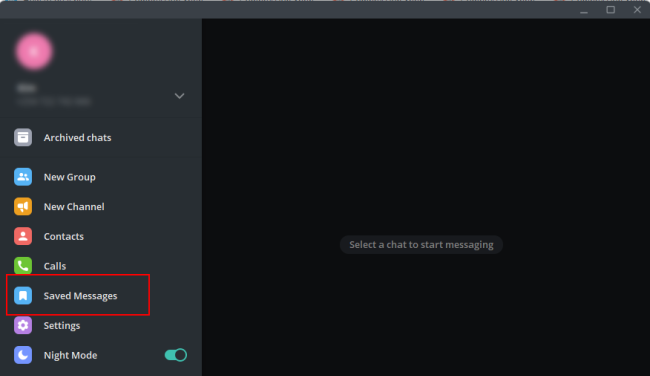
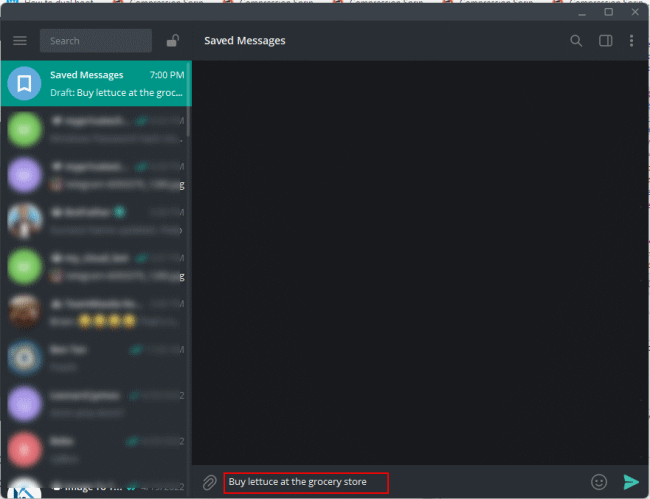
- Basta digitare la tua nota utilizzando la barra dei messaggi in basso e premere Invia.
- Telegram ti consente di modificare i messaggi facendo clic destro su un testo e selezionando Modifica, così puoi contrassegnare i compiti completati.
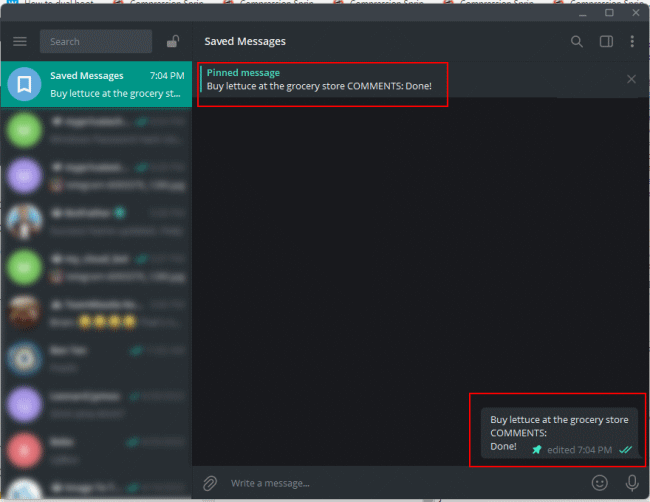
- Inoltre, puoi fissare la nota facendo clic destro su di essa e selezionando fissa. In questo modo, puoi visualizzarle a colpo d’occhio.
L’unico svantaggio dell’utilizzo di Telegram per prendere appunti è la mancanza di una funzione di condivisione e collaborazione.
Leggi anche: Come Impostare e Creare Sfondo Animato in Telegram
3. Imposta Promemoria
Hai bisogno di impostare promemoria per compiti e altre informazioni importanti? Puoi utilizzare un bot di Telegram per fare ciò. Ecco come procedere:
- Visita il sito web di Skeddy.
- Clicca sul link @SkeddyBot nella parte superiore della pagina.
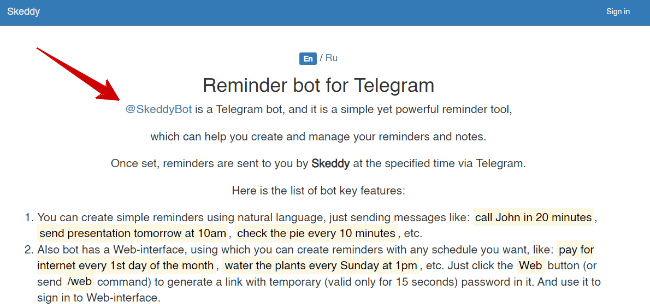
- Nel menu a comparsa, clicca sul pulsante “Apri Telegram Desktop”. Sarai reindirizzato al bot Skeddy su Telegram.
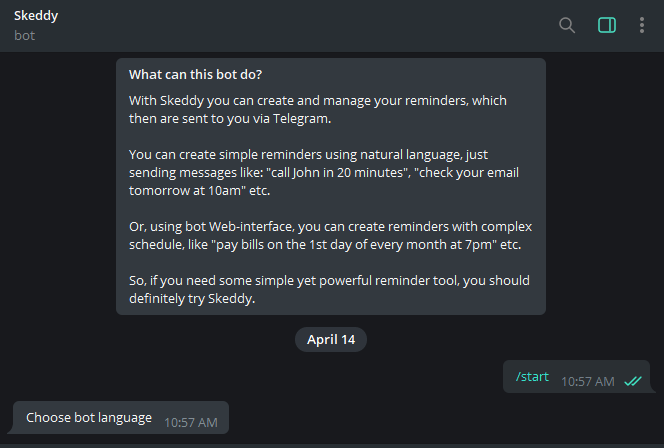
- Clicca su /start. Puoi ora impostare le impostazioni di lingua e fuso orario.
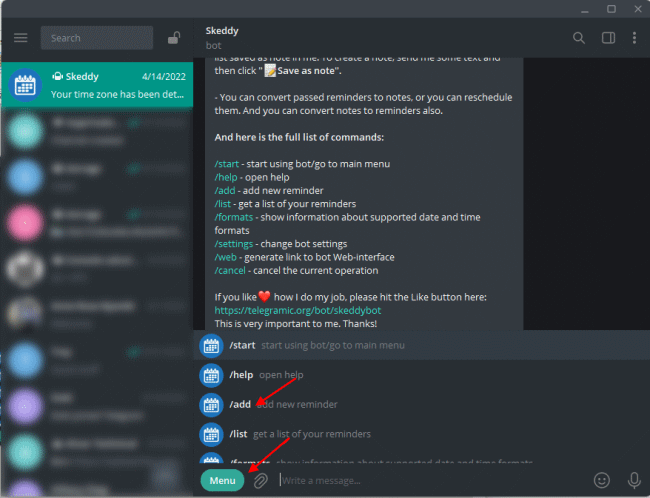
- Per impostare un promemoria, clicca sul pulsante del menu. Nel menu a comparsa, clicca sul comando “/add”.
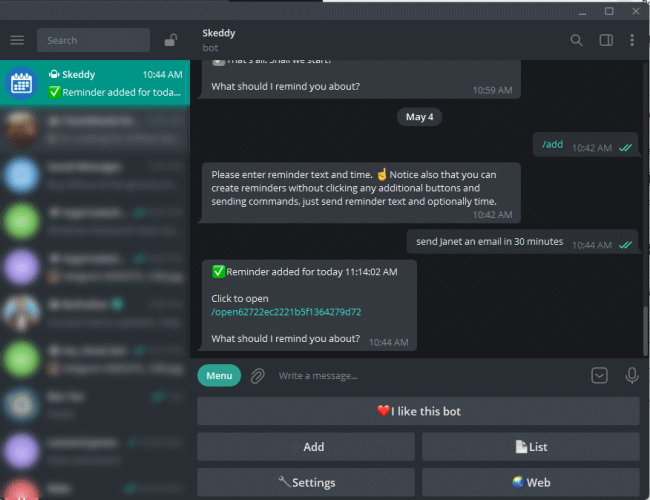
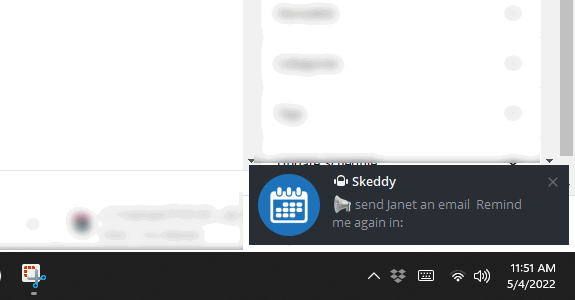
- Digita il promemoria proprio come se stessi inviando un messaggio al bot Skeddy. Il bot invierà un link per visualizzare il promemoria. Puoi creare promemoria utilizzando il linguaggio naturale con il bot Skeddy. Ad esempio, puoi inviare un messaggio come: “invia un’email a Janet tra 30 minuti.” Non devi impostare l’ora e il promemoria separatamente. Il bot decifrerà il messaggio e creerà il promemoria per te.
- Il promemoria apparirà come una notifica pop-up di Windows all’orario impostato. Riceverai anche una notifica su Telegram.
4. Invia e Ricevi Messaggi Gmail
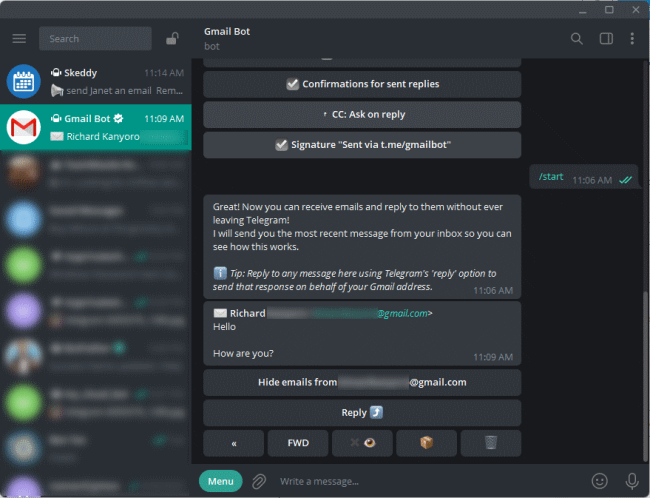
Vorresti poter ricevere e inviare le tue email Gmail direttamente all’interno di Telegram? In realtà puoi fare questo con il Gmail Bot.
- Vai su Gmailbot.
- Clicca su “Apri Telegram Desktop” nel pop-up, e poi clicca su Start dopo che il bot si apre nell’app.
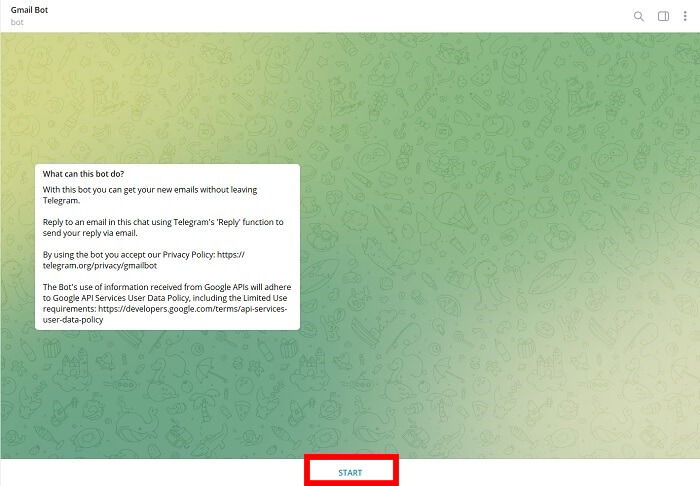
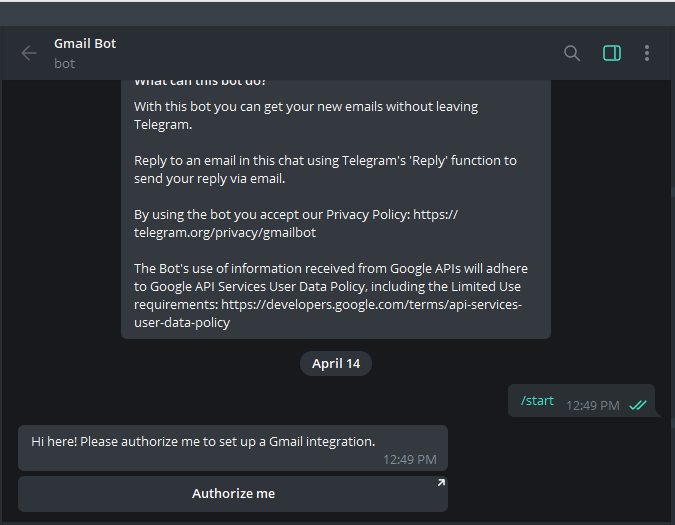
- Consenti al Gmail Bot di impostare l’integrazione di Gmail premendo il pulsante “Autorizzami” qui sotto. Sarai reindirizzato a Gmail per completare l’impostazione.
- Dopo aver completato l’autorizzazione, tornerai su Telegram. Clicca sul pulsante Menu e seleziona il comando “/settings” per configurare le tue preferenze. Sarai in grado di selezionare i tipi di email che desideri ricevere su Telegram.
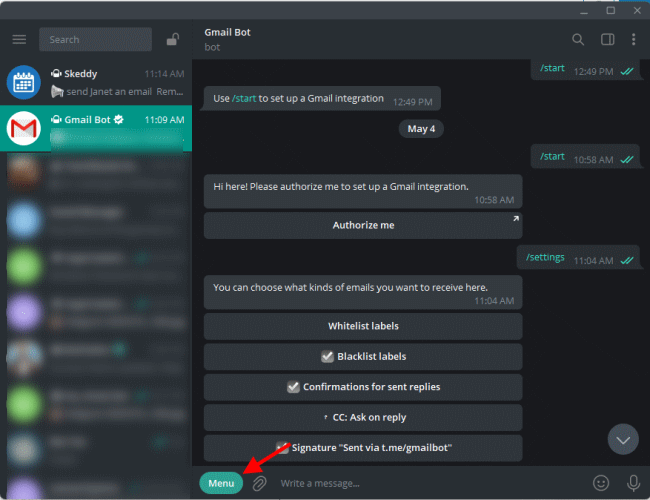
- Una volta fatto, vai di nuovo su Menu e seleziona “/start” per iniziare a inviare e ricevere email. Puoi creare, rispondere, inoltrare, archiviare o eliminare email direttamente da Telegram.
Leggi anche: Come Abilitare la Verifica in Due Passaggi sull’App Telegram
5. Modifica Foto
Telegram offre un potente editor fotografico per ritoccare le tue foto. Ecco perché è una grande alternativa a WhatsApp. Oltre alle funzioni di base dell’editing fotografico come ruotare, ritagliare e migliorare automaticamente, presenta anche controlli più avanzati simili a Photoshop.
Puoi regolare contrasto, luminosità, calore, luci e saturazione. Puoi anche sfocare e mettere a fuoco le foto o aggiungere disegni, adesivi, maschere e testo.
Apri “Messaggi Salvati” su Telegram.
Clicca sull’icona di Allegato e seleziona l’immagine che desideri modificare. Nella nuova finestra, fai doppio clic sull’immagine. Vedrai gli strumenti di cui hai bisogno per modificare e migliorare la tua immagine.
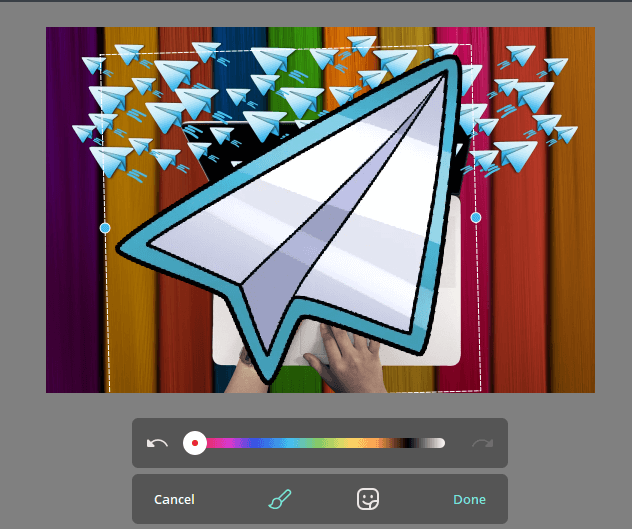
- Quando tutto è di tuo gradimento, clicca su Fatta e poi Invia l’immagine a “Messaggi Salvati.”
6. Converti Immagini in Testo
ImageToText è un Bot OCR che ti consente di convertire immagini in testo all’interno di Telegram. Ecco come funziona su Telegram per PC:
- Vai al sito web di ImageToText.
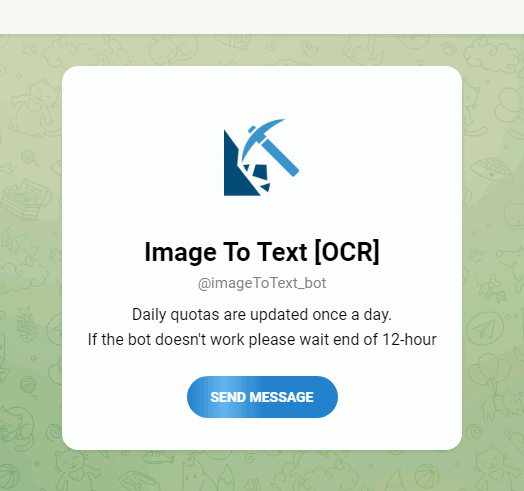
- Clicca sul pulsante “Apri In Telegram” nel pop-up del browser. Sarai reindirizzato a Telegram.
- Clicca sul pulsante Start in basso.
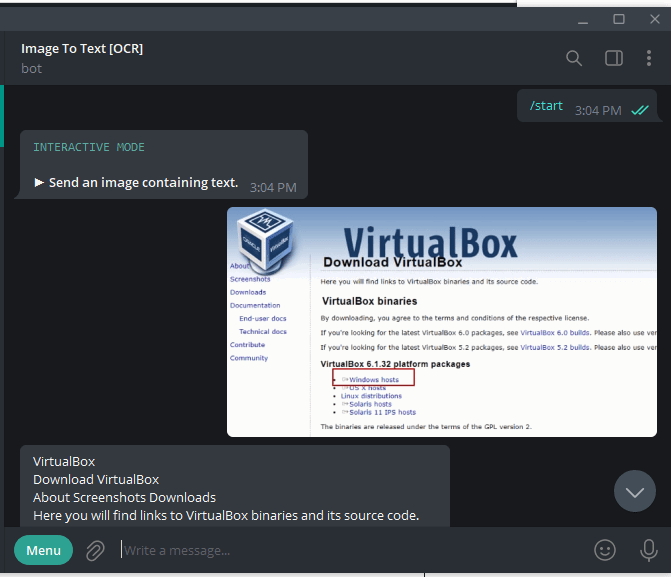
- Per iniziare a utilizzare il servizio, allega un’immagine contenente testo e clicca Invia. Dovresti ricevere il risultato OCR come messaggio di testo dal bot.
Leggi anche: 12 Bot Utili per Sfruttare Al Massimo Telegram
Domande Frequenti
I bot di Telegram sono sicuri?
Telegram cripta tutti i messaggi inviati tramite la piattaforma. Tuttavia, introdurre un bot in un canale o in una chat riduce il livello di crittografia. Inoltre, i truffatori usano spesso i bot di Telegram per rubare le tue informazioni personali. Evita di usare bot per archiviare o inviare informazioni riservate.
Per quanto tempo Telegram memorizza i miei dati?
Se sei inattivo per sei mesi o un anno (a seconda delle tue impostazioni), Telegram cancellerà tutti i tuoi dati dai suoi server.
Che tipo di contenuto può farmi essere bannato da Telegram?
Secondo i termini di servizio di Telegram, puoi essere bannato per aver caricato contenuti pornografici illegali e contenuti che promuovono la violenza su bot, gruppi e canali pubblicamente accessibili.







