






7 Modi Facili per Trasferire File dal Tuo Computer al Tuo Android

Siamo arrivati a un punto in cui molti di noi si affidano ai dispositivi mobili più che ai computer. Infatti, gli smartphone si sono evoluti a tal punto che puoi fare tutto, dall’invio di un’email allo streaming dei tuoi programmi televisivi preferiti, tutto sul tuo dispositivo. Potresti anche voler trasferire alcuni dei tuoi file dal computer al tuo dispositivo Android. È solo una questione di trovare il metodo che ha più senso in base alla dimensione del file e a ciò che è compatibile con il tuo computer. Questo tutorial ti mostra come trasferire file dal tuo PC o Mac al tuo dispositivo Android.
Indice dei Contenuti
- Usa un Cavo USB
- Account Cloud
- Bluetooth
- Tramite Wi-Fi
- Micro SD Card
- Dispositivo USB Esterno
- Domande Frequenti
Leggi anche: Come Trovare File Scaricati su Qualsiasi Dispositivo Android
1. Usa un Cavo USB
Usare un cavo USB è uno dei metodi più antichi e ancora molto efficienti per spostare i tuoi dati dal computer al tuo telefono. A seconda dei dispositivi che hai, puoi trasferire file con cavi USB-A, USB-C o Thunderbolt. Indipendentemente dal cavo che usi, il processo funziona allo stesso modo, ma le velocità di trasferimento saranno molto più lunghe con un cavo USB-A rispetto a un cavo USB-C o Thunderbolt.
Alla fine della giornata, il principale determinante su come trasferisci i dati utilizzando un cavo dipende dal fatto che tu stia utilizzando un dispositivo Windows o macOS. Di seguito troverai guide passo-passo per entrambi.
Trasferire da Windows a Android tramite USB
- Collega il tuo telefono a una porta USB del computer.
- Dal computer, assicurati che il tuo telefono sia accessibile per “Apri Dispositivo e Visualizza File.” Se non ricevi una notifica pop-up che ti invita a farlo, puoi accedervi andando su “Impostazioni -> Riproduzione Automatica.”

- Sul tuo dispositivo Android, fai scorrere verso il basso la barra delle notifiche e individua “Sistemi Android.” Tocca per aprire ulteriori opzioni per la connessione del dispositivo.

- Da questo menu delle impostazioni, assicurati di selezionare “Trasferimento File” sotto la sezione “Usa USB per.” Questo ti permetterà di spostare file tra il tuo PC e il tuo dispositivo Android.

- Apri Esplora File sul tuo computer Windows. (Puoi trovare la cartella nella barra del menu in basso o eseguire una ricerca per “Esplora File” dal menu Start.)
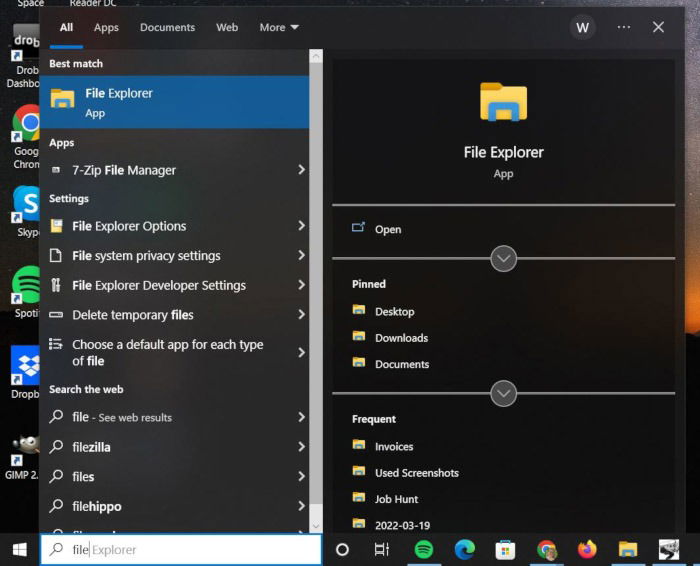
- Trova il tuo Android nell’elenco dei dispositivi e delle unità.

Fai doppio clic per individuare la cartella sul tuo Android in cui desideri salvare questi elementi. Una volta individuata la cartella, fai doppio clic per aprirla.
Apri un’altra finestra di Esplora File e individua il file che desideri spostare sul tuo telefono. Una volta che entrambe le finestre sono aperte, puoi semplicemente trascinare e rilasciare il file.
Windows ti chiederà se desideri “Copia qui” o “Sposta qui.” Questo dipende dal fatto che tu voglia il file su entrambi i dispositivi o se desideri semplicemente spostarlo sul tuo Android. In ogni caso, ora vedrai una finestra di stato che mostra il trasferimento del file.

Puoi anche eseguire questo trasferimento al contrario spostando file dalla memoria del telefono al computer.
Leggi anche: Come Disabilitare le Porte USB in Windows 10
Trasferire da macOS a Android tramite USB
Dal tuo dispositivo macOS, apri un browser web e vai su Trasferimento File su Android per scaricare l’app Android File Transfer.
Una volta scaricata l’app Android File Transfer sul tuo Mac, collega il tuo dispositivo Android al Mac.
Sul tuo dispositivo Android, fai scorrere verso il basso la barra delle notifiche e individua “Sistemi Android.” Tocca per aprire ulteriori opzioni per la connessione del dispositivo.
Da questo menu delle impostazioni, assicurati di selezionare “Trasferimento File” sotto la sezione “Usa USB per.” Questo ti permetterà di spostare file tra il tuo Mac e il dispositivo Android.
Sul tuo Mac, apri una nuova finestra del Finder e apri l’app Android File Transfer presente nell’elenco delle tue applicazioni.

- Vedrai tutte le cartelle sul tuo dispositivo Android. Trova la cartella in cui desideri salvare il file(i).

- Individua il file sul tuo Mac che desideri spostare. Dalla scrivania o da un’altra finestra del Finder, trascina e rilascia il file nella cartella aperta nell’app Android File Transfer. Salverà automaticamente il file sul tuo dispositivo Android e lascerà una copia sul tuo Mac.

Leggi anche: Come Eseguire App Android su Mac
2. Account Cloud
Se utilizzi regolarmente il tuo dispositivo Android e un computer per completare il lavoro, potresti voler utilizzare un sistema di archiviazione cloud su questi dispositivi. Anche se ci sono molte ottime app di archiviazione cloud, Google Drive e Dropbox sono due delle migliori opzioni.
Molte app di archiviazione cloud sono accessibili da dispositivi Android, dispositivi Windows e macOS, e qualsiasi modifica tu faccia appare istantaneamente su entrambi i dispositivi. Avrai sempre accesso alla versione più aggiornata dei tuoi documenti, il che è importante.
Inoltre, utilizzare un’app di archiviazione cloud ti consente di condividere più facilmente l’accesso a questi file con altre persone. Il processo è importante per le persone che collaborano regolarmente con altri o chiunque abbia bisogno di condividere deliverables con un cliente o compagno di classe.
Leggi anche: Come Aggiungere Google Drive a Esplora File
Trasferire da Computer a Android tramite Google Drive
Se apporti regolarmente modifiche a documenti o fogli di calcolo digitati sia dal tuo dispositivo Android che da un computer, Google Drive è una grande opzione per te. È un’app di archiviazione cloud gratuita che è nativamente integrata nella maggior parte dei dispositivi Android. È anche facilmente accessibile sia su dispositivi Windows che macOS poiché è basata sul web. Segui le istruzioni di seguito per trasferire dal tuo computer a Android tramite Google Drive.
- Vai su Google Drive e accedi. (Se non hai già un account Google, dovrai crearne uno prima.)
- Premi “Nuovo” nell’angolo in alto a sinistra per aggiungere un nuovo file al tuo Google Drive.

- Decidi se desideri caricare un file dal computer o creare un nuovo Google Doc. Scegli l’opzione appropriata dal menu e salva il file sul tuo drive.

- Apri Google Drive sul tuo dispositivo Android. (Nota: se non hai già installato questa app, puoi scaricarla qui.)
- Individua il file e premi i tre punti per aprire il menu delle opzioni, quindi seleziona “Scarica” dall’elenco per aggiungere il file al tuo telefono Android.

Puoi anche utilizzare Google Drive per trasferire nel senso opposto. Apri l’app Google Drive su Android e premi il segno “+” nell’angolo in basso a sinistra per aggiungere un file. Il processo funzionerà in modo simile a come trasferisce file dal computer ad Android.

Leggi anche: Non Riesci a Caricare File su Google Drive? Ecco Alcuni Rimedi
Trasferire da Computer a Android tramite Dropbox
Dropbox è un’altra popolare app di archiviazione cloud. Puoi registrarti per un account gratuito o pagare la quota di abbonamento se hai bisogno di ulteriore spazio di archiviazione o desideri un’unità condivisa per un’azienda. Inoltre, Dropbox offre app desktop con capacità di sincronizzazione per dispositivi Windows e macOS, in modo da poter apportare modifiche dal computer e vedere quegli aggiornamenti sul tuo dispositivo Android in tempo reale (o viceversa). Segui le istruzioni di seguito per trasferire file dal computer ad Android tramite Dropbox.
- Apri l’app Dropbox sul tuo computer o vai su Dropbox per accedere al tuo account Dropbox. Se non ne hai uno, puoi anche scegliere di “Creare un Account” da qui.
- Premi “Carica” e scegli tra le opzioni disponibili, quindi seleziona il(i) file che desideri aggiungere a Dropbox.

- Una volta aggiunto il file, apri Dropbox sul tuo dispositivo Android. (Se non hai ancora installato Dropbox sul tuo dispositivo, puoi trovarlo nel Google Play Store.)
- Individua il file nel tuo Dropbox e premi i tre punti a destra del file. Scorri e tocca “Esporta,” che ti fornirà l’opzione di “Salva sul Dispositivo.”

Puoi anche fare questo al contrario. Apri l’app sul tuo dispositivo Android e premi il segno “+” nell’angolo in basso a destra per aggiungere un file. Aprilo sul computer per scaricarlo.

Leggi anche: Come Trovare File Scaricati su Qualsiasi Dispositivo Android
3. Email
Puoi utilizzare la tua app di posta elettronica per trasferire uno o due piccoli file sul tuo telefono. Inviateli a te stesso dal computer aprendo un nuovo messaggio e facendo clic sull’icona degli allegati per selezionare i file che desideri inviare, quindi apri il messaggio dal tuo telefono e scarica l’allegato.
Tieni presente, però, che molti client di posta elettronica hanno limiti sulle dimensioni degli allegati, il che rende questo metodo non ideale per file più grandi. Non è nemmeno raccomandato se hai bisogno di inviare molti file contemporaneamente o stai cercando di inviare qualsiasi cosa in un file zip.
4. Bluetooth
Un’altra alternativa per inviare piccoli file è Bluetooth. È un processo più lento rispetto ad alcuni degli altri, ma è più veloce una volta impostato. Per farlo con successo, devi prima accoppiare i tuoi dispositivi e poi navigare nel trasferimento.
Trasferire da Windows a Android tramite Bluetooth
- Apri Impostazioni sul tuo computer, quindi seleziona “Dispositivi.”
- Assicurati che Bluetooth sia attivato, quindi scegli “Aggiungi dispositivo Bluetooth o altro.”

- Scegli l’opzione “Bluetooth.”

- Seleziona il tuo dispositivo dall’elenco e fai clic su “Connetti.”
Nota: Se non vedi il tuo dispositivo nell’elenco, potresti dover anche collegare il computer dal tuo telefono Android. Per farlo, fai scorrere verso il basso il menu delle notifiche e premi a lungo “Bluetooth,” quindi scegli “Accoppia Nuovo Dispositivo” e trova il tuo computer nell’elenco.

- Apri Esplora File sul tuo computer e trova il file che desideri spostare sul tuo Android.
- Fai clic destro sul file.
- Passa il mouse sopra l’opzione “Invia a” e fai clic sull’opzione “Bluetooth.”

- Fai doppio clic sul dispositivo a cui desideri inviare il file.

- Controlla il tuo telefono e fai clic su “Accetta.”

Se il trasferimento fallisce, è molto probabile che il file sia troppo grande, quindi dovrai provare un altro metodo.
Leggi anche: A Cosa Serve il Bluetooth? 7 Usi per la Tecnologia Wireless
Trasferire File da macOS a Android tramite Bluetooth
- Dal tuo Mac, vai su “Preferenze di Sistema” e seleziona “Bluetooth.”

- Attiva Bluetooth se non è già attivato. Dovresti vedere i dispositivi disponibili. Trova il tuo telefono Android e premi “Connetti.”

- Da qui, il tuo dispositivo Android ti chiederà di verificare la connessione.
- Dal menu “Bluetooth” in “Preferenze di Sistema,” fai clic destro sul tuo dispositivo Android, quindi seleziona “Invia File al Dispositivo.”

- Da qui, si aprirà un’altra finestra per selezionare il tuo file. Trova il file desiderato, selezionalo, quindi fai clic su “Invia.”

- Il tuo dispositivo Android ti notificherà che ha ricevuto una richiesta di trasferimento file. Tocca “Accetta” per scaricare sul tuo dispositivo.

Leggi anche: Come Utilizzare la Condivisione Vicina per Condividere File su Windows
5. Tramite Wi-Fi
Utilizzare il Wi-Fi è un ottimo modo per spostare file di grandi dimensioni tra il computer e il tuo telefono. Per trasferire dati in questo modo, hai bisogno di un’app Android di terze parti, ma non ne hai bisogno per il computer. Per utilizzare questo metodo, registrati per un account sulla piattaforma preferita sul computer, installa l’app sul telefono e segui le istruzioni per trasferire file.
Alcune app popolari per il trasferimento tramite Wi-Fi includono:
- AirDroid
- SHAREit
- Pushbullet
Leggi anche: Come Impostare una Connessione Wi-Fi a Misura su Android
6. Micro SD Card
Se il tuo telefono ha una micro SD, puoi usarla anche per trasferire file al computer. Rimuovi la tua micro SD dal telefono, inseriscila in un adattatore se necessario, quindi apri Esplora File per trasferire i file nello stesso modo in cui faresti tramite una connessione USB.
7. Dispositivo USB Esterno
Puoi anche spostare file dal computer al tuo dispositivo Android con una chiavetta USB o un disco rigido esterno. Hai solo bisogno di un adattatore USB on-the-go (USB OTG).
I piccoli cavi USB OTG ti consentono essenzialmente di collegare dispositivi USB-A (come una chiavetta USB o un disco rigido esterno) al tuo telefono utilizzando la porta Micro USB o USB-C che normalmente usi per caricare o collegare il dispositivo al computer. Sono ampiamente disponibili dove acquisteresti altri cavi.
Leggi anche: Come Trasferire File da un Telefono Android a una Smart TV
Domande Frequenti
Ci sono file che non posso trasferire dal mio computer al mio dispositivo Android?
Puoi spostare qualsiasi file sul tuo dispositivo Android poiché funziona come un disco rigido. Tuttavia, non sarai in grado di aprire alcun tipo di file che non è supportato su Android. Questo potrebbe includere Audio Video Interleaved (.AVI), Keynote (.KEY) e altri. Trasferire questi tipi di file non danneggerà il tuo dispositivo, ma riceverai un messaggio di errore se provi ad aprirli.
Perché il mio dispositivo Android non si connette al mio computer?
Se hai collegato il tuo dispositivo Android tramite un cavo, dovrai assicurarti che il dispositivo sia impostato per consentire il trasferimento di file con il computer. Se ancora non funziona, prova a scollegare e riavviare entrambi i dispositivi, quindi prova a collegarti di nuovo. Puoi anche provare a utilizzare una porta diversa sul computer, utilizzare un cavo diverso o controllare gli aggiornamenti di sistema su entrambi i dispositivi.
Se il mio computer non è accessibile, è possibile trasferire file tra un telefono Android e un iPhone?
Sì! Se utilizzi una delle app di archiviazione cloud o delle app di trasferimento Wi-Fi menzionate sopra, puoi seguire i passaggi per trasferire file tra un dispositivo Android e iOS.
Crediti Immagine: Karolina Grabowska via Pexels Tutti gli screenshot di Megan Glosson







