






7 Suggerimenti e Trucchi per Google Maps su Android

L’app Maps di Google, in continua evoluzione, è diventata un compagno di vita essenziale. Più di un semplice modo per andare da A a B, può guidarti al bagno più vicino, mappare l’interno di un labirinto di un centro commerciale e indicarti i migliori posti nella tua zona, come ristoranti, lounge o lavanderie. Con la tendenza di Google a aggiornare regolarmente Maps con nuove funzionalità e design alla moda, può essere difficile tenere il passo, quindi ecco sette suggerimenti e trucchi per aiutarti a rimanere aggiornato.
1. Aggiungi più fermate al tuo percorso
La funzionalità che è stata un pilastro della versione desktop di Google Maps è finalmente arrivata sugli smartphone. Ecco come impostare più fermate (o punti “via”) sul tuo percorso:
- Nella schermata principale tocca l’icona blu delle indicazioni in basso a destra, quindi inserisci il tuo punto di partenza e la destinazione.
- Tocca i tre punti in alto a destra, “Aggiungi fermata”, quindi inserisci la posizione che desideri attraversare. Riordina le posizioni utilizzando le piccole icone dell’hamburger a sinistra dei nomi delle posizioni e trascinandole su o giù.

2. Scarica le mappe per l’uso offline
L’aspetto offline di Google Maps è sempre stato un po’ un enigma da utilizzare, non sembrando mai così facile da abilitare come dovrebbe. Fortunatamente, qualche aggiornamento fa Google ha ristrutturato questa funzionalità per renderla più semplice.
- Dalla schermata principale di Maps digita il nome dell’area che desideri salvare offline, premi l’icona del menu hamburger (tre linee orizzontali) in alto a sinistra, tocca “Aree offline”, quindi l’icona “+”. Seleziona l’area a cui desideri accedere offline, quindi tocca “Scarica”.
- Le mappe scaricate possono occupare molto spazio, quindi potresti volerle salvare sulla tua scheda SD. Per farlo, vai su “Aree offline” nel menu hamburger, tocca l’icona dell’ingranaggio in alto a destra, quindi cambia la tua posizione di download sotto “Preferenze di archiviazione”.

3. Invia indicazioni dal tuo PC al tuo telefono
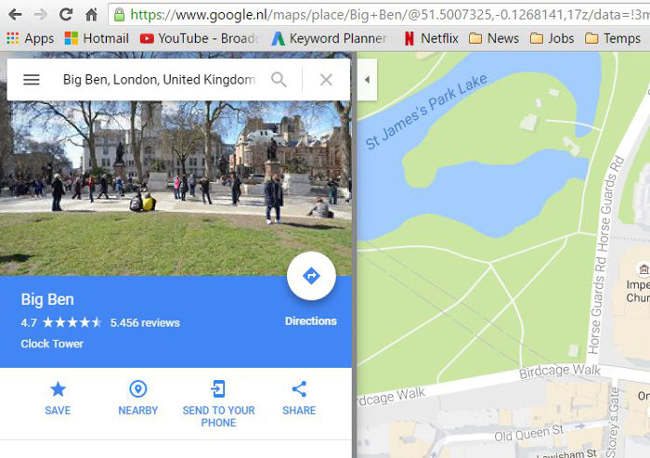
Utilizzare Google Maps su un computer è naturalmente più facile che su un telefono: gli schermi touch sono eleganti e meravigliosi, ma per funzionalità grezza tastiera e mouse sono ancora i re. Se cerchi una posizione su Google Maps sul tuo PC, vedrai un’opzione sulla sua scheda per “Invia al dispositivo.” Clicca su questo, e riceverai una notifica sul tuo telefono con le indicazioni per quel luogo (devi essere connesso al tuo account Google sul tuo PC affinché questo funzioni).
4. Comandi Google Now utili
La libreria dei comandi di Google Now è in continua espansione e include un sacco di ordini che puoi dare a Google Maps. Ecco i più recenti, insieme ad alcuni altri che potresti non conoscere (ricorda di dire “OK, Google” prima di pronunciarli):
- “Evita i pedaggi”
- “Evita i traghetti”
- “Evita le autostrade”
- “Consenti” qualsiasi dei precedenti
- “Trova stazioni di servizio”
- “Mostra percorsi alternativi”
5. Come accedere a Street View
Street View è una funzionalità di lunga data di Google Maps, ma su Android continua a essere un po’ elusiva, poiché a differenza della versione desktop non ti offre un omino arancione da trascinare e rilasciare sui luoghi che vuoi vedere.
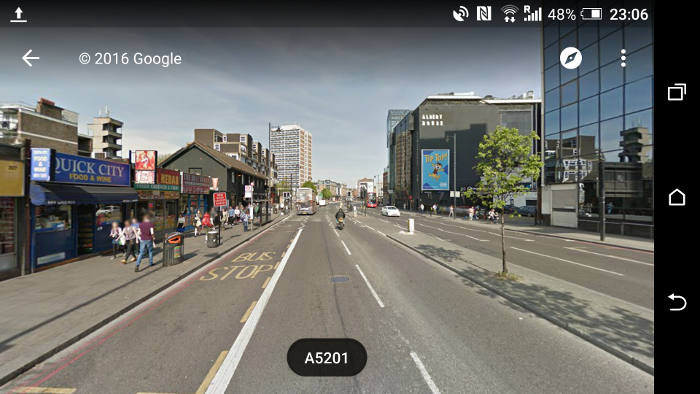
Per utilizzare Street View su Android, tocca e tieni premuto sulla posizione che desideri vedere in Street View, tocca la scheda che appare in basso allo schermo, quindi tocca la foto della posizione nella nuova schermata. Ora sei in Street View e puoi esplorare l’area come faresti nella versione desktop.
6. Fai sì che Google tracci (o smetta di tracciare) le tue posizioni visitate
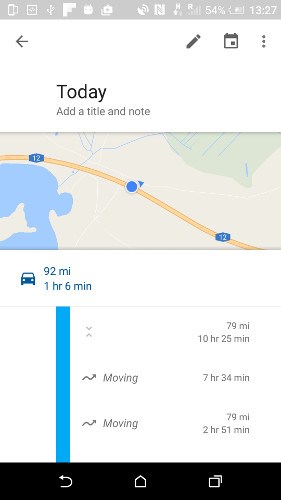
Ricordi quella vecchia funzionalità di Maps chiamata Cronologia delle posizioni? Potresti pensare che sia scomparsa, ma in realtà è stata rinominata in La tua cronologia, che traccia la tua posizione quasi costantemente, permettendoti di accedervi per ricordare i luoghi che hai visitato. Per accedere alla cronologia, trascina il dito dal bordo sinistro dello schermo in Maps per far apparire il menu hamburger, quindi tocca ‘La tua cronologia.’
È una funzionalità “o la ami o la odi”, con alcuni che apprezzano la sua funzione come una sorta di diario (traccia persino dove hai scattato foto e le visualizza nella tua cronologia nel luogo in cui le hai scattate), mentre altri non amano le implicazioni sulla privacy di Google che conosce ogni tuo movimento.
- Se vuoi che Google smetta di tracciare la tua posizione, vai su ‘La tua cronologia,’ l’icona delle impostazioni in alto a destra, quindi “Impostazioni della cronologia.”
- Qui potrai disattivare e cancellare la tua Cronologia delle posizioni.
7. Un modo alternativo per ingrandire
Questo è un trucco piccolo ma estremamente utile, particolarmente se stai tenendo il telefono in una mano e non hai due dita da usare per fare lo zoom classico. Tocca due volte e tieni premuto il dito sul posto che desideri ingrandire, quindi trascina semplicemente il dito su e giù per ingrandire e rimpicciolire rispettivamente.
Conclusione
Google Maps può essere difficile da seguire perché è una delle app Android di punta di Google soggetta a così tanti aggiornamenti che molti di essi passano inosservati. Questi suggerimenti sono tra i più recenti al momento della scrittura, ma se hai notato qualcosa di nuovo, faccelo sapere nei commenti!







