






Errore Asus Armoury Crate 4151: 5 Modi per Risolverlo
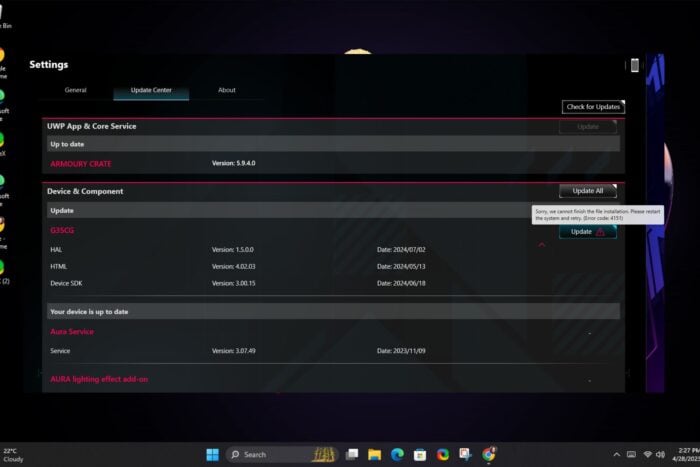 Scusa, non possiamo completare l’installazione del file. Riavvia il sistema e riprova. (Codice errore: 4151). Questo è un messaggio di errore che potresti incontrare quando cerchi di aggiornare il tuo Armoury crate.
Gli errori di installazione di Armoury Crate possono verificarsi se il tuo BIOS è obsoleto, il sistema operativo del PC è obsoleto o l’app Armoury crate ha malfunzionamenti.
Come posso risolvere il codice di errore 4151 su Armoury crate?
1. Controlla gli aggiornamenti di Windows
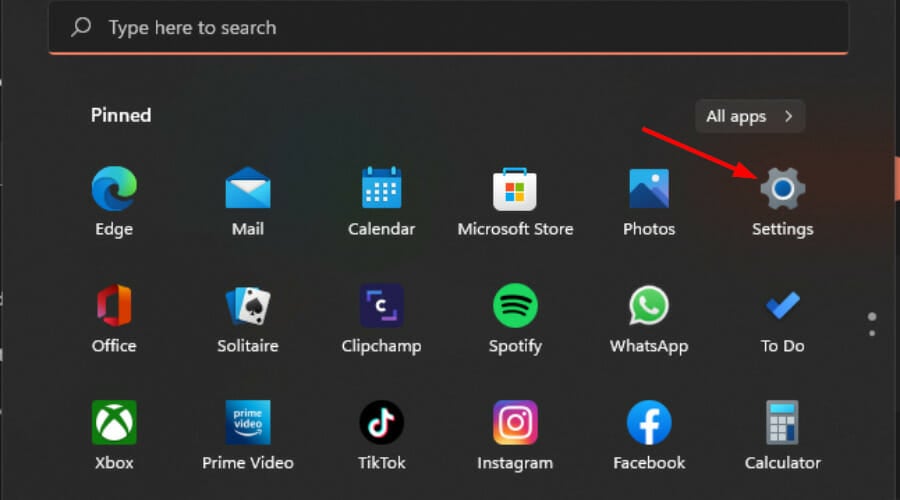
- Premi il tasto Windows e fai clic su Impostazioni.
- Fai clic su Aggiornamento di Windows e seleziona Controlla aggiornamenti.
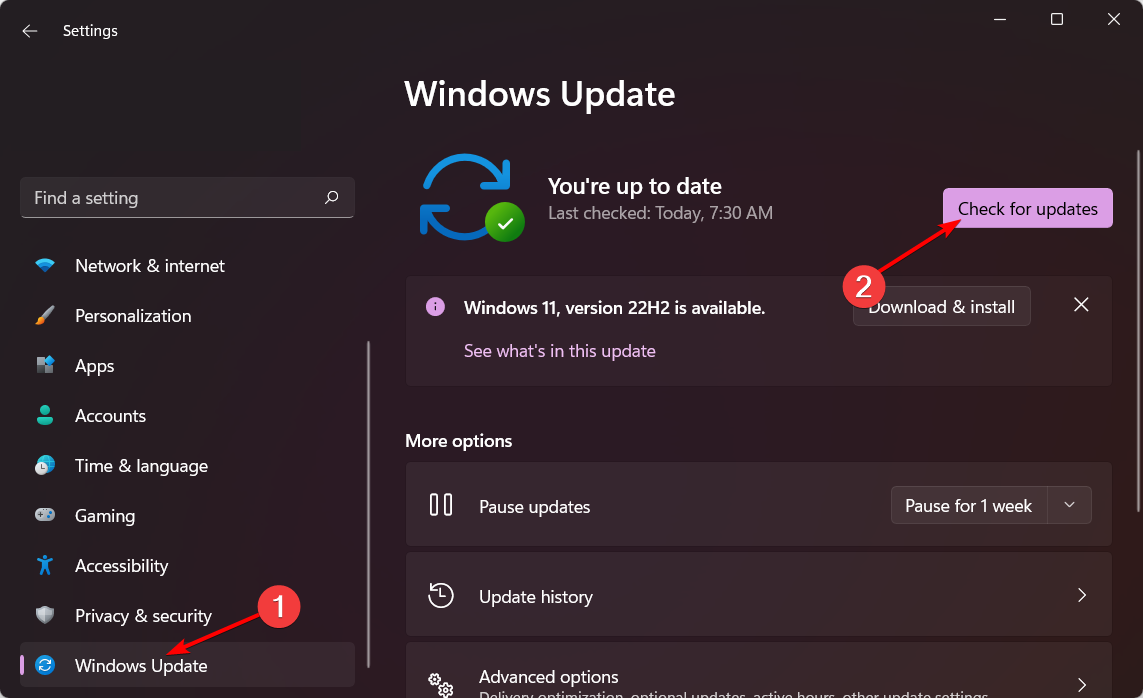
- Scarica e installa se disponibile.
2. Disabilita temporaneamente il firewall
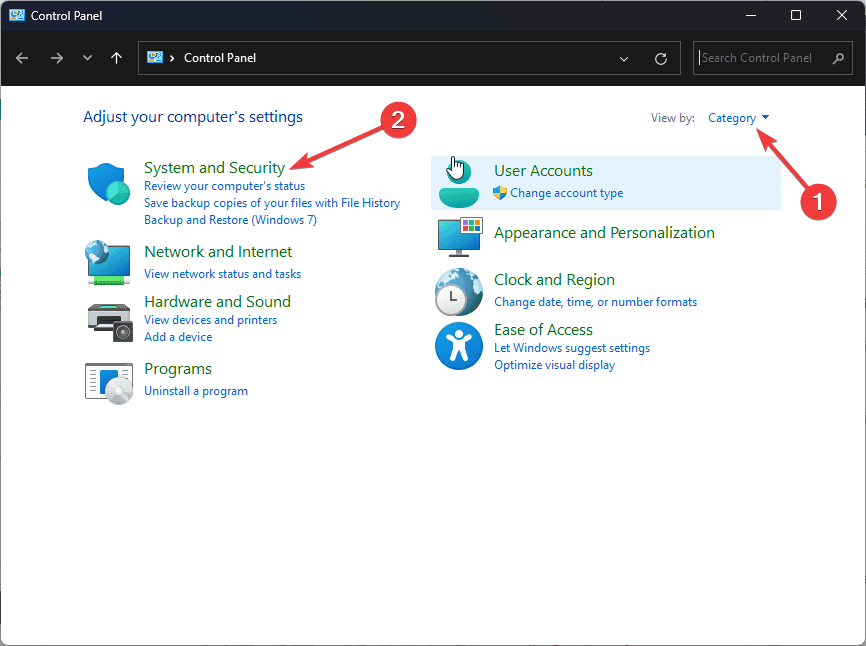
- Premi il tasto Windows, digita pannello di controllo nella casella di ricerca e fai clic su Apri dall’elenco delle opzioni. 
- Seleziona Categoria per Visualizza per e scegli Sistema e sicurezza.
- Seleziona Windows Defender Firewall. 
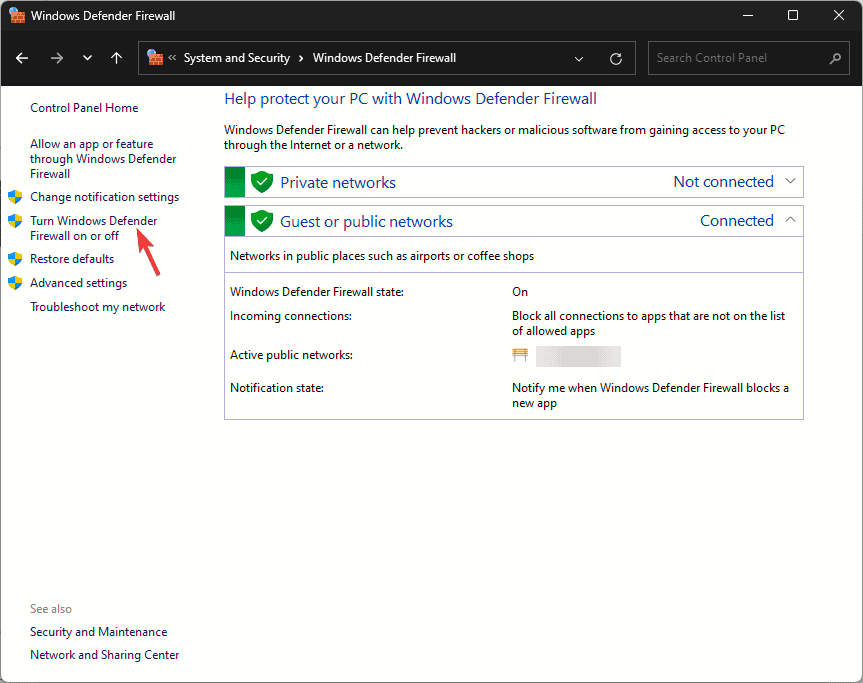
- Fai clic su Attiva o disattiva Windows Defender Firewall.
- Ora, sotto seleziona Disabilita Windows Defender Firewall (non raccomandato) per entrambe le Impostazioni rete privata e Impostazioni rete pubblica.
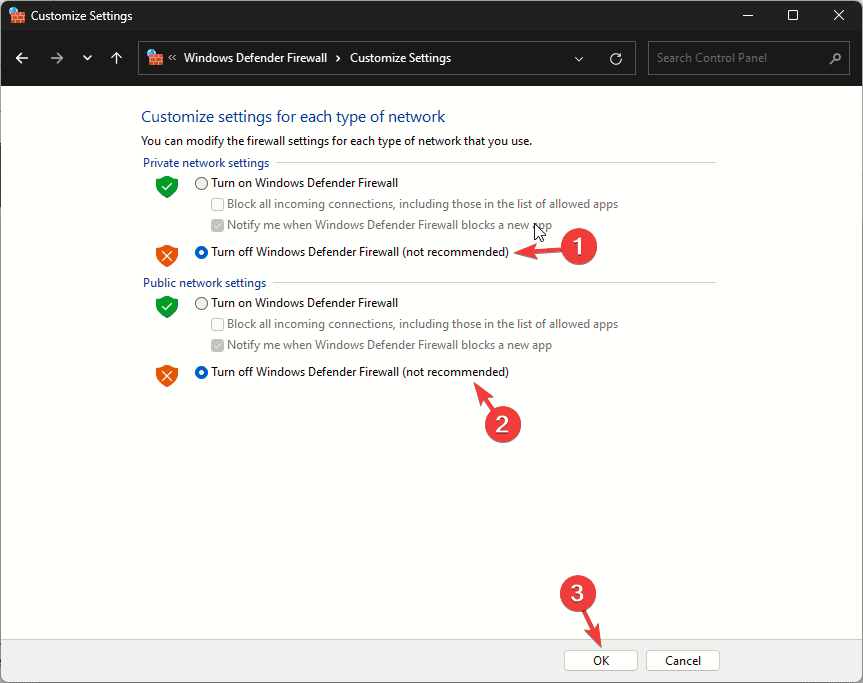
- Fai clic su OK per salvare le modifiche.
3. Reinstalla l’app Armoury Crate
- Vai su Impostazioni di Windows e seleziona App > App installate.
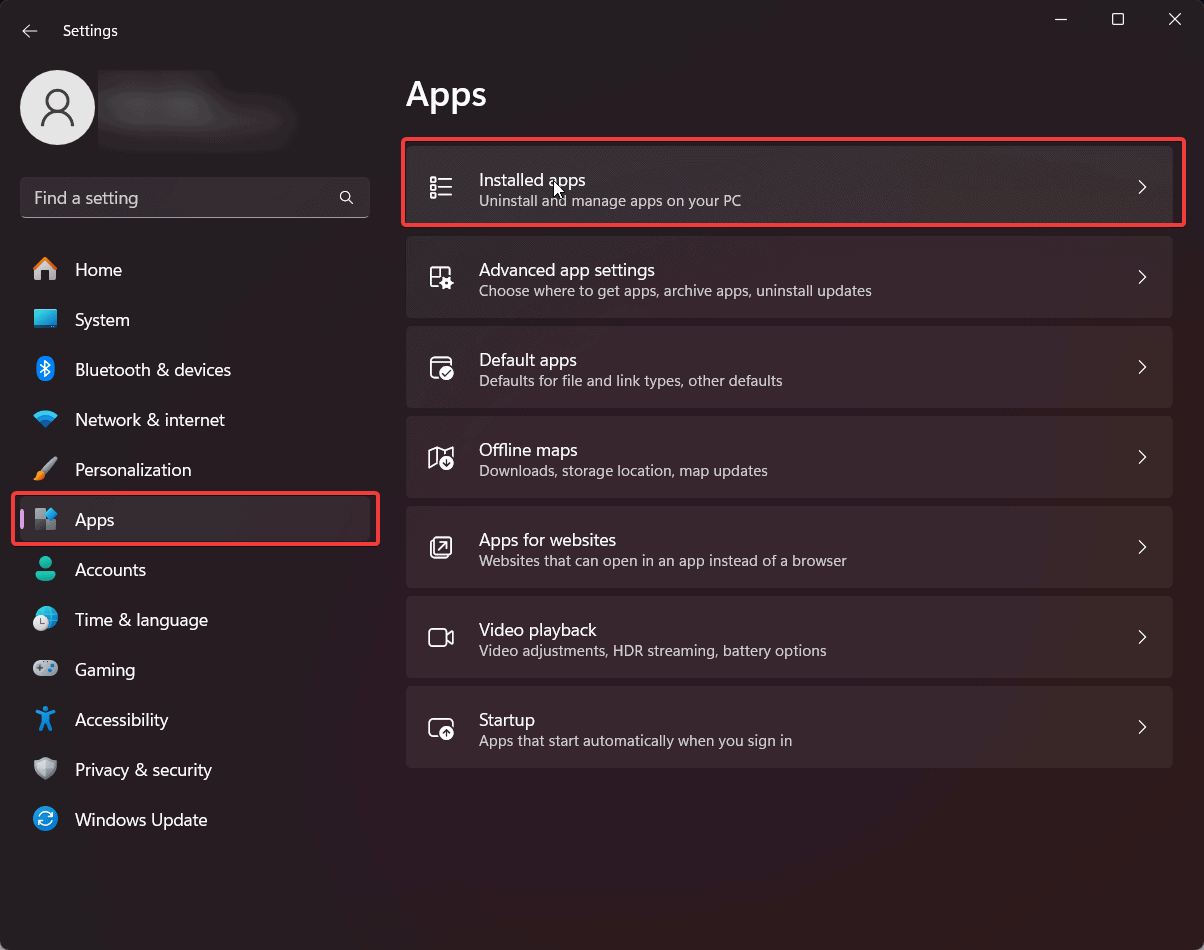
- Individua Armoury Crate e disinstallalo. Disinstalla anche tutto il software correlato (come Game SDK e ROG Live).
- Visita la pagina ufficiale di download di ASUS Armoury Crate e scarica l’ultima versione.

- Segui le istruzioni di installazione e riavvia il computer.
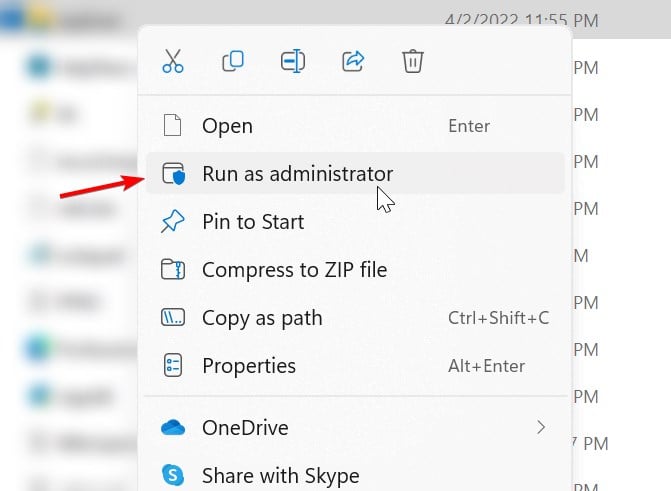
- Fai clic destro sul file di installazione e scegli Esegui come amministratore.
- Una volta installato, individua il collegamento di Armoury Crate ed eseguilo come amministratore. Leggi di più su questo argomento
- ASUS Vivobook S16 con Ryzen AI 7 scende a $999 per il Prime Day
- Perché il ROG Xbox Ally salta l’OLED—e perché probabilmente è una buona cosa
- Il prezzo dell’ASUS ROG Ally X aumenta negli Stati Uniti — probabilmente a causa dei dazi
4. Aggiorna il BIOS ASUS
4.1. Estrai il file di aggiornamento del BIOS
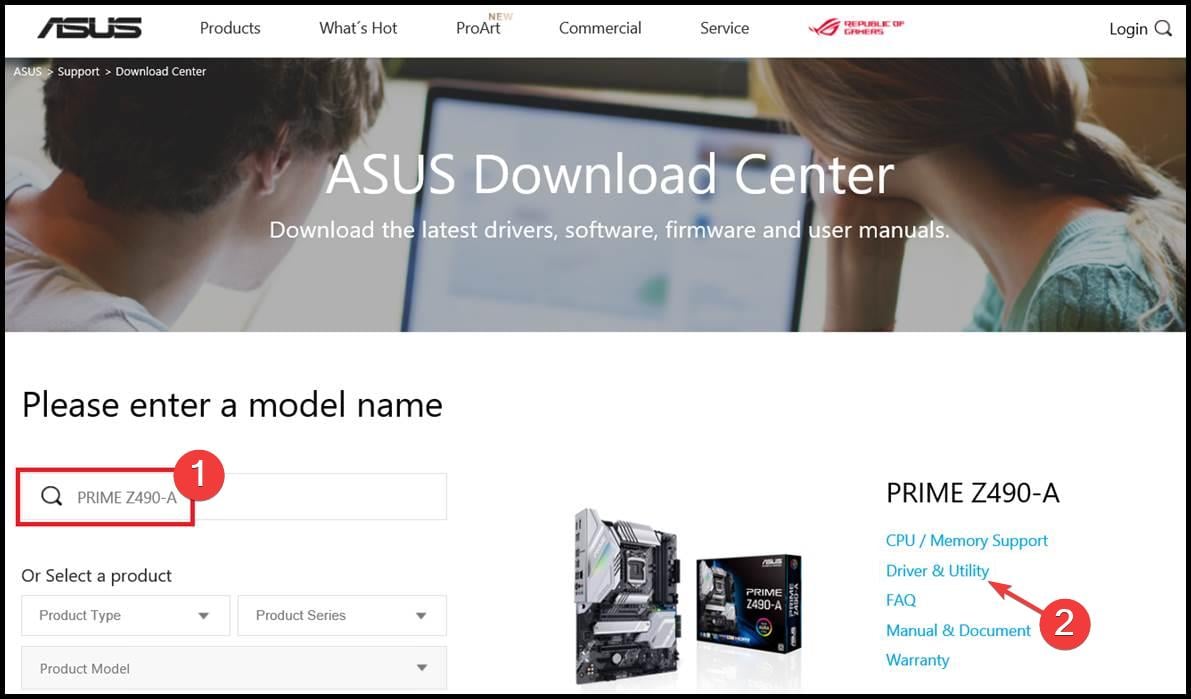
- Visita il centro download ufficiale ASUS e cerca il nome del modello della tua scheda madre.
- Fai clic sull’opzione Driver e utility.
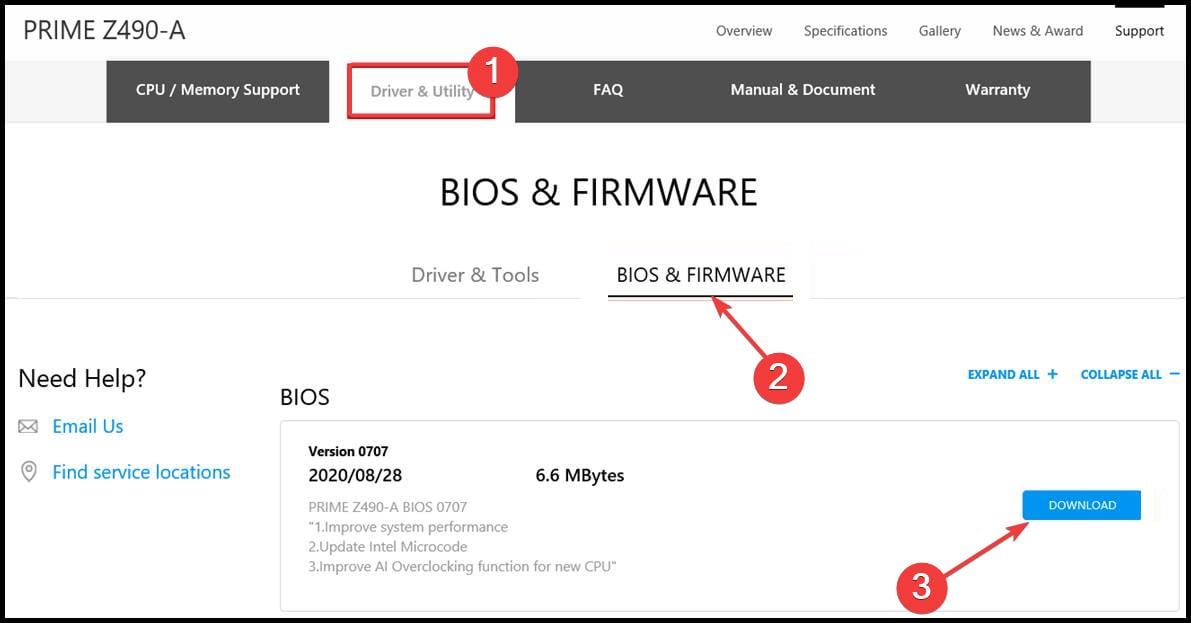
- Ora, seleziona la scheda BIOS e FIRMWARE.
- Successivamente, scarica il BIOS e fai clic con il tasto destro sul file scaricato.
- Scegli l’opzione Estrai file.
- Infine, copia il file estratto con la dimensione più grande su una chiavetta USB. Assicurati che l’unità USB sia formattata in formato FAT32 prima di utilizzarla.
4.2. Utilizza l’EZ Flash Utility
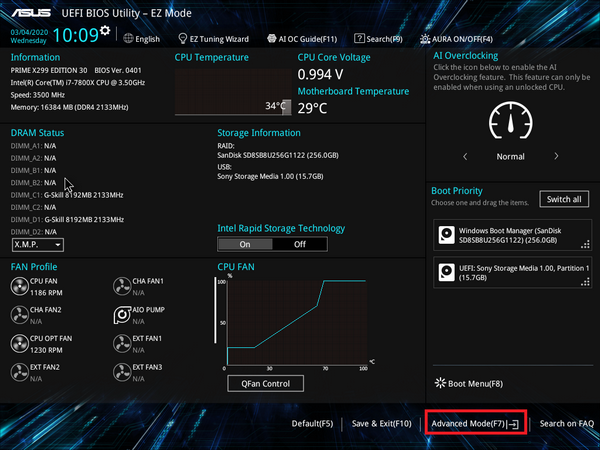
- Spegni il PC. Ora, riaccendilo e continua a premere il tasto BIOS (F2 o Del) per entrare nel BIOS.
- Quando entri nel BIOS, fai clic sull’opzione Modalità avanzata in fondo alla pagina.
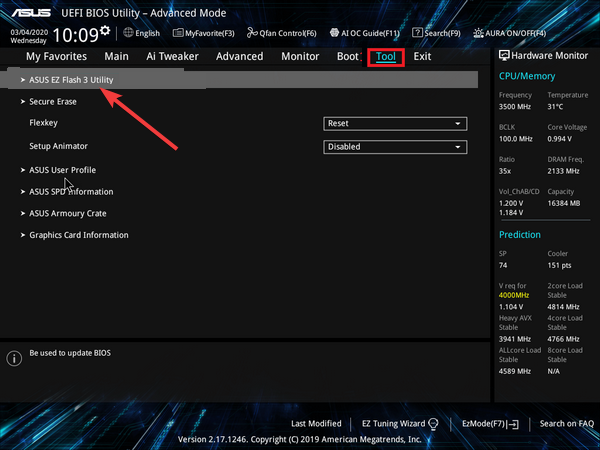
- Fai clic sulla scheda Strumento in alto.
- Ora, seleziona l’opzione ASUS EZ Flash Utility nel pannello di sinistra. Se hai l’ASUS EZ Flash 2 Utility, puoi utilizzare solo USB per l’aggiornamento, mentre l’ASUS Flash 3 può utilizzare sia USB che Internet.
- Per utilizzare l’unità USB:
- Seleziona via dispositivo di archiviazione nella pagina successiva e fai clic su Avanti.
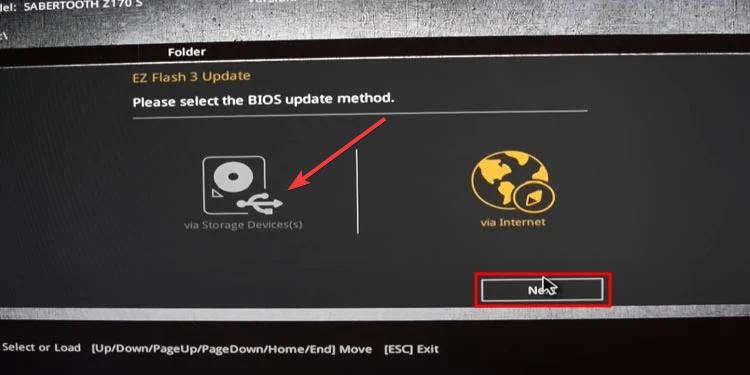
- Ora, scegli l’unità USB creata in precedenza e seleziona il file di aggiornamento del BIOS che hai estratto.
- Fai clic sul pulsante Sì quando compare la pagina di conferma per leggere l’unità.

- Infine, fai clic di nuovo sul pulsante Sì per confermare l’aggiornamento, e il PC si riavvierà quando il processo sarà completato.
- Se hai l’ASUS EZ Flash 3 e desideri utilizzare Internet (nota che puoi utilizzare solo una connessione cablata):
- Seleziona l’opzione via Internet in Passo 4.
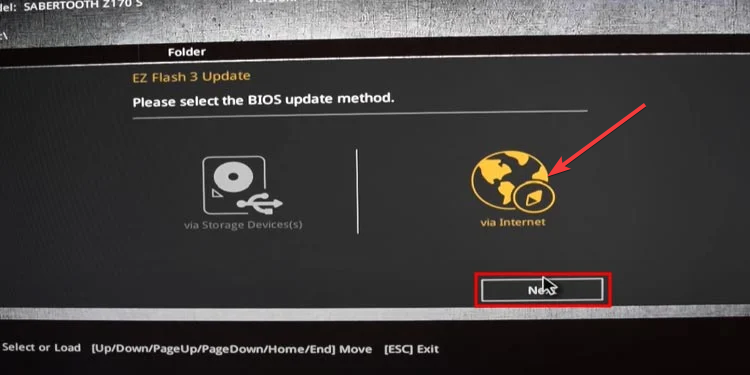
- Scegli l’opzione DHCP e fai clic su OK quando appare la pagina di conferma del download.
- Successivamente, fai clic sul pulsante Sì quando ti viene chiesto di confermare l’aggiornamento del BIOS.
- Attendi il completamento del processo e il PC si riavvierà.
- Infine, nota che non devi premere alcun tasto né permettere al PC di spegnersi quando si riavvia dopo l’aggiornamento del BIOS.
5. Esegui un Ripristino di Sistema
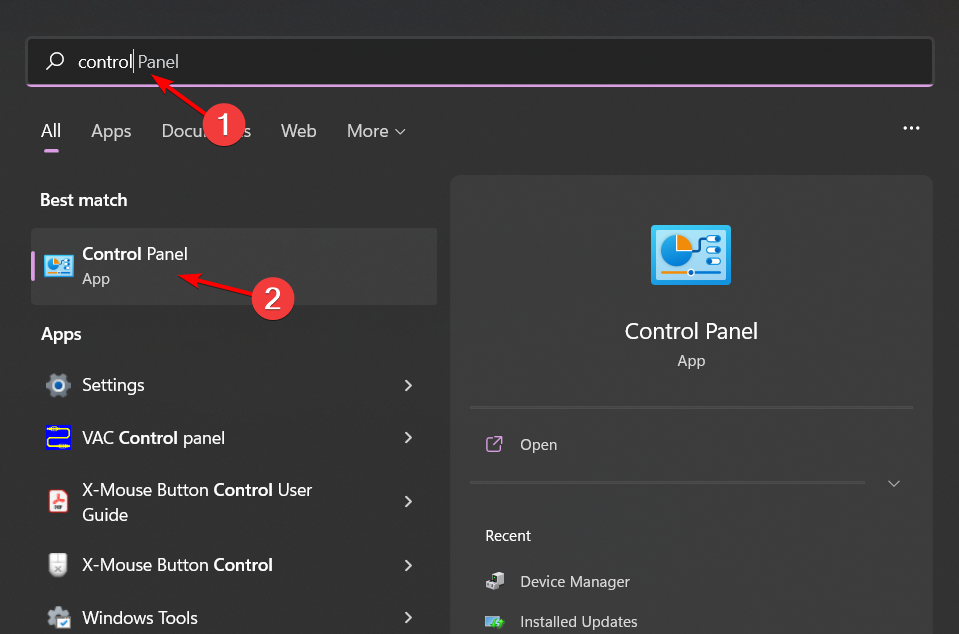
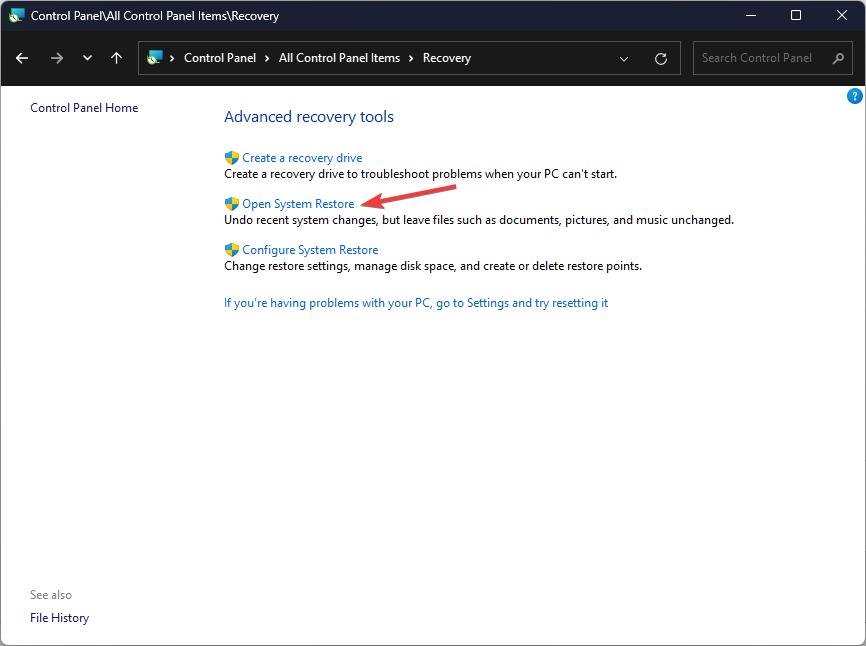
- Premi il tasto Windows, digita Pannello di controllo e fai clic su Apri.
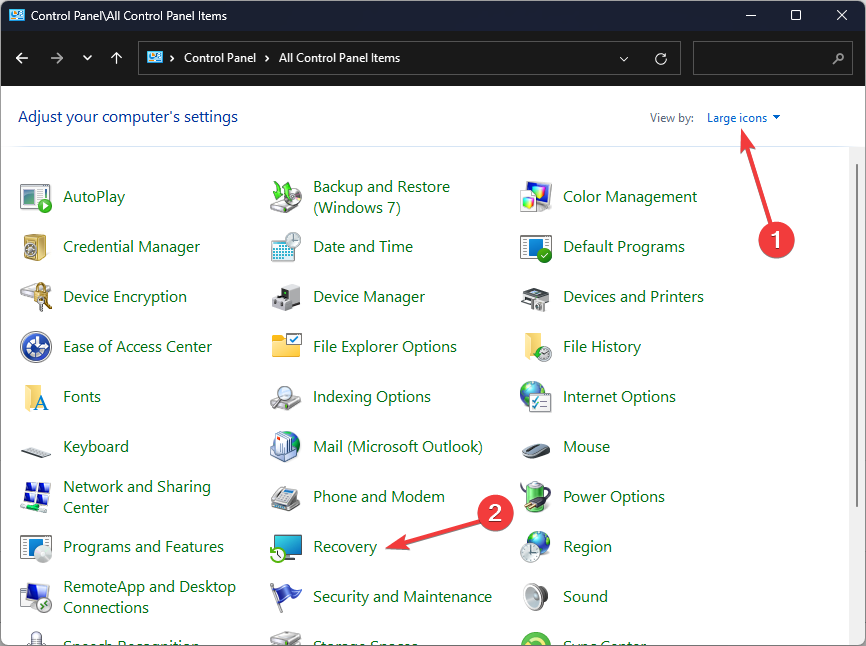
- Seleziona Icone grandi come Visualizza per e fai clic su Ripristino.
- Fai clic su Apri Ripristino di sistema.
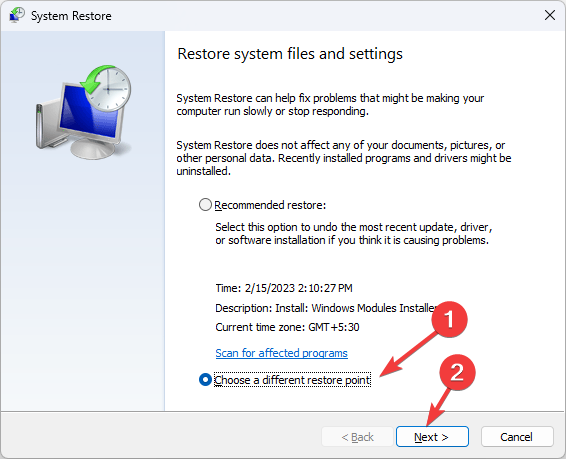
- Seleziona Scegli un punto di ripristino diverso e fai clic su Avanti.
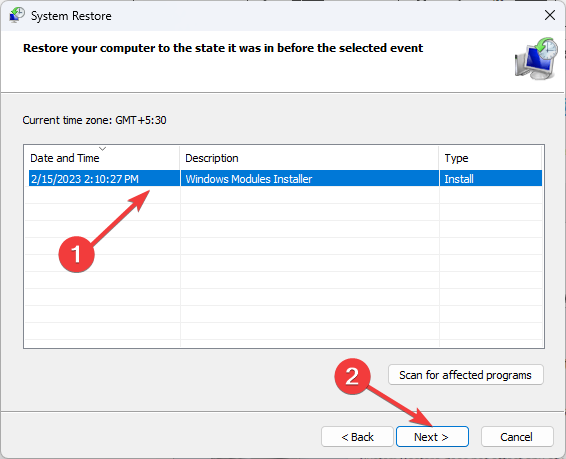
- Ora seleziona il punto di ripristino e fai clic su Avanti.
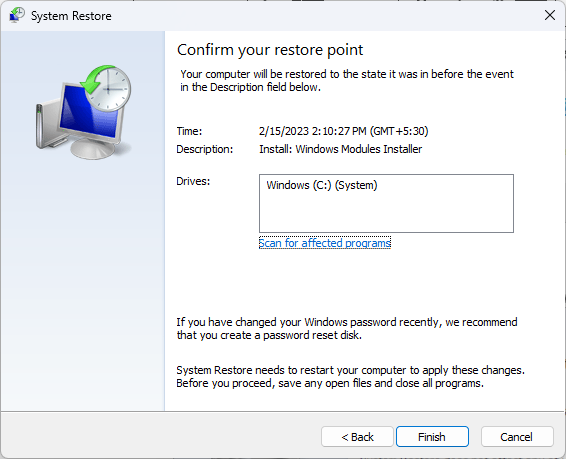
- Fai clic su Fine per ripristinare le impostazioni precedenti e Windows si riavvierà.
Oltre all’errore 4151, potresti anche trovare che l’Armoury crate continua a crashare il tuo PC o non riesce a rilevare i dispositivi. Se è questo il caso, fai riferimento alle nostre guide dettagliate su come risolvere questi problemi.
In alternativa, puoi optare per altre alternative all’Armoury crate che possono ottimizzare il tuo sistema altrettanto bene quanto l’Armoury crate ma con meno problemi di prestazioni. Prima di lasciare, non perderti la nostra ultima guida sull’errore 4101 di ASUS Armoury Crate per ulteriori informazioni.
Se hai altre soluzioni che desideri raccomandare per questo errore che hanno funzionato per te, sentiti libero di condividerle nella sezione commenti qui sotto.







