






Guida per principianti a Google Foto
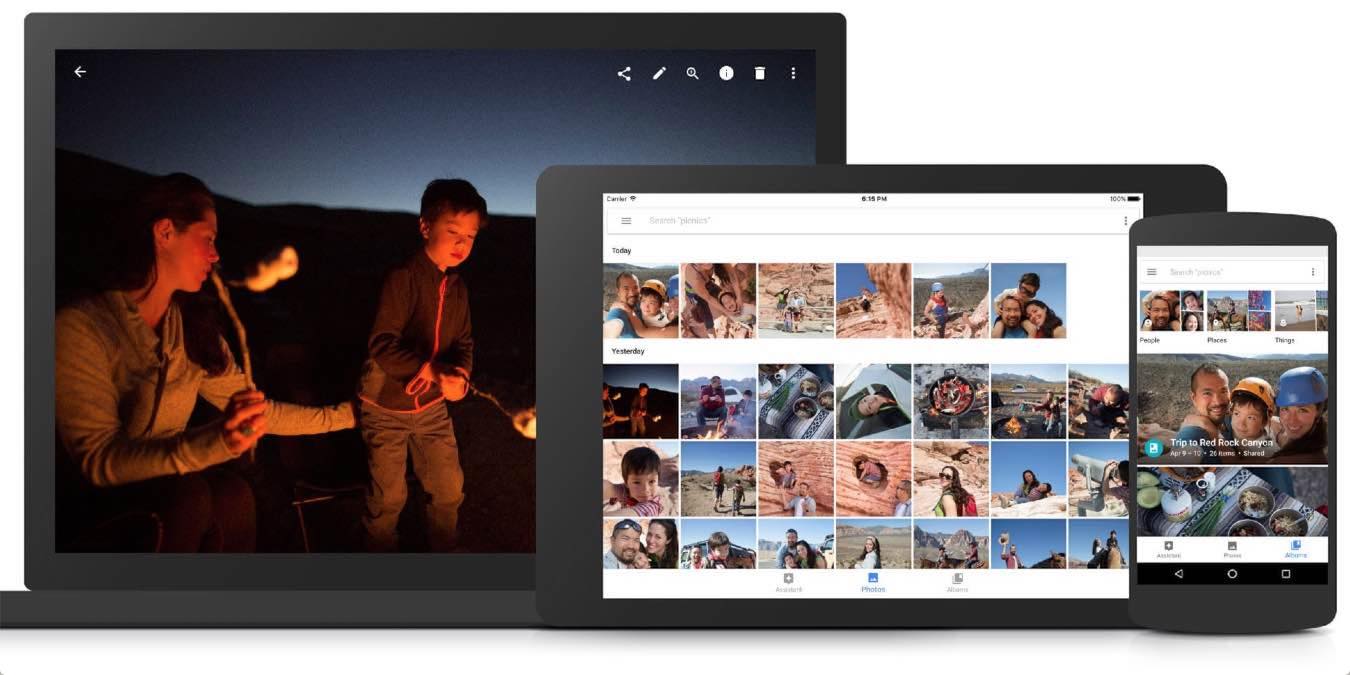
Se stai scattando più foto che mai, non c’è dubbio che la galleria sul tuo smartphone, fotocamera o tablet stia diventando sempre più grande. Non c’è posto migliore per organizzare le tue foto online di Google Foto. Facile da usare, gratuito e supportato da Google, questa piattaforma incentrata sull’IA è un must per i fotografi mobili. In meno di due anni, la piattaforma aveva già raggiunto oltre 500 milioni di utenti che caricano ben 1,2 miliardi di foto ogni giorno. Disponibile su iOS, Android e Web, Google Foto è una scelta fantastica. Il fatto che offra spazio di archiviazione illimitato gratuitamente lo rende una scelta ovvia. Ecco come puoi iniziare in pochi passaggi.
Leggi anche: Come nascondere i media in Google Foto utilizzando la cartella bloccata
Scarica l’app
Il primo passo è sempre il più facile mentre ti dirigi all’App Store o a Google Play per scaricare l’app Google Foto.
Una volta installata l’app, accedi con il tuo account Google. Dopo aver effettuato l’accesso con successo, ti verrà presentata una scelta importante: l’impostazione della qualità. Qui puoi scegliere “Alta qualità”, il che significa che tutte le tue foto mobili verranno caricate a risoluzione completa fino a un limite di 16 megapixel, e i video HD verranno caricati a 1080p.
In alternativa, puoi scegliere “Originale”, che salva anch’esso a risoluzione completa, ma che conterà contro il tuo spazio di archiviazione Google esistente. Dopo aver fatto la tua selezione, il passo successivo è caricare foto e/o video e, a seconda di quanti ne hai, questo potrebbe richiedere del tempo. Questa è l’occasione perfetta per sederti e guardare un film.
Caricamento dei tuoi ricordi
Il passo più importante di tutti è sapere come eseguire il backup delle tue foto. Su Android e iOS, è semplice come può essere. Sul primo, è facile come aprire l’app e toccare il pulsante del menu a tre linee, noto anche come “hamburger”. Seleziona Impostazioni e “Backup e sincronizzazione”. Attivalo in modo che ogni volta che l’app viene aperta, caricherà automaticamente nuove foto e video in background.
Lo stesso processo è in atto per iOS. Apri l’app, tocca il pulsante del menu, seleziona Impostazioni e “Backup e sincronizzazione” e assicurati che l’opzione sia attivata anche qui. Su entrambe le piattaforme, segui gli stessi passaggi per disattivare “Backup e sincronizzazione”, fermando il caricamento automatico. Inoltre, ciascuna piattaforma ha un’opzione per attivare o disattivare i dati cellulari per il caricamento delle foto.
Visualizzazione dei tuoi contenuti
Ora che tutto è caricato su Google Foto, visualizzare la tua galleria è facile. Basta aprire l’app con la visualizzazione predefinita per le tue foto. Google ordina automaticamente per le immagini più recenti. Se preferisci vedere i tuoi ricordi su uno schermo più grande, puoi anche visualizzare i tuoi caricamenti su https://photos.google.com.
Toccare o cliccare su una foto la aprirà in un frame più grande dove ti verranno presentate opzioni per modificare o condividere. La funzione di modifica consente una serie di opzioni per migliorare le tue immagini, inclusa un’opzione per regolare la luce o il colore, ruotare e ritagliare. La condivisione è esattamente come suggerisce, poiché apre il “foglio di condivisione” su iOS o il menu di condivisione su Android. Puoi inviare un messaggio o un’email a un amico con una foto, oppure caricarla su un altro servizio cloud come Dropbox o stamparla.
Organizzazione
Ci sono pochi aspetti di Google Foto più divertenti dell’organizzare tutto. C’è un’icona “album” sul lato sinistro che organizza i tuoi caricamenti per Cose, Collage, Animazioni, Video, Persone e Luoghi. È qui che vedrai il vantaggio della tecnologia AI di Google che ordina automaticamente in queste categorie. Le persone in particolare sono piuttosto divertenti da esplorare poiché Google utilizza la tecnologia di riconoscimento facciale per consentirti di ordinare le foto per amici o familiari. Anche le cose sono divertenti da esplorare poiché Google incorpora la tecnologia di ricerca delle immagini per identificare il soggetto dietro ogni foto.
In altre parole, se scatti molte foto in spiaggia, Google può identificare la spiaggia. Cercare “spiaggia” nella barra di ricerca porterà a qualsiasi foto orientata alla spiaggia. È sorprendentemente accurato e rende la ricerca più veloce rispetto a qualsiasi altra piattaforma fotografica.
Assistente
Identificato dal suo logo “stella in una scatola”, l’Assistente è facilmente uno degli aspetti più popolari di Google Foto. È qui che gli utenti possono creare album, stampe, film, collage o animazioni. È anche qui che la tecnologia AI di Google mostra davvero il suo valore creando automaticamente film, collage e gallerie dalle tue immagini.
Se preferisci creare il tuo, tutto ciò che devi fare è cliccare su una delle opzioni sopra menzionate e seguire le istruzioni. Non c’è limite a quanti album o collage puoi creare, quindi il cielo è il limite. Trascorri qualche minuto o qualche ora, Google Foto lo eseguirà il backup per sempre.
Negozio di stampa
Non sorprende che ci sia un negozio di stampa come ultima opzione di menu per Google Foto. Le stampe partono da $0,25, mentre i libri fotografici partono da $9,99. Google cerca persino di creare libri per te con opzioni suggerite come vacanze che la sua tecnologia AI ha assemblato. Non c’è motivo di preoccuparti mai delle stampe a meno che tu non voglia assolutamente ricordi che puoi condividere di persona. Questo servizio è solo un ulteriore motivo per credere che Google Foto sia qui per restare.
Conclusione
Ci sono molte ragioni per cui Google Foto è balzato in cima a così tante liste dei migliori siti di archiviazione foto online. Tutto, dal caricamento alla sincronizzazione, è il migliore della categoria. L’opportunità di vedere centinaia, se non migliaia, di ricordi in un unico posto è vantaggiosa per tutti, dal fotografo occasionale al fotografo professionista. Hai mai provato Google Foto prima? Facci sapere cosa ne pensi qui sotto.







