






Costruire Rigs per Fotocamera Complessi in Blender 3D
Eseguire un movimento della fotocamera durante un’animazione sembra facile a prima vista, ma realizzare movimenti della fotocamera cinematografici di alta qualità significa dover simulare i rig della fotocamera utilizzati nel filmmaking reale.
In questo articolo ti insegniamo come assemblare rig virtuali per lavori di fotocamera interessanti nel tuo mondo 3D virtuale.
Fare Movimenti
Movimenti della fotocamera piuttosto esotici possono essere ottenuti in Blender 3D con quelli che vengono definiti oggetti nulli (o cosiddetti “oggetti vuoti” in Blender). Se li unisci insieme in un rig, puoi creare un cameraman virtuale che può inquadrare perfettamente il tuo scatto e fare movimenti complicati della fotocamera nel tuo mondo virtuale.
Nel filmmaking reale, le fotocamere sono montate su gru, carrelli e bracci che consentono loro di muoversi mantenendo traccia del soggetto dello scatto. Dobbiamo creare versioni articolate e controllabili di queste cose nel nostro mondo 3D se vogliamo realizzare scatti fantastici.
Il rig più semplice che puoi creare è quello di associare una fotocamera a un oggetto nullo/vuoto in modo da poter muovere la fotocamera ma anche inclinare, ruotare e bancare in modo indipendente dal percorso di movimento della fotocamera. Gli oggetti “genitori” sono collegati agli oggetti “figli” che ereditano la loro posizione e orientamento dai genitori. Gli oggetti figli possono muoversi e essere keyframed indipendentemente dai genitori, ma quando i genitori si muovono, il figlio si muove indipendentemente da qualsiasi keyframe che il figlio ha.
Fotocamera su Treppiede Semplice
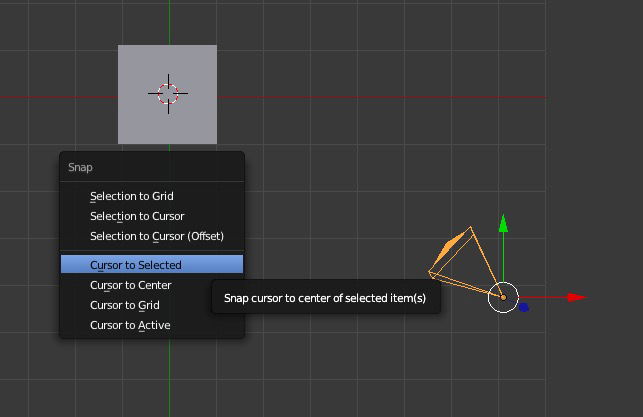
Per iniziare, assicurati che il cursore 3D (il piccolo salvagente con una croce) sia esattamente allineato con la fotocamera. Puoi farlo facilmente selezionando la fotocamera con il tasto destro del mouse e premendo “Shift + S” e poi selezionando “Cursore a Selezionato.”
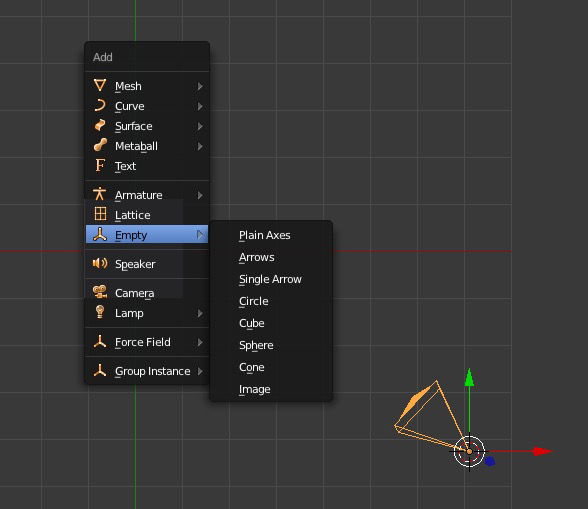
Ora aggiungi un oggetto vuoto. Premi “Shift + A” e scegli “Vuoto -> Assi Piani.” Questo posiziona il nuovo oggetto proprio sul cursore 3D.
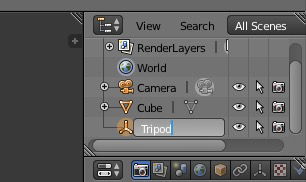
Prima di andare oltre, assicurati di rinominare l’oggetto. Nella vista ad albero in alto a destra dello schermo, individua l’oggetto vuoto e fai doppio clic sul suo nome, rinominandolo Treppiede.
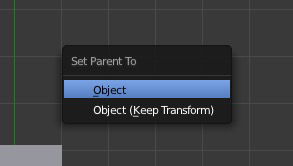
Il parenting in Blender funziona in ordine di selezione, quindi l’ultimo oggetto selezionato diventa il genitore. Nella vista ad albero, fai clic sulla fotocamera e poi tieni premuto “Shift” e premi “Treppiede.” Premi “Control + P” e imposta su oggetto.
Noterai nella vista ad albero che la fotocamera è ora associata all’oggetto Treppiede.
Nota: se non riesci a vedere la Fotocamera, fai clic sul simbolo più accanto all’oggetto Treppiede, e l’entrata nell’albero si espanderà. Vedrai che la fotocamera è effettivamente associata al Treppiede.
Muovere la fotocamera e inquadrare gli scatti diventa un compito molto migliore e più facile. Puoi muovere il Treppiede e la fotocamera si muoverà con esso.
Puntare la Fotocamera
Tutto ciò va bene, ma inquadrare gli scatti può essere un po’ problematico, specialmente se stai seguendo oggetti in movimento mentre muovi anche la fotocamera. Per inquadrare i tuoi scatti in movimento, devi aggiungere una restrizione Track To.
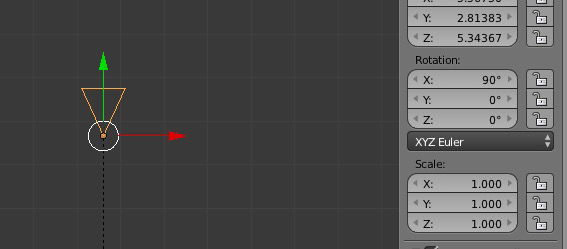
Prima orienta la fotocamera lungo l’asse Y. Assicurati che le impostazioni di rotazione nel Tooldrawer siano X=90º, Y=0º e Z=0º.
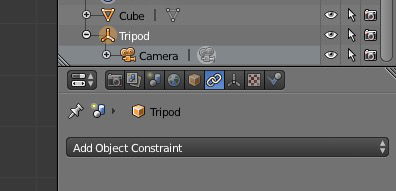
Ora puoi aggiungere una restrizione Track To. Seleziona il Treppiede. Fai clic sulla scheda delle Restrizioni nel menu Proprietà. Poi Aggiungi “Restrizione Oggetto,” e seleziona l’elemento Track To.
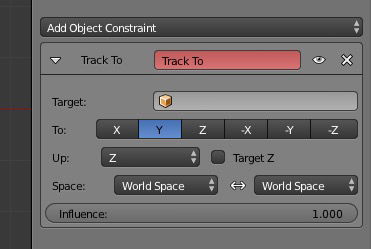
La casella diventerà rossa per indicare che devi scegliere un oggetto da seguire.
Fai clic e scegli il Cubo.
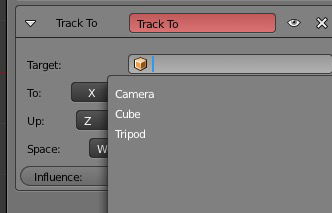
Ora, ovunque tu muova l’oggetto Treppiede, la fotocamera seguirà il Cubo.
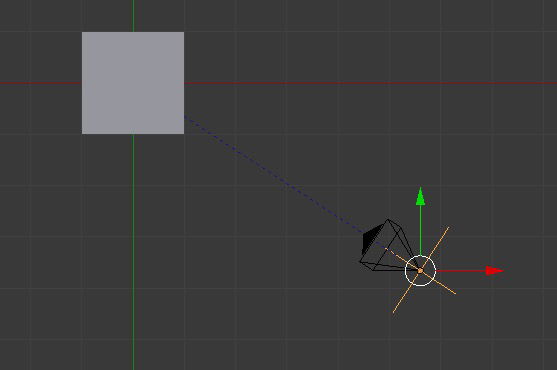
Braccio a Boom
Un braccio a boom è un altro tipo di rig che utilizzeresti nel filmmaking. La testa con la fotocamera è su un braccio che è collegato a un giunto a gomito, consentendo alla fotocamera di oscillare in ampie arcate mantenendo comunque il soggetto inquadrato.
È facile creare un braccio a boom: semplicemente segui i passaggi sopra, ma crea un altro oggetto vuoto un po’ lontano dagli oggetti fotocamera e treppiede e rinominalo oggetto Boom.
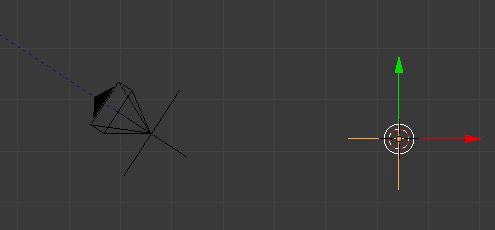
Ora, quando ruoti l’oggetto boom, la fotocamera e l’oggetto treppiede si muovono come se fossero collegati a un braccio. Se c’è una restrizione Track To sul treppiede come sopra, allora quando il boom si muove, il treppiede oscilla, ma la fotocamera cambia la sua orientazione per seguire il cubo.
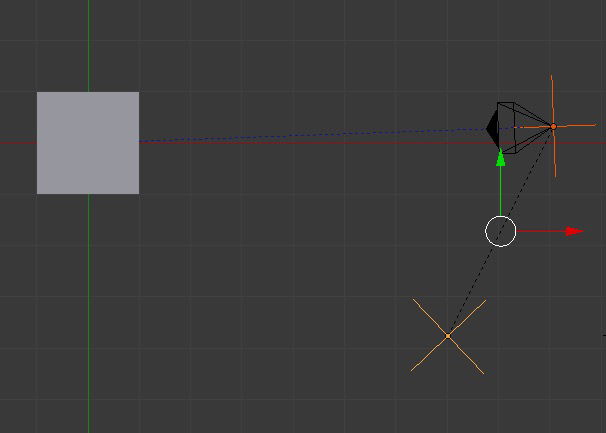
Puoi estendere il braccio allontanando il treppiede dall’oggetto boom. Per ruotare la fotocamera, basta ruotare il treppiede che ottiene la sua orientazione di base dall’oggetto Boom. Il cameraman automatico alla fine del boom inquadra il cubo indipendentemente da quali strane oscillazioni faccia l’oggetto boom, proprio come un vero boom.
Conclusione
Creare rig per fotocamera è facile una volta che sai come fare. C’è un modo per creare un oggetto gru più complesso che mantiene la fotocamera a livello quando la gru sale e scende, ma questo è al di fuori dell’ambito di questo articolo. Ci torneremo in un articolo futuro.
Se ti è piaciuto questo articolo o hai domande su come creare rig per fotocamera in Blender, unisciti a noi nei commenti qui sotto.







