






Non riesci ad accedere al file dati di Outlook? Prova queste soluzioni

Quando incontri l’infelice errore “impossibile accedere al file dati di Outlook”, sei bloccato senza accesso alla tua email. L’errore può impedirti di inviare o ricevere email e può causare malfunzionamenti o crash di Outlook. Questa guida spiega cosa significa questo errore, cosa lo causa e come risolverlo.
Indice
- Perché non può essere accesso il file dati di Outlook?
- Crea un nuovo profilo di Outlook
- Esegui lo strumento di riparazione della Posta in arrivo
- Cambia temporaneamente la posizione della consegna delle email
- Regola le impostazioni dei permessi
- Modifica il Registro di sistema
- Ripara Outlook
Perché non può essere accesso il file dati di Outlook?
L’errore “impossibile accedere al file dati di Outlook” si verifica di solito quando Outlook non riesce ad aprire o accedere al tuo file dati personale, che è un file che memorizza le tue email, contatti, calendari e altri elementi. Può impedirti di inviare o ricevere email.
Se stai affrontando questo problema, è probabile che sia causato da uno o più dei seguenti motivi:
- Il tuo profilo di Outlook è danneggiato o mal configurato.
- Il file dati di Outlook è danneggiato o mancante.
- Il file dati di Outlook ha permessi errati o si trova in una posizione inaccessibile.
- C’è un problema con l’installazione di Office stesso.
Fortunatamente, indipendentemente dalla causa sottostante, questo problema non è impossibile da risolvere. I metodi di seguito dovrebbero aiutarti a tornare in carreggiata in poco tempo.
1. Crea un nuovo profilo di Outlook
Per escludere un profilo danneggiato o mal configurato, inizia il tuo percorso di risoluzione dei problemi creando un nuovo profilo utente di Outlook. Questo isolerà i problemi relativi alle impostazioni, aggiunte o configurazioni nel tuo profilo attuale.
Prima di creare un nuovo profilo di Outlook, annotiamo il percorso del tuo vecchio file dati:
Chiudi Outlook e premi Win + R per aprire la finestra Esegui. Digita “control” e premi Invio per aprire il Pannello di controllo.
Cerca “Posta” o “Posta (32 bit)” e aprilo.
Clicca sul pulsante “Mostra profili” nella finestra di configurazione della Posta, seleziona il profilo desiderato, clicca su “Proprietà” e clicca sul pulsante “File di dati”. Annotati l’entry del file con il percorso associato.
Ora siamo pronti a creare il tuo nuovo profilo:
Segui di nuovo i passaggi 1 e 2, e clicca su “Mostra profili -> Aggiungi” per creare un nuovo profilo. Dai un nome al tuo nuovo profilo e clicca su “OK.”
Segui il processo a schermo per configurare i tuoi account email nel nuovo profilo. Dovrai fornire il tuo indirizzo email, password e altri dettagli di account rilevanti.
Scegli l’opzione “Configurazione manuale o tipi di server aggiuntivi” nella stessa finestra e clicca su “Avanti.”

Seleziona il tipo del tuo account email e clicca su “Avanti.”
Vai alla sezione “Consegna dei nuovi messaggi”, seleziona “File di dati esistente di Outlook” e clicca su “Sfoglia”. Naviga verso la posizione che hai annotato in precedenza e seleziona il file dati.

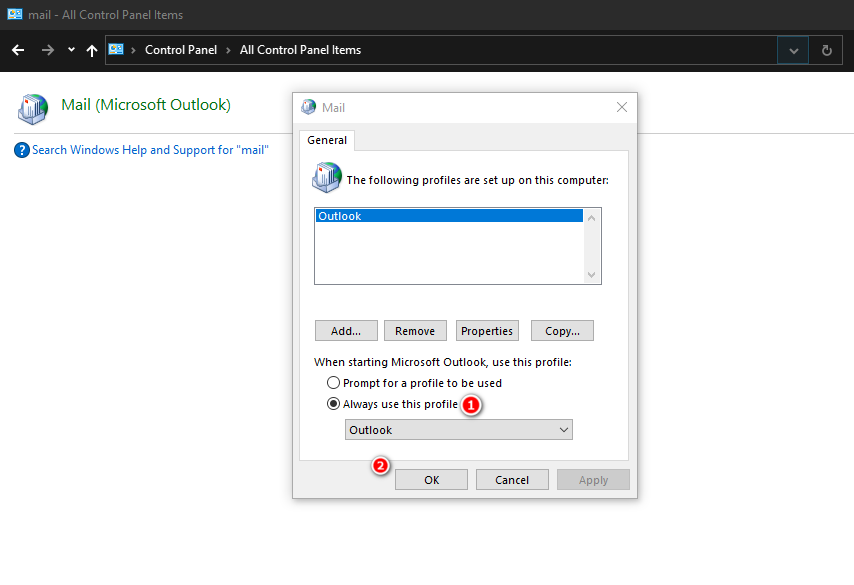
- Una volta che il nuovo profilo è stato creato e configurato, apri le impostazioni di Posta nel Pannello di controllo di nuovo e seleziona “Mostra profili”, come mostrato sopra. Scegli questo profilo appena creato e clicca su “Usa sempre questo profilo.”
Premi “OK” per salvare le modifiche e controlla se l’errore è stato risolto.
Consiglio: una volta che la tua email è di nuovo operativa, considera di gestire la tua posta in arrivo di Outlook con regole.
2. Esegui lo strumento di riparazione della Posta in arrivo
Microsoft fornisce uno strumento integrato chiamato “ScanPST” per riparare i file dati di Outlook danneggiati (PST o OST). Questo può essere utile se il file dati è corrotto o mancante.
Questo metodo, tuttavia, richiederà anche il percorso del file dati che hai annotato nel metodo precedente. Segui i passaggi di seguito:
Chiudi Outlook e premi Win + E per avviare Esplora file.
Naviga in una delle seguenti posizioni, a seconda della tua versione di Outlook, e avvia “SCANPST.”
Outlook 2019: C:\Program Files (x86)\Microsoft Office\root\Office16
Outlook 2016: C:\Program Files (x86)\Microsoft Office\Office16
Outlook 2013: C:\Program Files (x86)\Microsoft Office\Office15
Outlook 2010: C:\Program Files (x86)\Microsoft Office\Office14
Outlook 2007: C:\Program Files (x86)\Microsoft Office\Office12- Clicca sul pulsante “Sfoglia” nella finestra di dialogo e scegli il file dati che desideri scansionare.

- Una volta scelto un file, clicca su “Avvia” per avviare la scansione. Se viene identificato un problema, scegli “Ripara.” Attendi il completamento del processo, quindi controlla se il problema è stato risolto.

Lo sapevi: puoi creare modelli di email in Outlook per velocizzare i tuoi flussi di lavoro.
3. Cambia temporaneamente la posizione della consegna delle email
Puoi anche cambiare temporaneamente la posizione della consegna delle email aggiungendo un nuovo file dati, passando a esso e poi tornando al file dati attuale. Molti utenti hanno trovato successo con questo metodo, quindi vale la pena provarlo. Scopri come farlo seguendo i passaggi di seguito.
- Apri la scheda “File” in Outlook e scegli “Impostazioni account -> Impostazioni account.”

- Vai alla scheda “File di dati” e clicca sul pulsante “Aggiungi”.

- Naviga verso la posizione del file dati che hai annotato in precedenza e selezionalo.

- Clicca su “Imposta come predefinito -> OK,” e controlla se il problema è stato risolto.

Buono a sapere: Outlook supporta la formattazione condizionale, che ti consente di scansionare e processare le tue email più velocemente.
4. Regola le impostazioni dei permessi
Impostazioni di permesso file inaccurate potrebbero impedire al tuo account utente di accedere al file dati di Outlook.
Segui questi passaggi per modificare le impostazioni dei permessi del file per risolvere questo problema. Devi essere connesso a Windows come amministratore per procedere con questo metodo.
Avvia Esplora file e vai alla posizione del file dati di Outlook.
Fai clic destro sul file e scegli “Proprietà” dal menu contestuale.
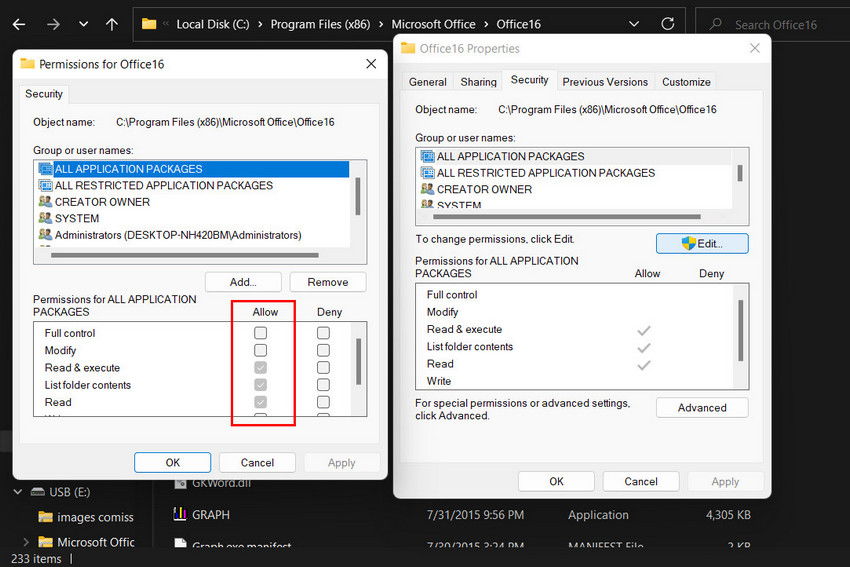
Nella finestra di dialogo “Proprietà”, apri la scheda “Sicurezza” e seleziona il tuo attuale account utente.
Controlla se ha tutti i permessi necessari nella sezione Permessi. Se alcuni permessi mancano, clicca sul pulsante “Modifica”.

- Seleziona nuovamente l’account desiderato e spunta le caselle nella sezione “Consenti” per concedere i permessi. Clicca su “Applica -> OK” per salvare le tue modifiche.
5. Modifica il Registro di sistema
Puoi anche modificare manualmente il Registro di sistema per cambiare la posizione dei file dati di Outlook. Tuttavia, è importante notare che modificare il Registro di Windows è un’operazione tecnica che comporta rischi se non eseguita correttamente. Pertanto, ti consigliamo di creare un backup del Registro prima di procedere, per sicurezza.
Una volta creato il backup, segui questi passaggi:
- Premi Win + R per aprire la finestra Esegui. Digita “regedit” in Esegui e premi Invio. Clicca su “Sì” nel prompt di controllo dell’account utente.
- Naviga attraverso l’Editor del Registro fino alla posizione seguente:
Computer\HKEY_CURRENT_USER\Software\Microsoft\Office\16.0\Outlook- Fai clic destro su “Outlook”, scegli “Nuovo -> Valore stringa espandibile” e dagli il nome “ForcePSTPath.”

Fai doppio clic su “ForcePSTPath” e inserisci la posizione del file dati sotto “Dati valore.” Se non conosci la tua, segui i passaggi descritti sopra.
Clicca su “OK” e chiudi l’Editor del Registro.
Riavvia il computer e controlla se il problema è stato risolto.
6. Ripara Outlook
È possibile che il problema sia legato alla suite di Office stessa, cosa che può succedere quando c’è un problema sottostante con l’installazione di Office.
Puoi facilmente riparare la tua installazione di Office utilizzando lo strumento di riparazione integrato. Ci sono due opzioni di riparazione: riparazione offline e riparazione online. Per questo errore specifico, ti consigliamo di scegliere l’opzione di riparazione online per recuperare le versioni più recenti dei file di Office direttamente dai server di Microsoft, assicurandoti di avere i file più aggiornati e privi di errori. La riparazione online può anche identificare e sostituire automaticamente i file danneggiati o mancanti.
Tieni presente che è necessaria una connessione Internet per procedere con questo metodo.
Scambia email su Outlook facilmente
Non poter accedere ai file dati di Outlook può essere un ostacolo significativo, ma non deve essere un blocco. Con i metodi sopra menzionati, puoi superare questo comune problema di Outlook e garantire che la tua comunicazione via email rimanga fluida e produttiva. Nel caso continuassi a riscontrare errori utilizzando Outlook, puoi considerare di passare a una delle migliori alternative a Outlook per un cambiamento.
Crediti immagine: Canva. Tutti gli screenshot di Zainab Falak.







