






Controllare se la connessione al sito è sicura bloccata: Risolvi e Bypass Loop
 A volte, mentre navighi sul web, potresti notare di rimanere bloccato sui messaggi Controllo se la connessione al sito è sicura su determinati siti web.
Di solito, questo problema può apparire a causa di alcune limitazioni specifiche che bloccano il tuo indirizzo IP, paese e origine dall’accesso a determinati siti web con Cloudflare sul tuo browser.
Parlando di questo, puoi incontrare questo problema su diversi browser come Firefox, Safari e altri. Infatti, potresti vedere una versione completamente diversa dell’errore: controllando il tuo browser prima di accedere bloccato.
In questi termini, devi considerare di regolare la tua data e ora, disabilitare le estensioni o, ancora meglio, utilizzare una VPN specializzata che nasconderà la tua attività online.
Certo, poiché il problema di oggi potrebbe verificarsi a causa di glitch temporanei e casuali, abbiamo un’opzione che ti supporterà nel testare rapidamente questo aspetto.
Perché sono bloccato su controllare il tuo browser prima di accedere?
Diversi utenti hanno segnalato di essere bloccati su questo schermo: controllando se la connessione al sito è sicura per i siti web di Cloudflare.
Questo è normalmente un buon segno poiché indica che il rispettivo sito web ha la protezione di Cloudflare. Tuttavia, se rimani bloccato in un ciclo di verifica infinito, non giova a nessuno.
La protezione o la funzione di sfida di Cloudflare aiuta a convalidare il tuo browser e assicura che non stia eseguendo script dannosi che potrebbero altrimenti compromettere un sito web.
Quando lo schermo controllando se la connessione al sito è sicura si blocca, quella rispettiva sfida non ha luogo a causa di un errore di sintassi nello script.
Come posso risolvere il problema di controllare se una connessione al sito è sicura?
- Passa a un browser più performante
- Prova la modalità Incognito
- Controlla la tua data e ora
- Disabilita le estensioni
- Usa una VPN
Prima di approfondire, ecco alcuni prerequisiti rapidi che dovresti spuntare:
- Chiudi la scheda e/o riavvia il browser
- Ripristina il tuo browser alle impostazioni predefinite
1. Passa a un browser più performante
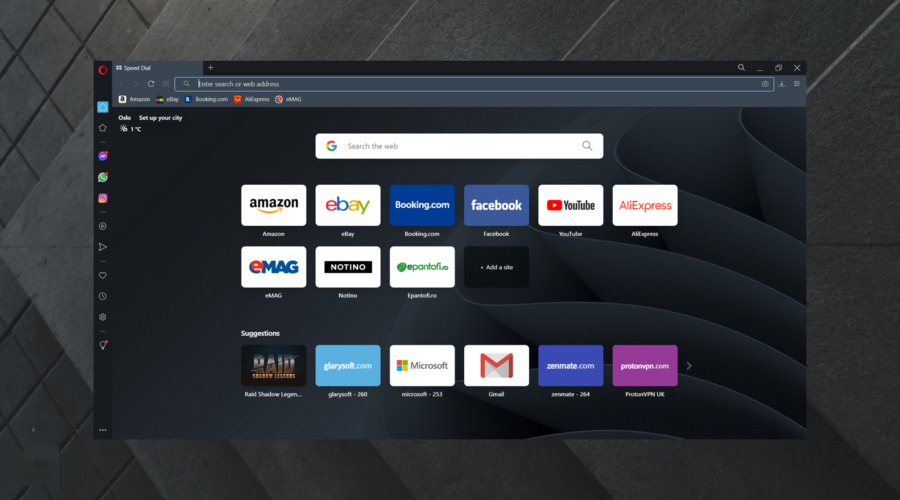 Se stai cercando un modo rapido per bypassare i messaggi controllando se la connessione al sito è sicura, passare a un browser diverso ha risolto il problema.
Opera potrebbe essere la scelta perfetta per te poiché viene fornito con un blocco degli annunci integrato che farà caricare le tue pagine web più velocemente.
Un’altra grande caratteristica è la VPN integrata con larghezza di banda illimitata che ti fornirà uno strato extra di protezione.
Questo aiuterà notevolmente se incontri altri errori relativi ad adware come pagine web che vogliono eseguire la seguente estensione e altro. 
Opera
Goditi un’impostazione rapida e un’esperienza online senza errori! Scarica Visita il sito web
2. Prova la modalità Incognito
- Premi il tasto Windows, digita il nome del tuo browser, quindi apri il primo risultato (In questo caso particolare, scegliamo Chrome come esempio).
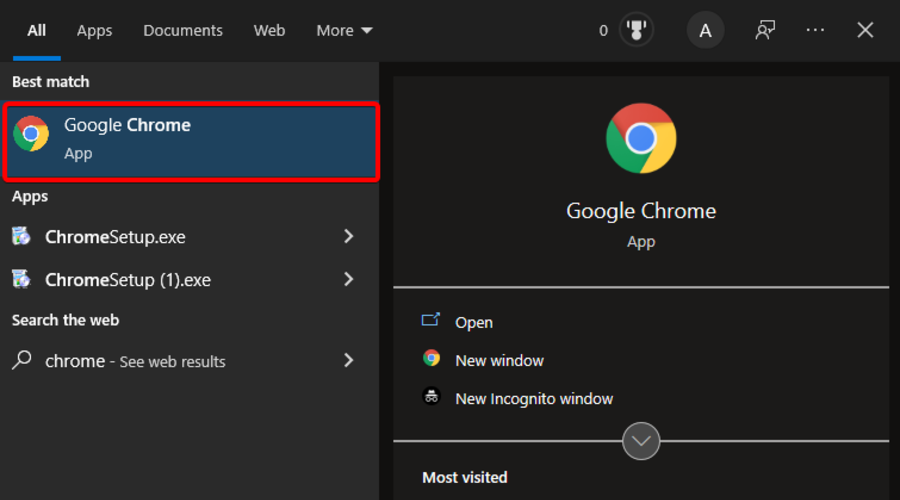
- Usa la seguente scorciatoia da tastiera per aprire la modalità Incognito: Ctrl + Shift + N.
- Controlla se il problema persiste.
3. Cambia data/ora per risolvere il problema di controllare se una connessione al sito è sicura
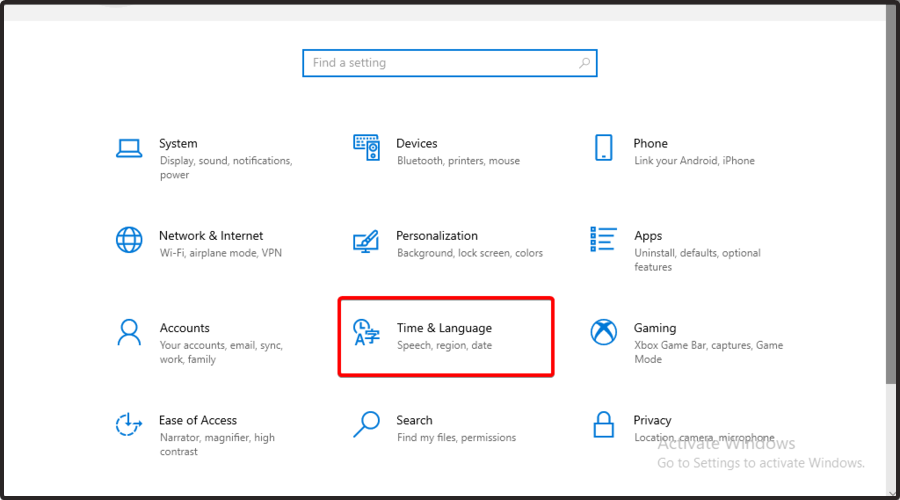
- Usa la seguente scorciatoia da tastiera per aprire Impostazioni di Windows: Windows + I.
- Vai alla sezione Data e ora.
- Disabilita l’opzione Imposta ora automaticamente.
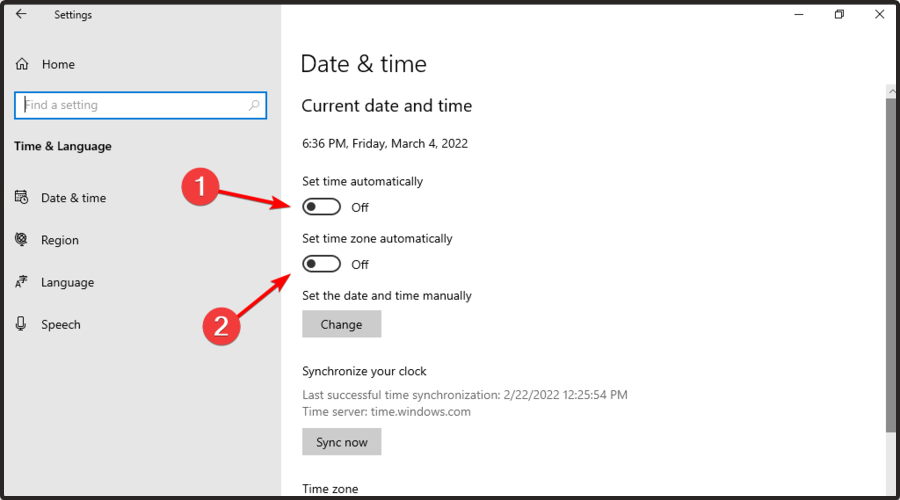
- Aspetta qualche momento e riattivala.
Dopo aver fatto ciò, la tua ora e data dovrebbero essere sincronizzate. In alternativa, puoi impostare manualmente la tua data e ora o semplicemente fare clic sul pulsante Sincronizza ora.
4. Disabilita le estensioni per risolvere controllando se una connessione al sito è sicura
4.1 Google Chrome
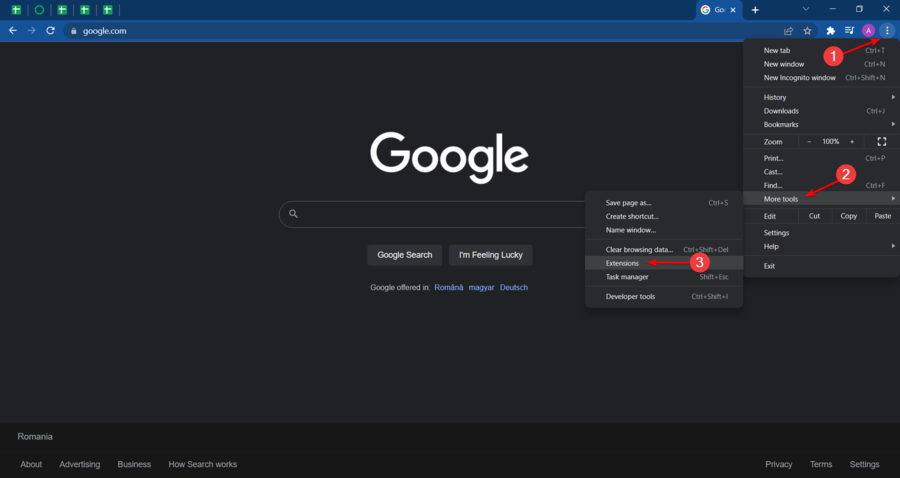
- Premi il tasto Windows, digita Chrome, quindi apri il primo risultato.
- Nell’angolo in alto a destra della pagina, fai clic sul menu a 3 punti, quindi passa il mouse su Altri strumenti e naviga su Estensioni.
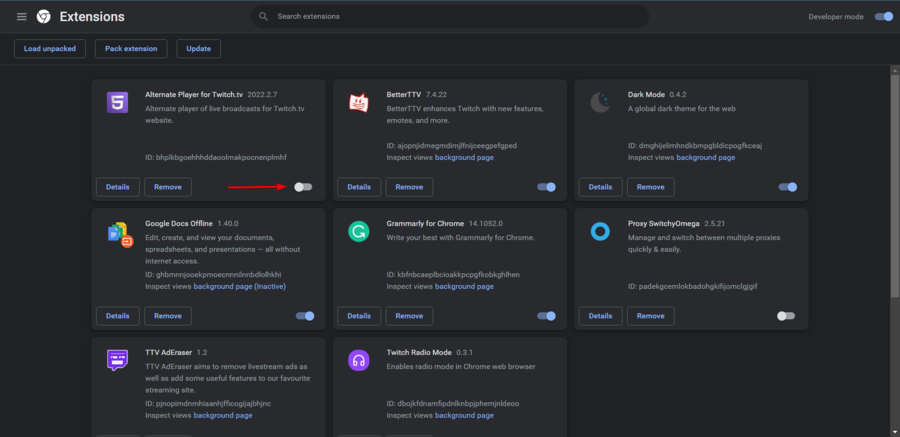
- Fai clic sull’estensione che desideri disabilitare, quindi attiva il pulsante più vicino su Off.
4.2 Mozilla Firefox
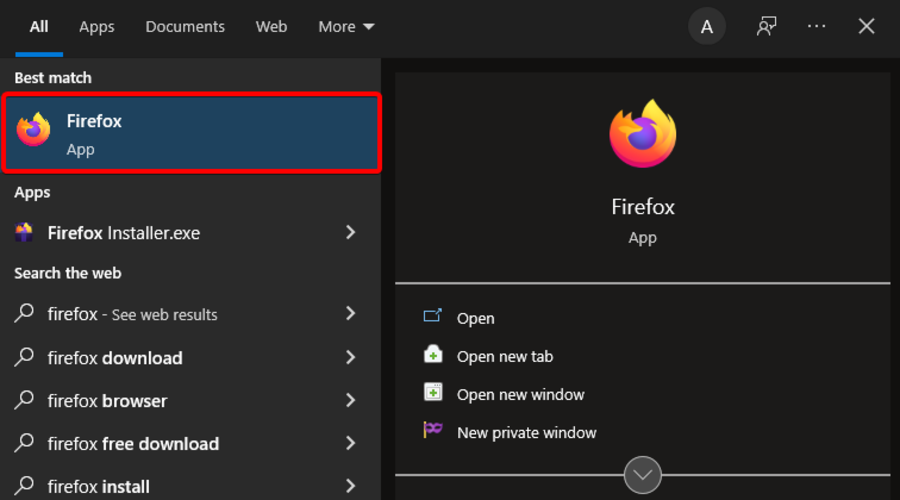
- Premi Windows, digita Firefox e poi aprilo.
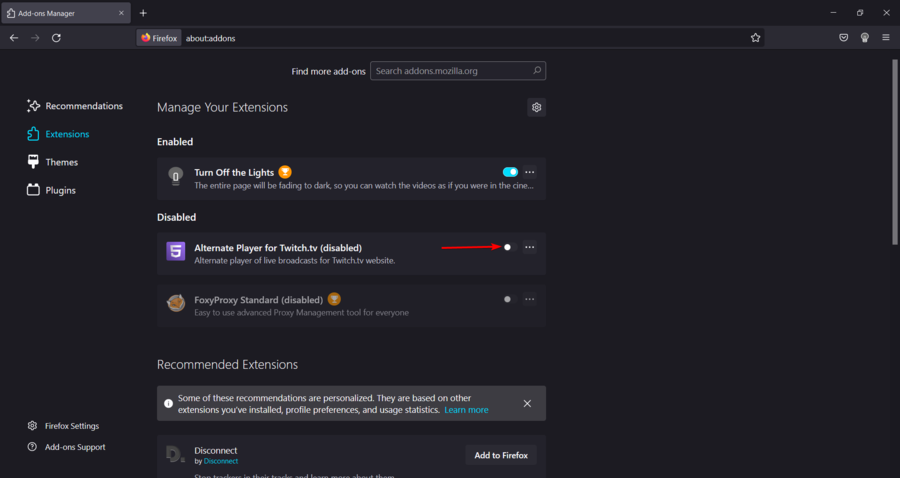
- Usa la seguente scorciatoia da tastiera: Ctrl + Shift + A.
- Nella lista delle estensioni aperta, cerca quelle che desideri disabilitare, quindi attiva il pulsante su Off.
4.3 Microsoft Edge
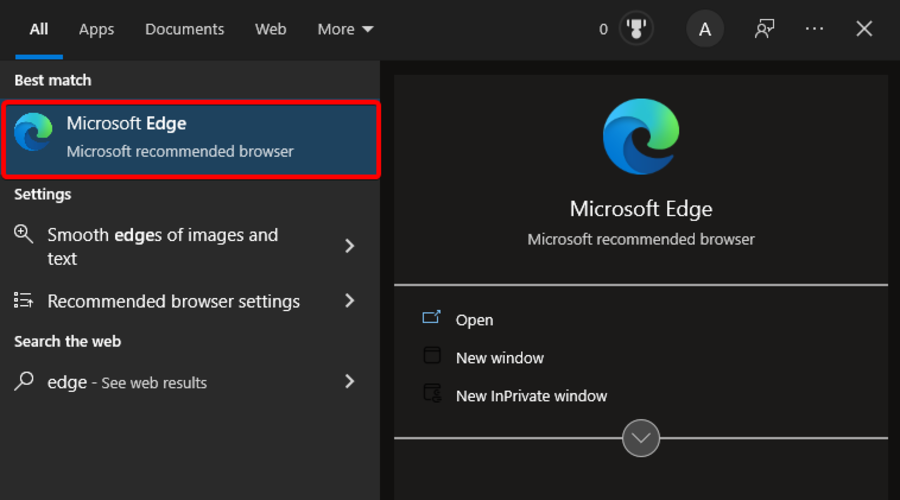
- Premi Windows, digita Edge, quindi apri il browser.
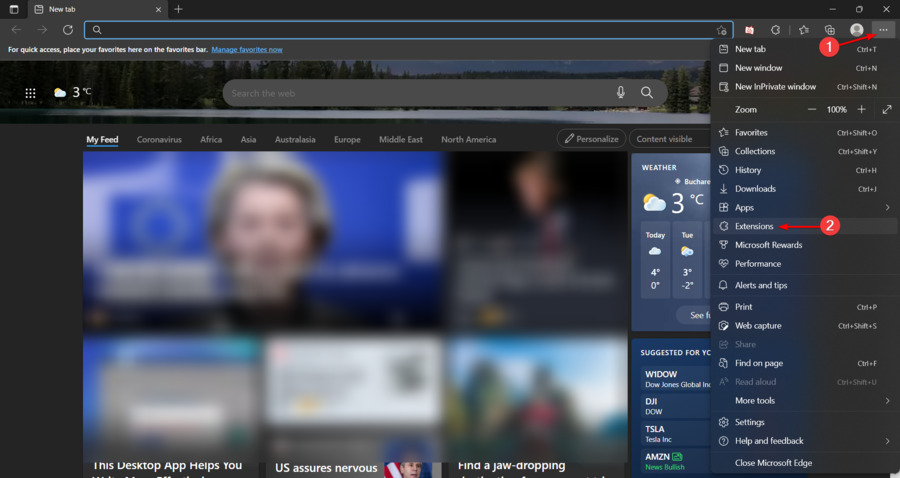
- Nell’angolo in alto a destra della finestra, fai clic sul menu a 3 punti, quindi naviga su Estensioni.
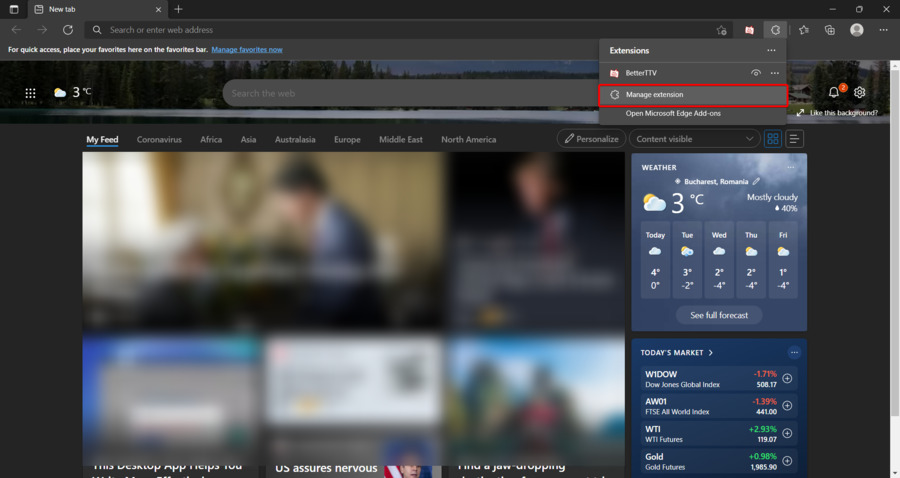
- Scegli di Gestire le estensioni dalla finestra pop-up.
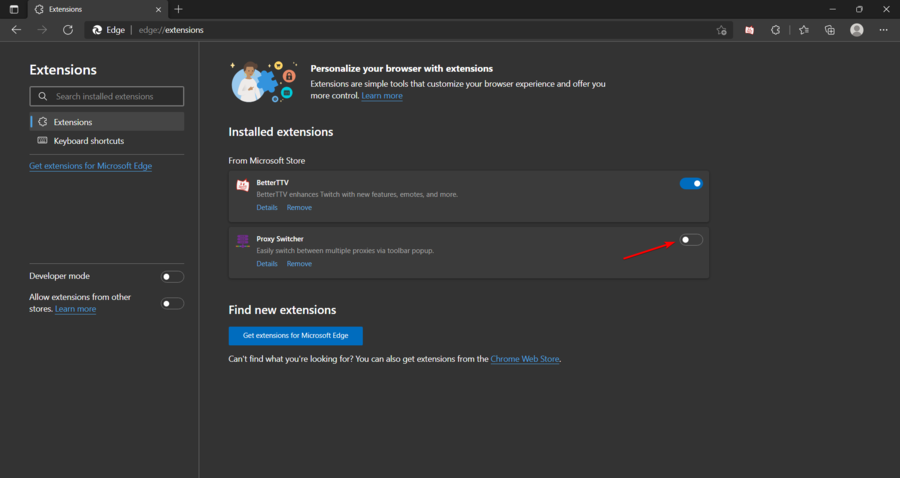
- Cerca l’estensione che desideri disabilitare, quindi attiva il pulsante più vicino su Off.
5. Usa una VPN per risolvere controllando se una connessione al sito è sicura
Ultimo, ma non meno importante, probabilmente la migliore opzione per liberarti di uno schermo controllando se la connessione al sito è sicura bloccato è utilizzare una VPN affidabile, che ti permetterà sempre di navigare in modo anonimo e senza problemi. 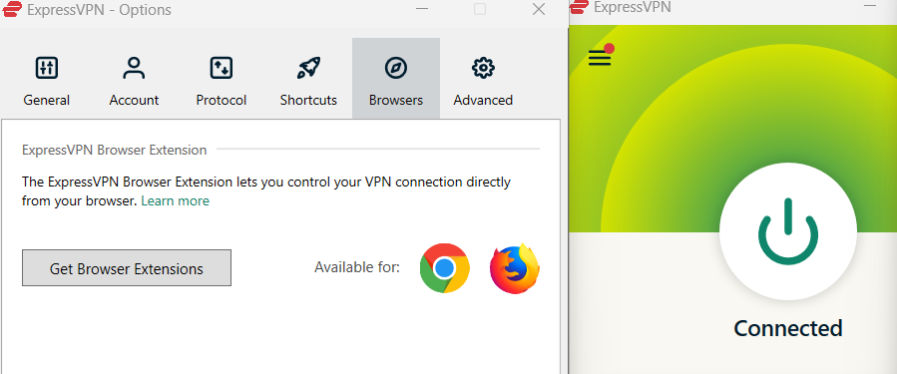 ExpressVPN è uno dei principali servizi VPN e proxy sicuri per gli utenti del browser. Ti consente di crittografare il tuo traffico di rete e rimanere protetto quando sei online.
Se scegli di usarlo mentre navighi, tieni presente che funziona alla grande con Google Chrome, Mozilla Firefox e Opera. Ma è altrettanto facile da usare e configurare su tutti i dispositivi.
Questa VPN ti consente di creare più connessioni simultanee ed è anche compatibile con vari sistemi operativi come Windows, macOS, Linux, Android o iOS, router, server e altro.
⇒ Ottieni ExpressVPN
Alcune delle soluzioni in questo articolo richiedono un po’ più di tempo, mentre altre possono aiutarti a liberarti del problema in appena un paio di clic.
Assicurati di provare quelle giuste per te e non dimenticare di farci sapere nella sezione commenti qui sotto cosa ha funzionato meglio.







