






Crea documenti OnlyOffice con qualsiasi AI desideri

Molti strumenti di produttività stanno aggiungendo funzionalità AI, ma di solito sono limitati alla loro AI proprietaria o a una o due opzioni selezionate. Il plugin AI di ONLYOFFICE si comporta in modo differente ed è una boccata d’aria fresca.
Questo è un articolo sponsorizzato ed è stato reso possibile da ONLYOFFICE. I contenuti e le opinioni sono le sole opinioni dell’autore, che mantiene l’indipendenza editoriale anche quando un post è sponsorizzato.
Il plugin AI flessibile di OnlyOffice
Inizialmente, ONLYOFFICE Docs funzionava solo con ChatGPT, che è abbastanza comune. D’altronde, OpenAI è una delle piattaforme AI più utilizzate. Ma non è certo l’unica opzione. Recentemente, la suite di produttività basata su cloud ha rilasciato una nuova versione del proprio plugin AI che consente di connettersi a quasi qualsiasi modello AI.
Attualmente consente di collegarsi ai seguenti fornitori:
- OpenAI
- Together AI
- Mistral
- Anthrophic
- Google-Gemini
- Deepseek
- Ollama
- Groq
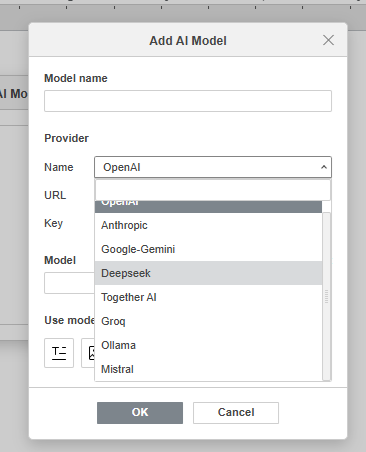
Inoltre, se stai utilizzando la versione desktop di OnlyOffice, puoi anche connetterti a GPT4All. Ciò che è ancora più impressionante è che, una volta connesso a un fornitore, puoi anche scegliere il modello(i) che desideri utilizzare. Ad esempio, se stai usando OpenAI, puoi usare GPT-4 per l’output di testo e DALL·E per la creazione di immagini.
La mia parte preferita è che non sei limitato a un solo fornitore di AI o modello. Il plugin AI ti consente di personalizzare completamente quali fornitori e modelli utilizzare per scenari specifici. Inoltre, sei libero di modificare le tue preferenze in qualsiasi momento.
Installazione del plugin AI
Se non hai già un account ONLYOFFICE DocSpace, è gratuito registrarsi. Io avevo già un account, quindi dovevo solo creare un nuovo documento per installare il plugin. Questo metodo funziona con qualsiasi editor ONLYOFFICE, non solo con Docs.
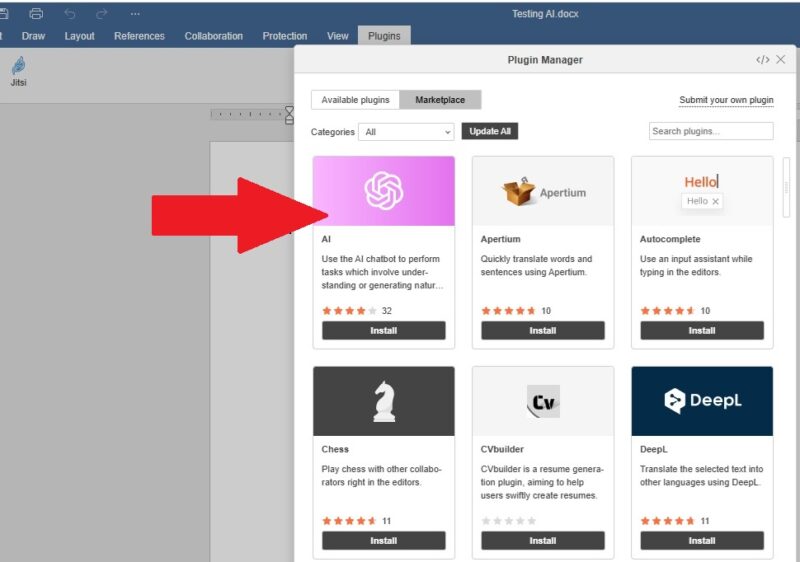
Clicca sulla scheda Plugin sopra la finestra dell’editor per visualizzare i plugin disponibili. Clicca su Installa sotto il plugin AI. Questo lo installa ma non lo attiva.
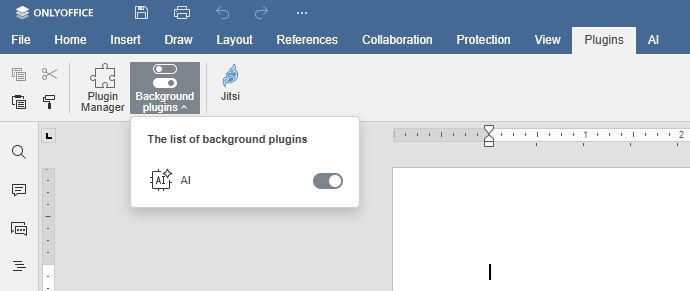
Apri di nuovo la scheda Plugin e seleziona Plugin di sfondo. Scorri per abilitare il plugin AI di ONLYOFFICE.
In generale, ci vogliono solo un minuto o due per installare e attivare il plugin - ma poi puoi personalizzare il plugin in base alle tue esigenze.
Configurare il plugin
Prima di iniziare, devi avere un account con il fornitore AI che desideri utilizzare. Avrai bisogno di una chiave API, che puoi ottenere dal fornitore. Tieni presente che alcuni fornitori non offrono chiavi API nelle versioni gratuite. ONLYOFFICE non fornisce chiavi API. Il plugin serve solo a connettere il tuo account AI al tuo account ONLYOFFICE.
Inizialmente ho provato a utilizzare la versione gratuita di OpenAI, ma le politiche sono state aggiornate e non forniscono più chiavi API nel piano gratuito, quindi sono passata a Mistral per la mia recensione e le mie prove.
Seleziona la nuova scheda AI accanto alla scheda Plugin all’interno dell’editor ONLYOFFICE scelto. Sto usando Docs come esempio.
Ho dovuto configurare le mie preferenze AI prima di poter effettivamente utilizzare qualcosa. Per fare questo, clicco su Impostazioni sopra la finestra di editing, poi clicco su Modifica modelli AI per impostare inizialmente il mio fornitore.
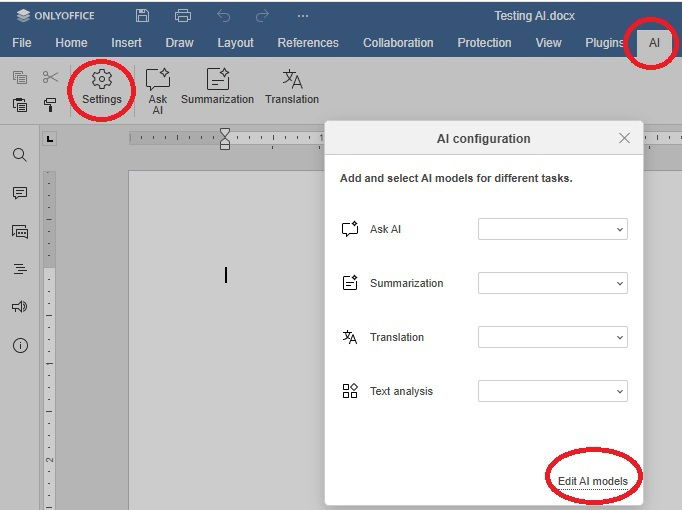
Clicca su Aggiungi per impostare un modello per la prima volta. Successivamente, verrai qui per modificare le preferenze esistenti o aggiungere altri modelli.
Compila tutti i dettagli richiesti. Io mi sono fermata al nome del fornitore come nome del mio modello, ma puoi chiamarlo come vuoi. Una volta scelto uno, l’URL si riempie automaticamente. Aggiungi la tua chiave API e poi scegli il modello che vuoi.
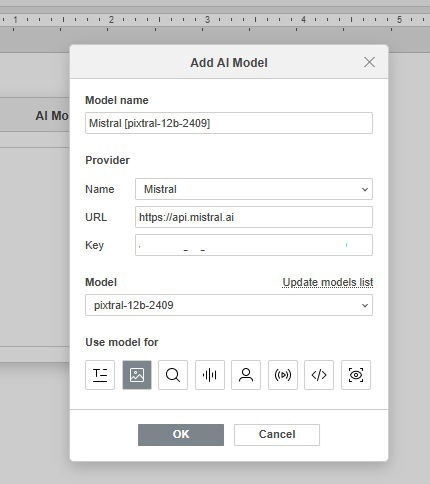
In fondo, seleziona per cosa vuoi utilizzare il modello, come testo, creazione di immagini, codifica, analisi, ecc. Clicca su OK quando hai finito, quindi chiudi la finestra dell’editor. Scegli quale modello stai usando - se hai impostato più modelli - vuoi utilizzare per ogni attività, inclusi:
- Chiedi AI
- Sommario
- Traduzione
- Analisi del testo
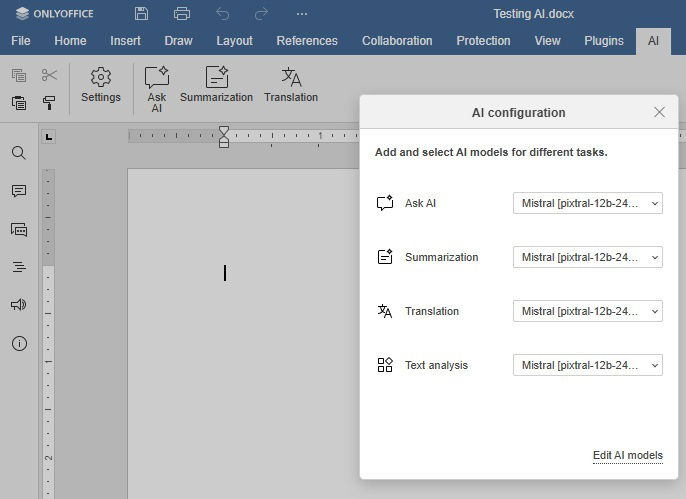
Una volta che tutto è impostato, è tempo di arrivare alla parte migliore: utilizzare effettivamente l’AI all’interno di ONLYOFFICE.
Utilizzo del plugin AI
La scheda del plugin AI di ONLYOFFICE ti offre diverse opzioni oltre alle impostazioni. Clicca su Chiedi AI, Sommario o Traduzione per iniziare a utilizzare il tuo modello AI preferito.
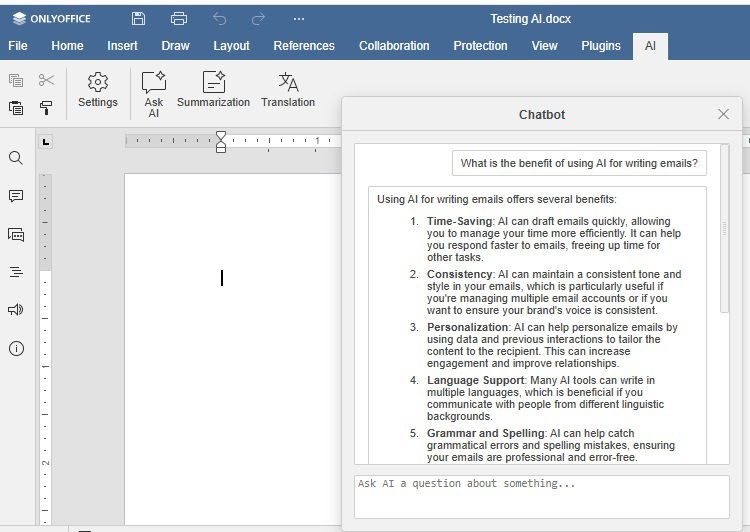
Ho iniziato con Chiedi AI. Si apre una finestra di chatbot separata. Personalmente, sono contenta che non faccia nulla al mio documento esistente. Questo mi permette di utilizzare il plugin AI senza alterare nulla di ciò che ho già scritto.
Come test, ho chiesto al chatbot quali sono i benefici dell’AI per la scrittura di email. Ci sono voluti solo circa cinque secondi per generare una risposta dettagliata. Potevo copiarlo nel mio documento, seguire con ulteriori richieste o semplicemente chiudere la finestra.
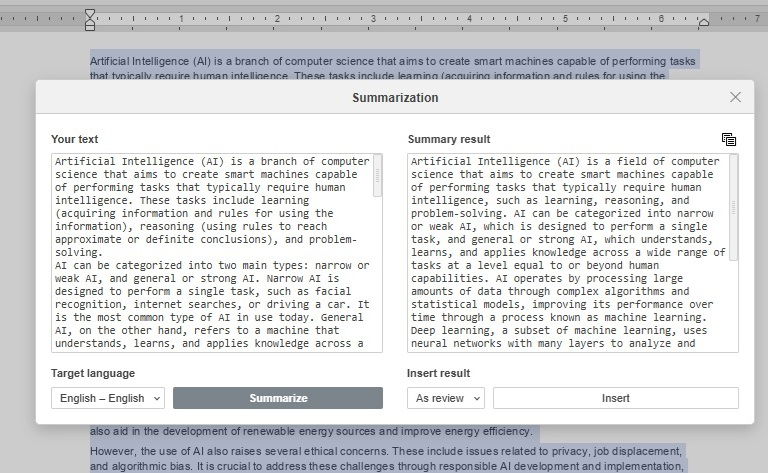
Ho anche provato a riassumere contenuti utilizzando l’AI. Per prima cosa, ho chiesto al chatbot di scrivere 500 parole sui benefici dell’AI. So che è un concetto molto generale, ma va bene per i test. Ho copiato la risposta e ho aperto lo strumento Sommario. Dopo aver incollato questo nello strumento, ho scelto di riassumere come recensione.
Puoi anche aggiungere il riassunto alla fine del tuo documento, sostituire il documento esistente o aggiungerlo come commento. Per la recensione, ho visualizzato i dettagli in anteprima, poi ho avuto l’opzione di inserirlo nel mio documento.
C’è un altro modo per utilizzare il plugin AI di ONLYOFFICE oltre a usare semplicemente la barra degli strumenti AI.
Facciamo un po’ di chiarezza, a volte la nostra scrittura ha bisogno di un po’ di ripulitura. Che si tratti di problemi di fraseggio, grammatica, o di rendere il testo più lungo/corto, il plugin AI ti permette di farlo.
Tutto ciò che dovevo fare era evidenziare il testo che volevo modificare o analizzare utilizzando l’AI. Puoi fare clic con il tasto destro per esplorare più opzioni.
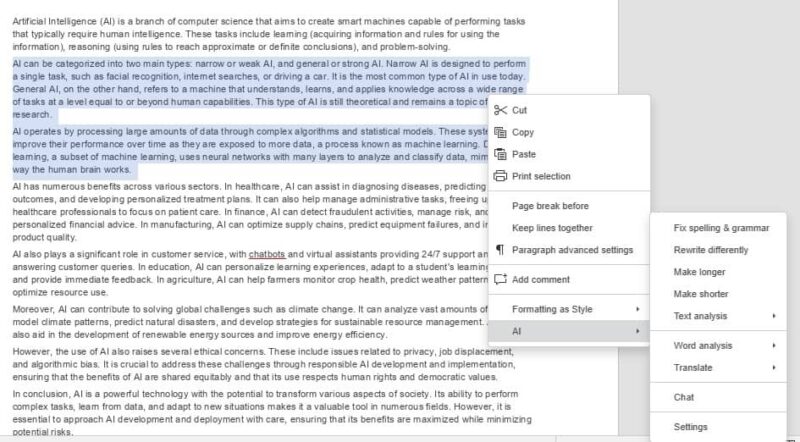
La mia opzione preferita è Correggi ortografia e grammatica. Avere questa funzionalità integrata significa che non devo fare affidamento su altri plugin, come Grammarly, per modificare i documenti per me.
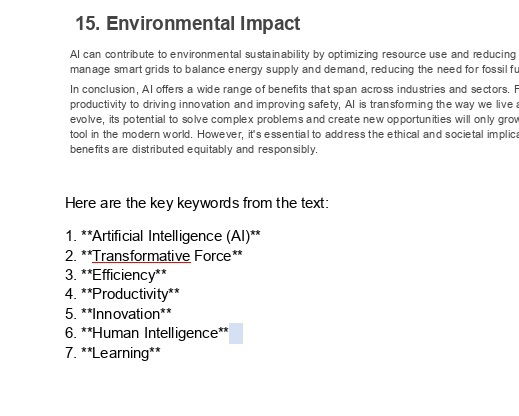
Inoltre, se ti stai concentrando sulla SEO, prova l’opzione Analisi del testo e estrai le parole chiave. Queste vengono aggiunte alla fine del documento e ti aiutano a vedere se il tuo contenuto è focalizzato su ciò che dovrebbe essere. Classifica le parole chiave dal più usato al meno utilizzato, il che è utile.
L’AI è più facile quando è integrata
Certo, potrei fare tutte le stesse operazioni AI copiando e incollando contenuti di qua e di là tra il mio fornitore AI preferito e ONLYOFFICE. Ma perché fare il doppio del lavoro quando posso semplicemente farlo all’interno di ONLYOFFICE?
Avere la possibilità di connettere quasi qualsiasi fornitore e modello AI importante rende ONLYOFFICE ancora più produttivo di prima. Consiglio vivamente di provare il plugin AI di ONLYOFFICE tu stesso. Se utilizzi un fornitore AI gratuito, è completamente gratuito da provare nel piano Startup di ONLYOFFICE.







