






Progetta come un professionista con Microsoft Designer, potenziato da DALL-E 2.5, e descrivi il design straordinario che desideri creare
 In questo articolo
Toggle
- Che cos’è Microsoft Designer?
- Sfruttare il potere di DALL-E 2.5
- Personalizza i tuoi visual
- Come iniziare con Microsoft Designer
- Personalizzazione del tuo design
- Navigare in Microsoft Designer
- Ottieni idee, fornisci feedback e rimani aggiornato
Stai cercando di migliorare le tue abilità di design e creare visual accattivanti per una varietà di scopi, tra cui loghi e post sui social media? Non cercare oltre, Microsoft Designer è ciò che fa per te, uno strumento potenziato dall’IA all’interno della suite Microsoft 365 che sfrutta le capacità di DALL-E 2.5. In questa guida completa, approfondiremo l’essenza di Microsoft Designer, esploreremo come ottenerlo e sveleremo strategie per massimizzare le sue funzionalità.
Che cos’è Microsoft Designer?
 immagine creata con Microsoft Designer Microsoft Designer è uno strumento di design grafico versatile offerto come parte di Microsoft 365. A differenza della realizzazione di progetti di design in Word o Publisher, Designer è un’applicazione dedicata progettata per compiti di design grafico. Ciò che distingue veramente Designer dagli altri strumenti di design è la sua integrazione con DALL-E 2, un’intelligenza artificiale innovativa di OpenAI, che consente agli utenti di generare immagini e opere d’arte semplicemente descrivendo la propria visione in testo.
Serve come un’applicazione dedicata alla creazione di una vasta gamma di grafiche, dai loghi e inviti ai banner di blog e post sui social media.
Sfruttare il potere di DALL-E 2.5
Microsoft Designer è alimentato da DALL-E 2.5, un sistema AI che consente di creare immagini e opere d’arte straordinarie semplicemente fornendo una descrizione testuale del design desiderato. Questa funzionalità rivoluzionaria apre un mondo di possibilità, consentendo di trovare grafiche uniche per i propri progetti. Grazie a una programmazione avanzata, le grafiche generate sono incredibilmente realistiche.
Personalizza i tuoi visual
Oltre alle immagini generate dall’IA, Microsoft Designer offre un’ampia gamma di strumenti per la personalizzazione. Puoi incorporare le tue immagini e sfruttare strumenti di design integrati come modelli, forme, foto, icone, stili di testo e temi di colore. Con queste funzionalità, hai la libertà di esplorare diverse possibilità di design e creare visual che si allineano perfettamente con la visione del tuo progetto.
Come iniziare con Microsoft Designer
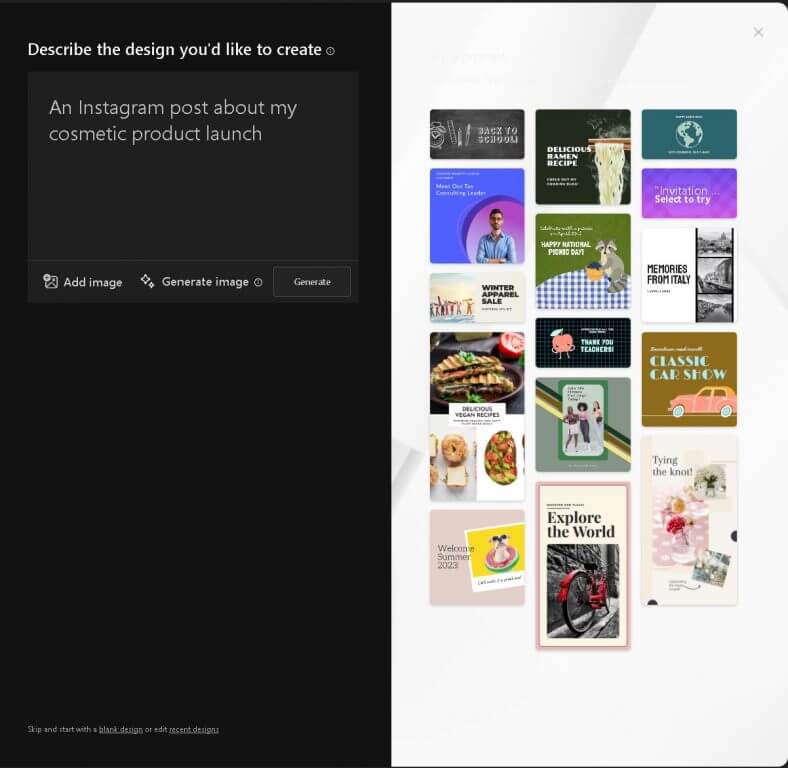
Microsoft Designer è attualmente accessibile come applicazione gratuita in anteprima per individui e famiglie iscritti a Microsoft 365 e offre la possibilità di funzionalità premium aggiuntive. Inoltre, Microsoft ha integrato Designer senza soluzione di continuità nel browser web Edge, mirando a fornire agli utenti di Edge un’assistenza preziosa nella creazione di post sui social media e vari altri elementi mentre navigano su siti web.
Accedendo a Microsoft Designer con il tuo account Microsoft, potresti incontrare il Designer Copilot, uno strumento utile che ti assiste nella creazione del tuo primo visual. Inserisci il testo che vuoi utilizzare per creare la tua prima creazione.
Aggiungere immagini generate dall’IA (o le tue)
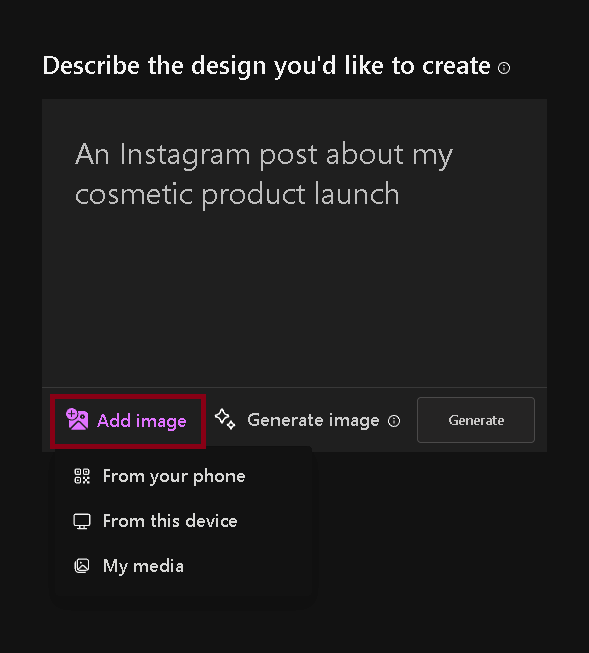 Nella sezione Aggiungi immagine, troverai l’opzione per aggiungere un’immagine dal tuo telefono, dal dispositivo che stai utilizzando o da “I miei media”, dove si trovano le tue altre creazioni di Designer quando decidi di salvarle.
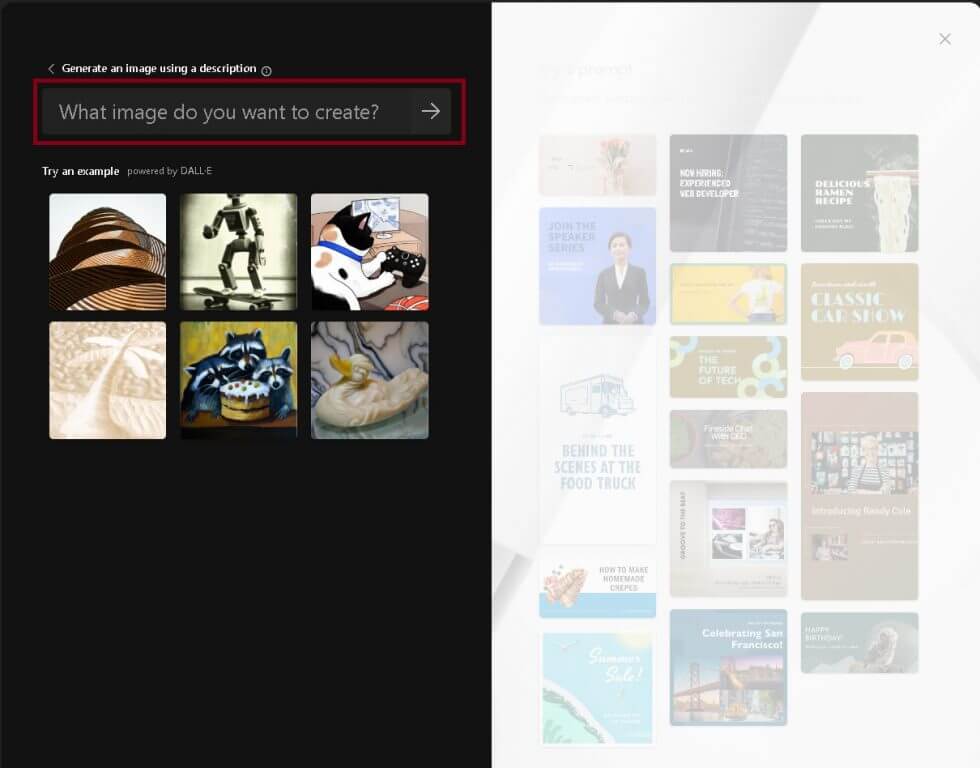
In alternativa, puoi scegliere di Generare immagine. Qui, le capacità di DALL-E 2 brillano. Una volta cliccato su Generare immagine, inserisci semplicemente una descrizione dell’immagine desiderata, e l’IA la genererà. Le possibilità sono virtualmente infinite, da una casa che fluttua su una nuvola a un lucertola con un cilindro o persino uno scoiattolo che fa sci d’acqua in un lago. Se non sai cosa vuoi creare, usa un esempio fornito da DALL-E 2 situato sotto la casella di testo. Una volta trovata un’immagine che ti piace, clicca su Scarica o Personalizza design per incorporarla nel tuo progetto.
Suggerimenti per la generazione di immagini con l’IA
Generare immagini di alta qualità con l’IA è un’abilità che vale la pena perfezionare. Assicurati di familiarizzare con le migliori pratiche per utilizzare DALL-E 2 in modo efficace. Dopo aver inserito la tua descrizione dell’immagine, vedrai idee di design a destra. Aggiungere un titolo al tuo progetto genererà design aggiornati che includono il tuo testo. Scegli il design che si adatta alla tua visione e clicca su Scarica per scaricare l’immagine così com’è oppure clicca su Personalizza Design per affinarla ulteriormente.
Caricare le tue immagini
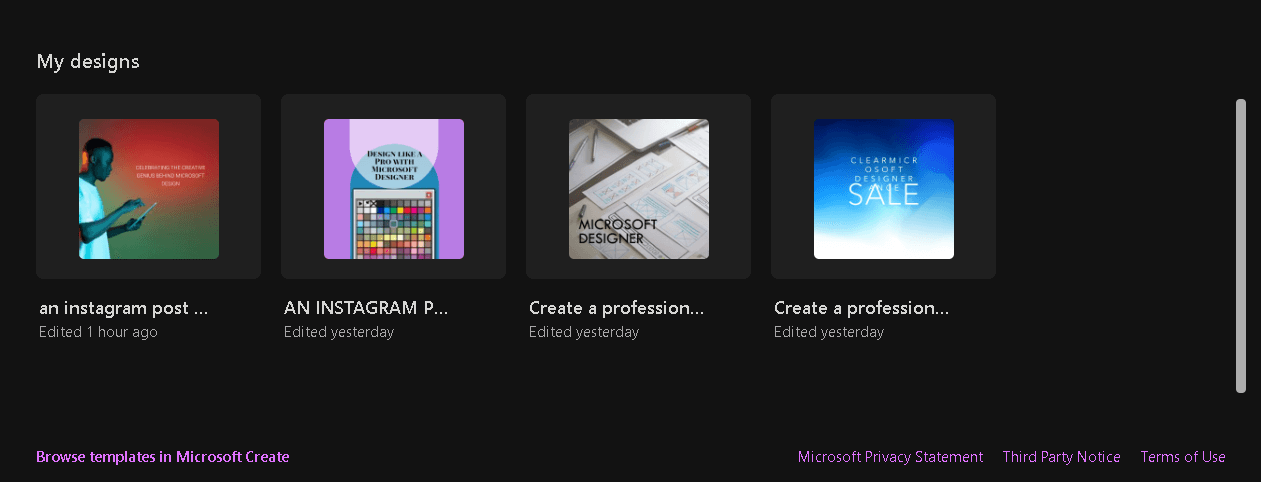
Se preferisci utilizzare le tue immagini, seleziona da questo dispositivo per caricare una foto dal tuo computer. Fai un titolo e, facoltativamente, un sottotitolo per il tuo progetto. I design generati automaticamente appariranno a destra. Per rifinire il tuo design, utilizza i menu a discesa Colore e Dimensione in alto e poi fai clic su Personalizza design.
Aggiungere file dal tuo smartphone
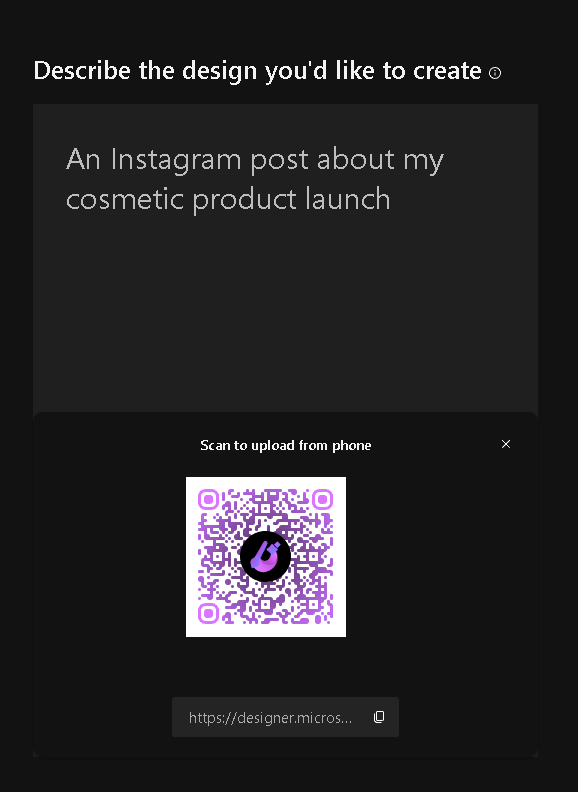
Per maggiore comodità, puoi inviare file dal tuo smartphone a Microsoft Designer. Seleziona dal tuo telefono e usa la fotocamera del tuo telefono per scansionare il codice QR visualizzato. Segui il link a Microsoft Designer sul tuo telefono e scegli i file che desideri caricare. Nel giro di pochi minuti, vedrai i file selezionati in Designer sul web. Clicca su Carica, fornisci un titolo e scegli il tuo design preferito dalle opzioni generate.
Altri punti di partenza per il progetto
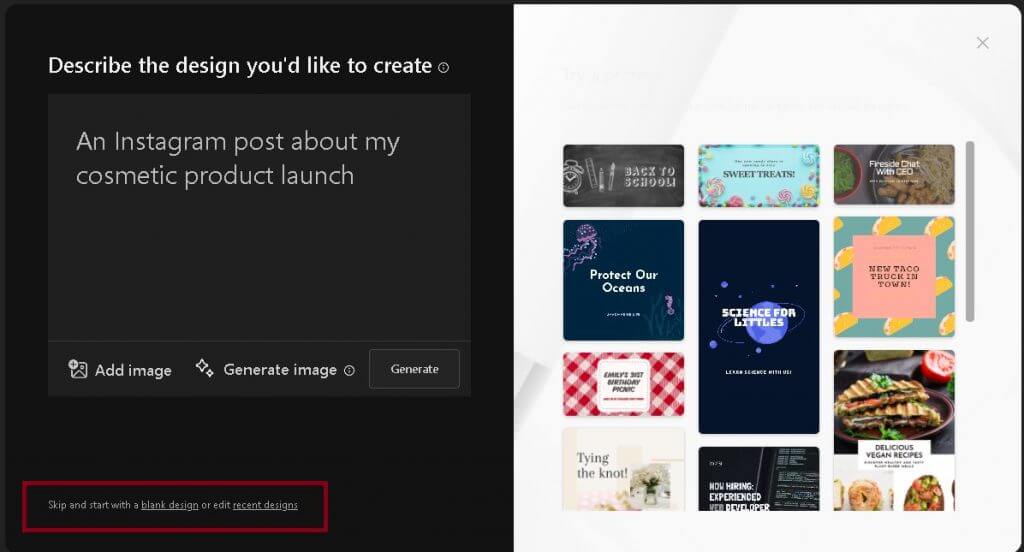
Oltre alle opzioni sopra, puoi selezionare un “design vuoto” o “design recenti” in fondo a Microsoft Designer. In alternativa, puoi scegliere Aggiungi immagine e poi I miei media per utilizzare immagini precedentemente caricate.
Personalizzazione del tuo design
Una volta aperto il tuo progetto nello spazio di lavoro di Designer, le possibilità creative sono infinite. Il tuo design è al centro dell’attenzione, con una serie di strumenti a sinistra per assisterti nel processo di personalizzazione. Ecco alcune opzioni di personalizzazione che puoi utilizzare quando usi Microsoft Designer.
1. Modelli
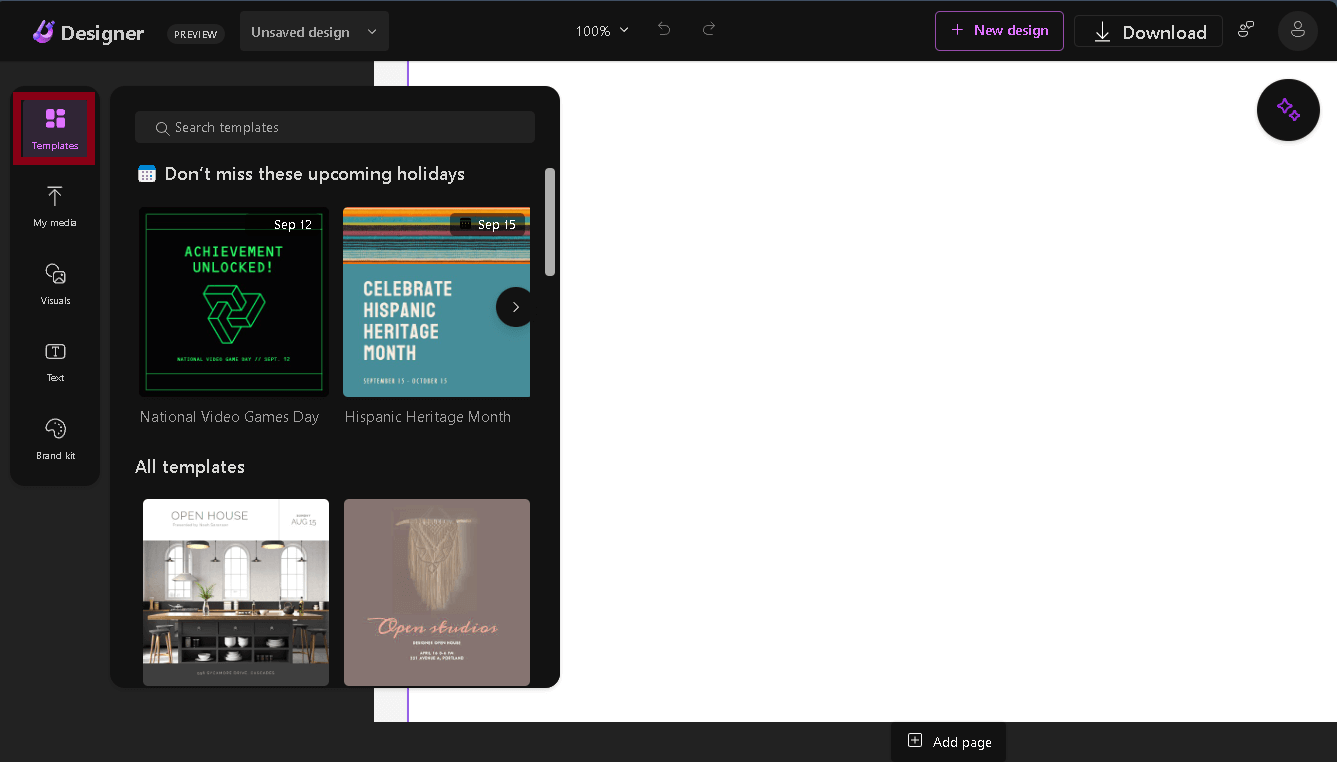
Microsoft Designer offre una selezione di modelli per conferire al tuo design uno stile distintivo. Sfoglia o cerca tra questi modelli per trovare la soluzione perfetta per il tuo progetto.
2. I miei media
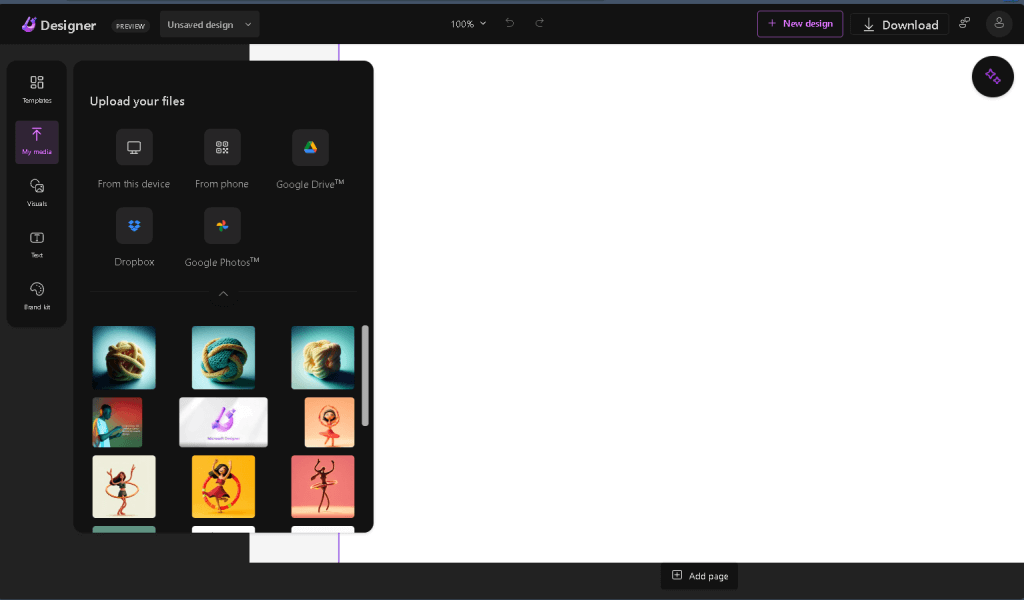
Seleziona un’immagine precedentemente caricata da I miei media o importane una nuova dal tuo dispositivo, smartphone, Google Drive, Dropbox o Google Photos.
3. Visuals
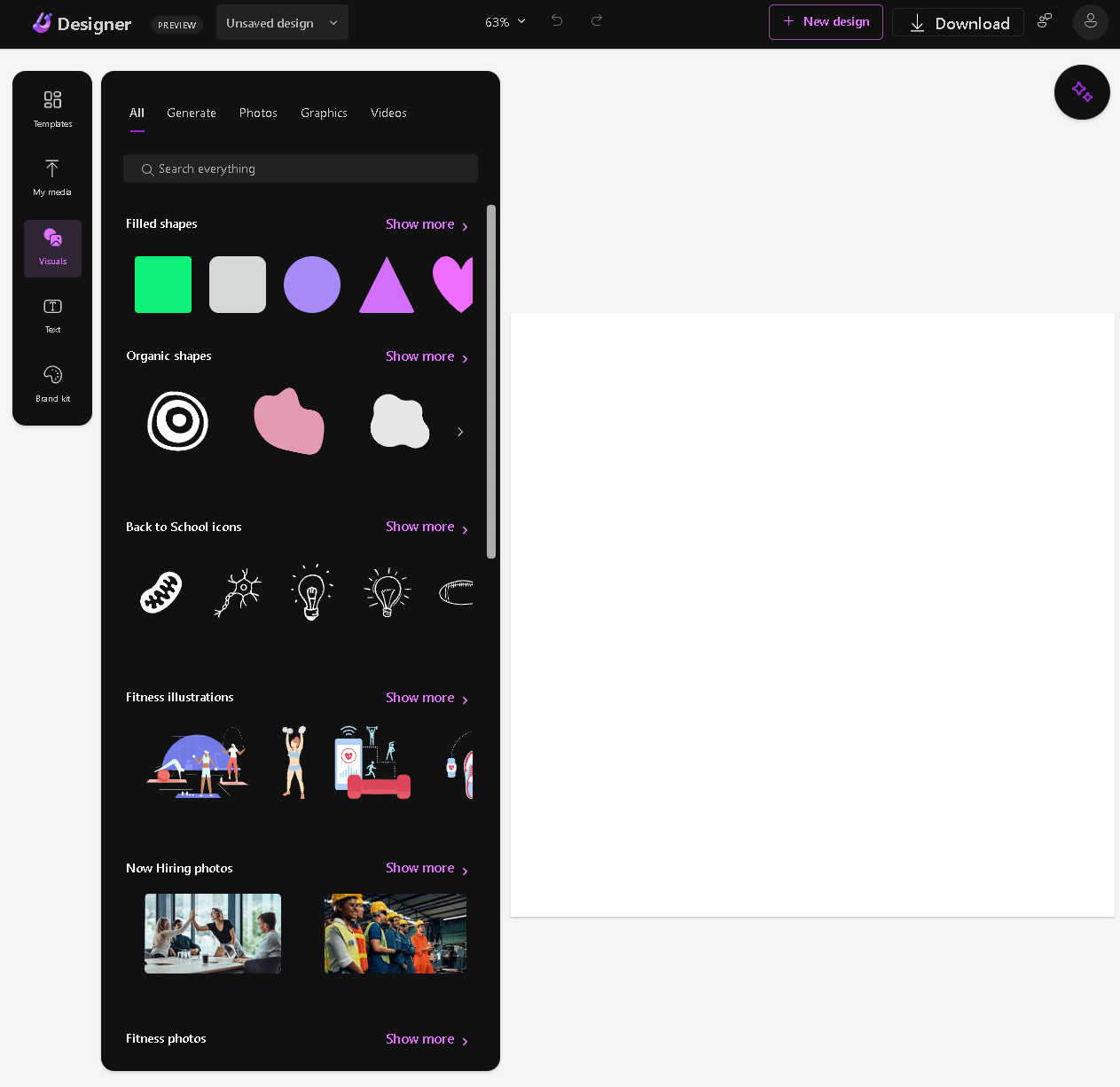
Scegli tra visual suggeriti o seleziona una forma, illustrazione, foto o icona per migliorare il tuo design.
4. Testo

Aggiungi un titolo, un sottotitolo o un testo di corpo per comunicare efficacemente il tuo messaggio. Puoi anche scegliere tra vari stili di testo per ottenere l’aspetto desiderato.
5. Brand kit
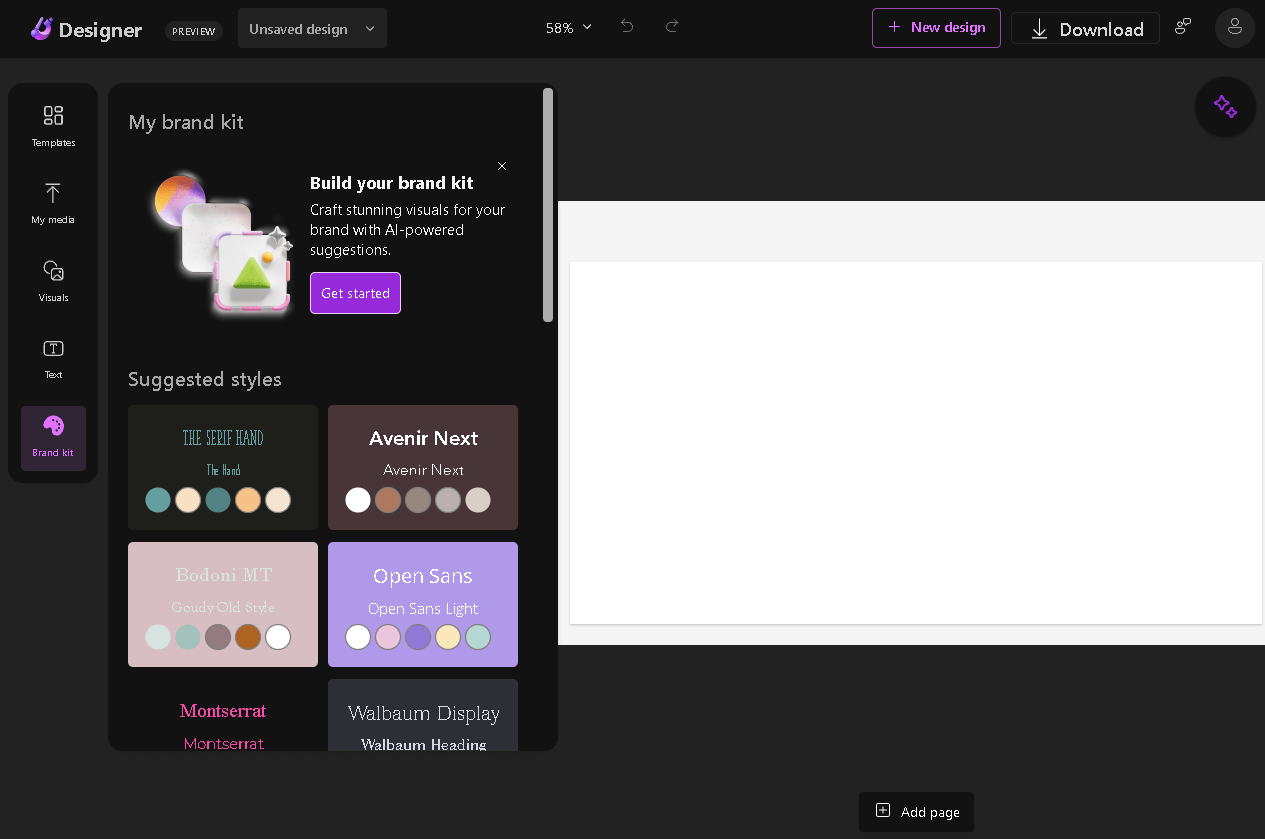
Avere un brand kit in Microsoft Designer semplifica il processo di design fornendo accesso rapido a questi elementi fondamentali del brand. Gli utenti possono applicare facilmente i colori e i caratteri del proprio brand ai materiali di design, assicurando che tutto il loro contenuto visivo si allinei con l’identità e i messaggi del brand.
Navigare in Microsoft Designer
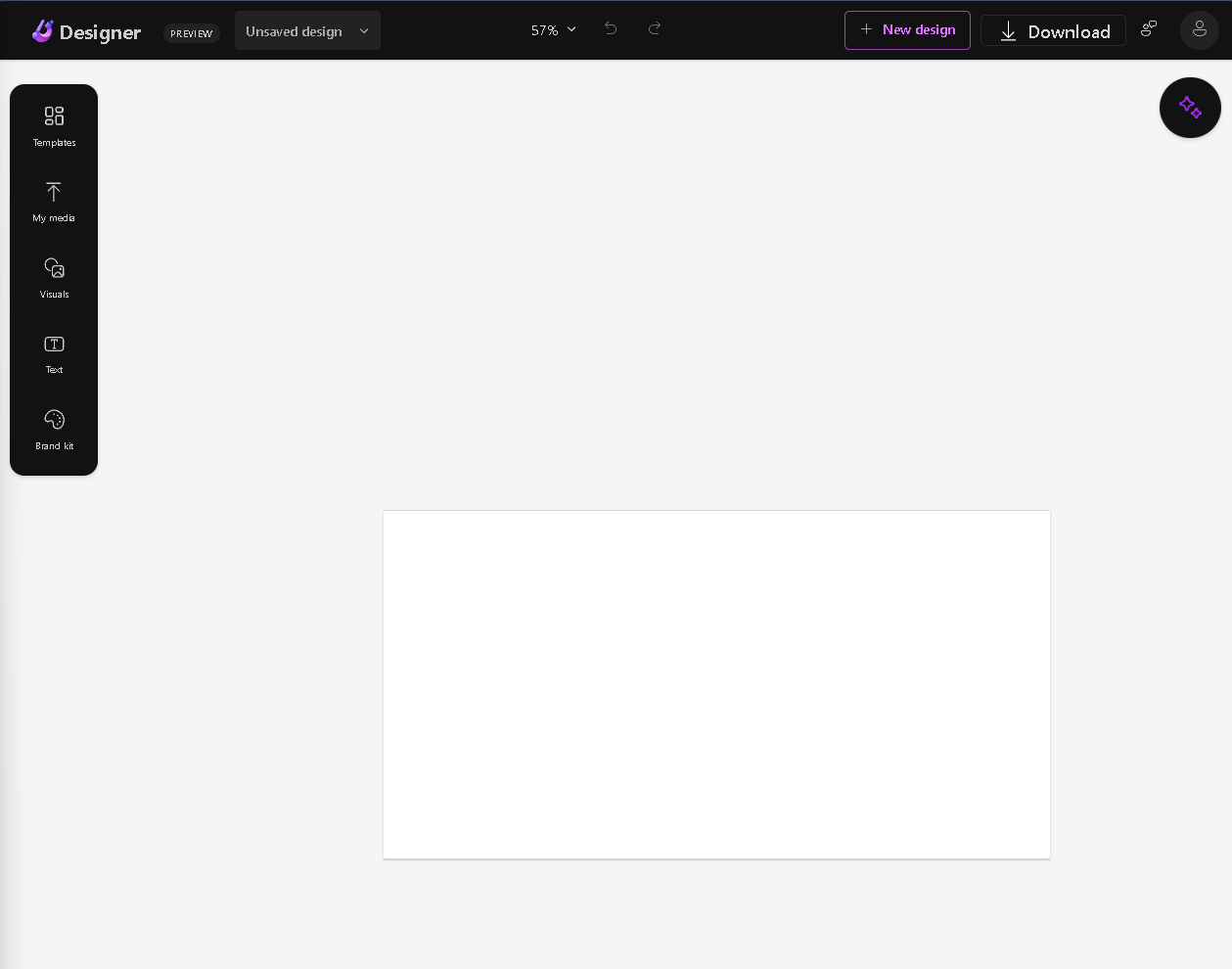
Per garantire un’esperienza senza interruzioni, familiarizzati con le opzioni di navigazione sulla sinistra dello schermo in Microsoft Designer per aiutarti a ottenere il massimo dal sistema AI DALL-E 2.
Iniziare con i modelli
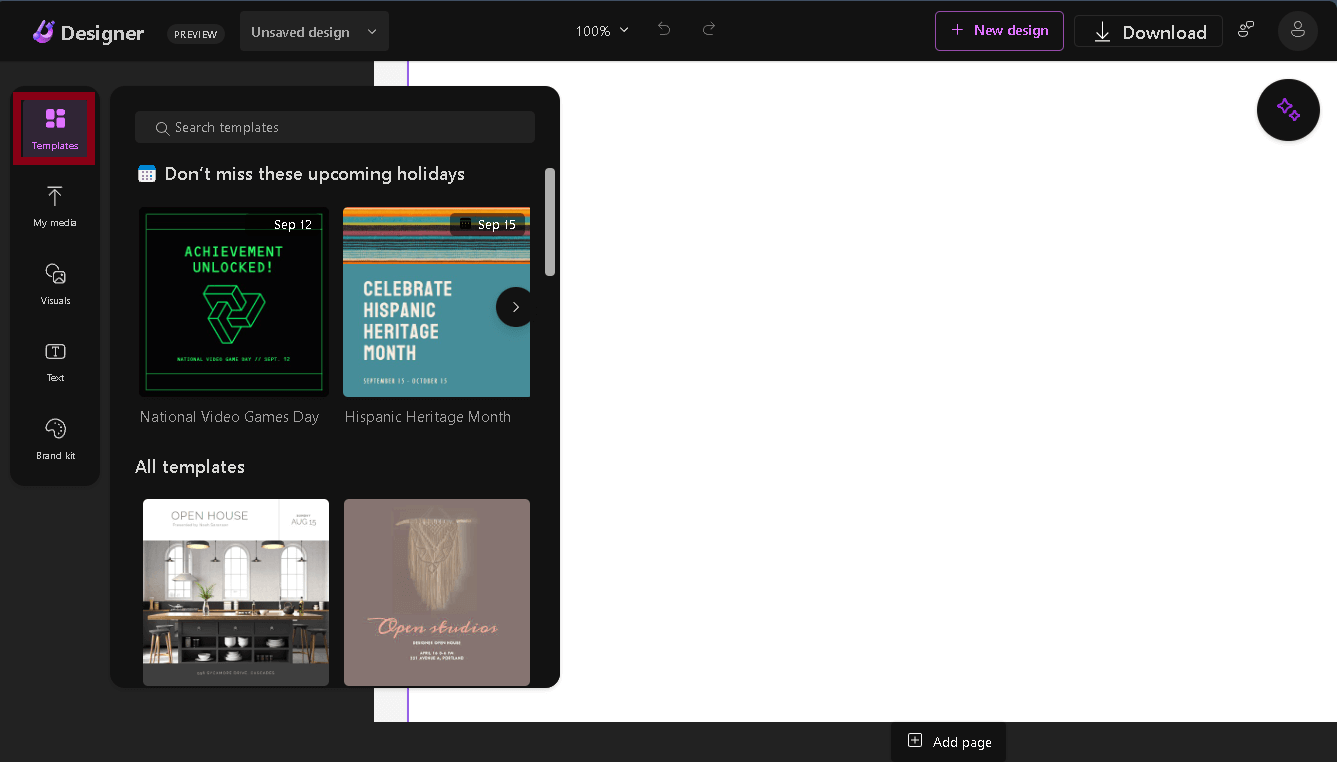
Se desideri dare un’occhiata ai modelli, tutto ciò che devi fare è cliccare sul primo elemento di menu in alto, Modelli, per scorrere o cercare un modello specifico che desideri utilizzare.
Accesso ai tuoi design
Seleziona I miei media a sinistra per visualizzare tutti i tuoi design, consentendoti di passare facilmente tra diversi progetti.
Iniziare un nuovo progetto
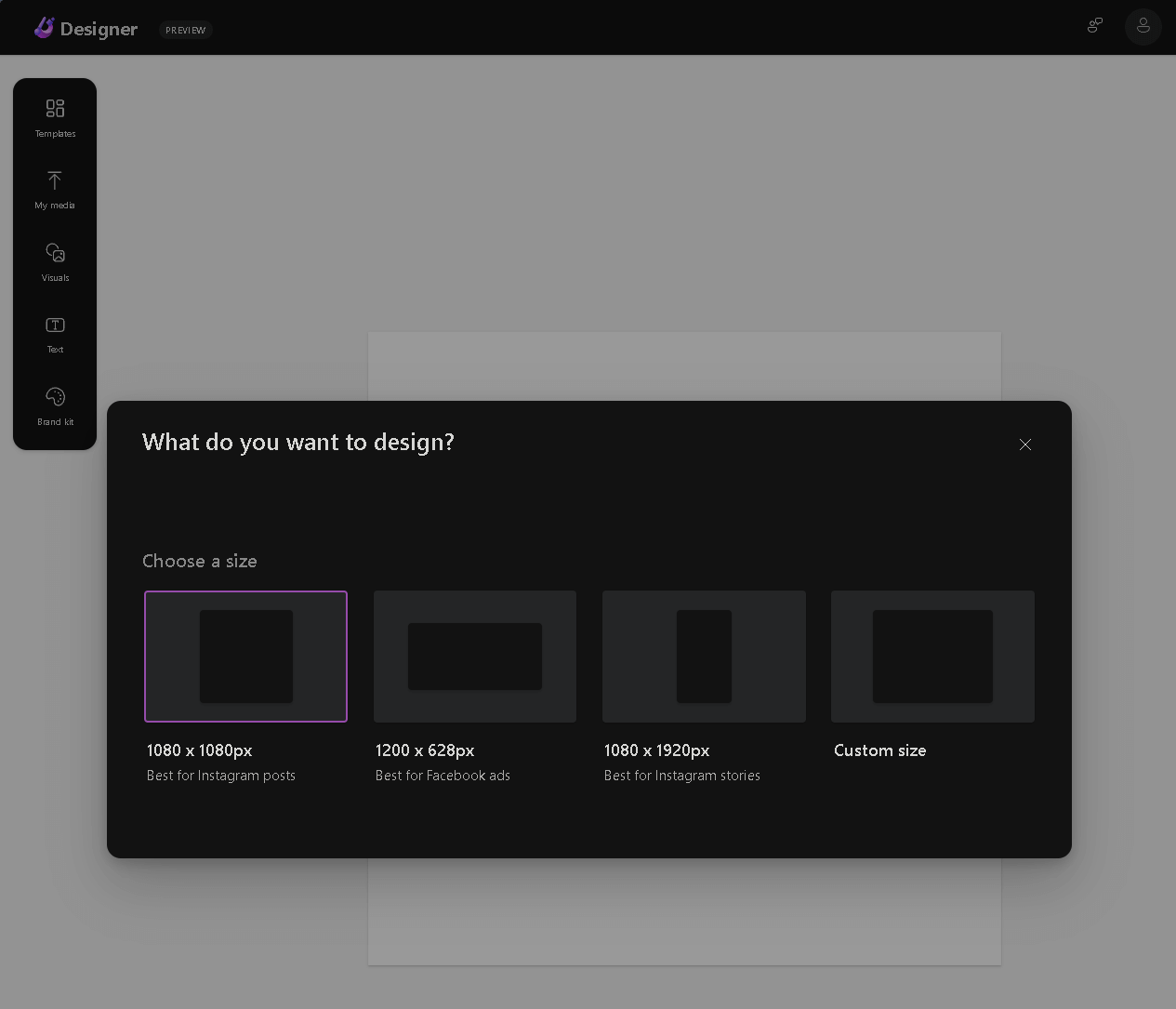 Iniziare da zero con un design vuoto su Microsoft Designer Per creare un nuovo design, naviga semplicemente a https://designer.microsoft.com/ per intraprendere un nuovo progetto. Se stai già utilizzando l’app, clicca semplicemente sul pulsante + Nuovo design in cima alla pagina per avviare un nuovo progetto.
Gestire il tuo progetto
Puoi modificare il titolo del tuo progetto, utilizzare le opzioni di zoom e impiegare i pulsanti Annulla e Ripeti in alto per perfezionare il tuo design. Se desideri avviare un nuovo design, clicca semplicemente su + Nuovo design. Durante la creazione del tuo progetto, potrebbero apparire altre opzioni a seconda del contenuto media utilizzato, ma alcune opzioni disponibili includono le opzioni per Sfondo, Opacità, Posizione e Dimensioni.
Salvare e condividere il tuo progetto
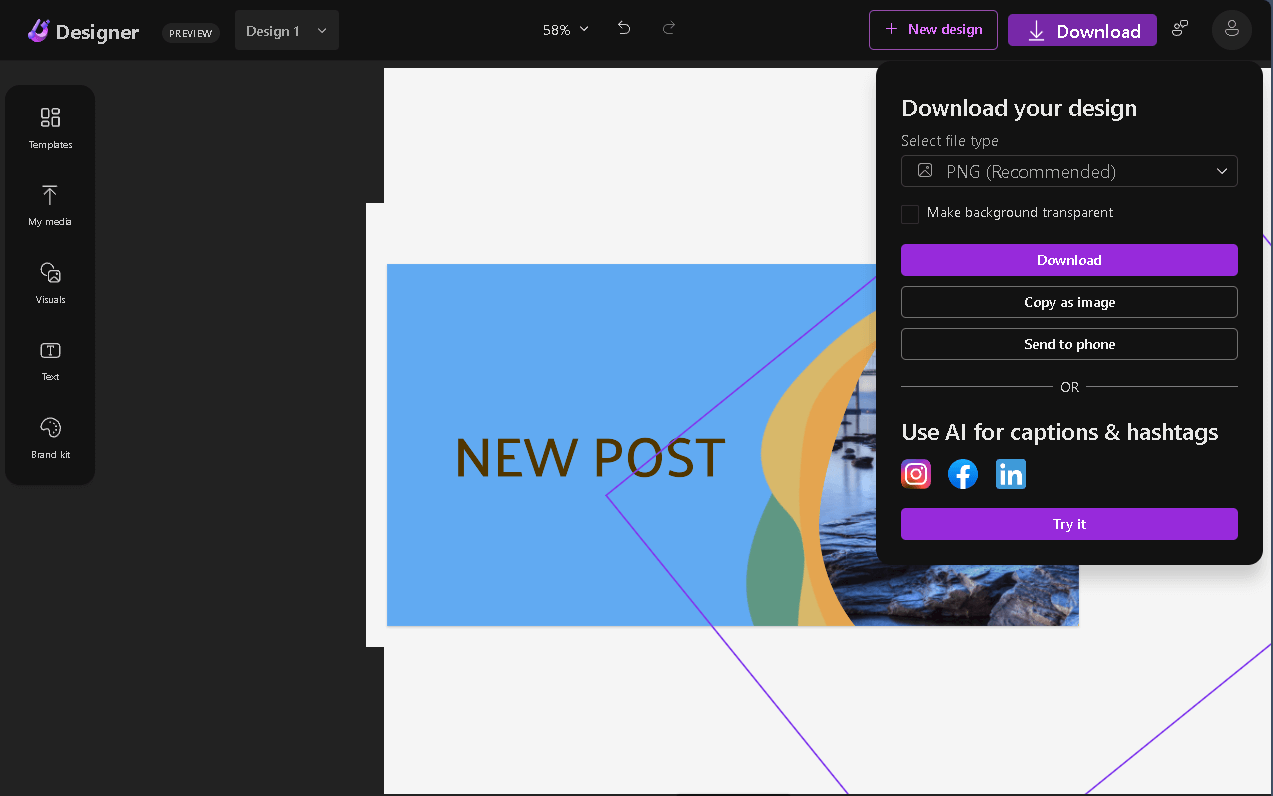
Una volta perfezionato il tuo design, è tempo di salvare e condividere la tua creazione. Seleziona Scarica per salvare il tuo design, e da lì puoi scegliere il tipo di file (PNG, JPEG o PDF) e poi pubblicarlo sui social media, scaricarlo, copiarlo o inviarlo al tuo telefono.
Usa l’IA per didascalie e hashtag
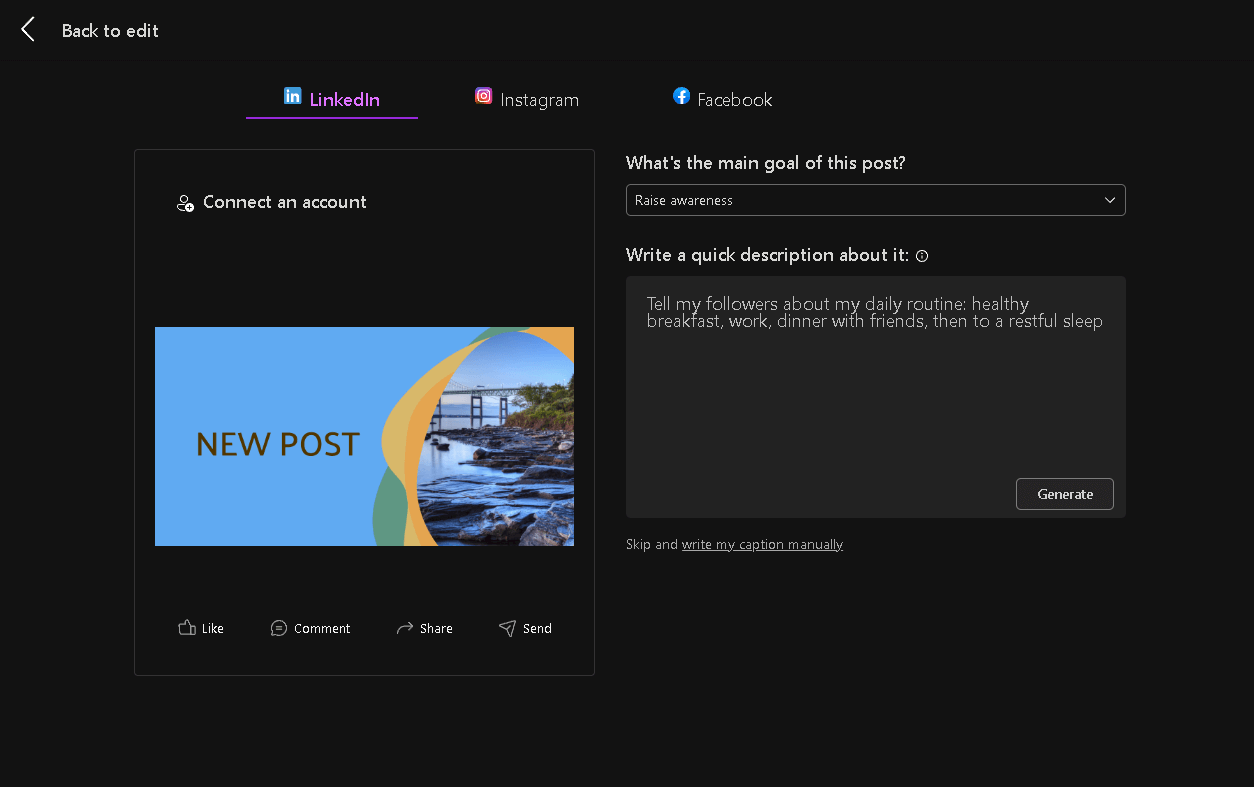
Come bonus aggiuntivo, puoi anche utilizzare l’IA per didascalie e hashtag quando pubblichi su LinkedIn, Instagram o Meta (Facebook). Tutto ciò che devi fare è scegliere l’obiettivo principale del post e creare una descrizione rapida su di esso e l’IA si occuperà del resto.
Ottieni idee, fornisci feedback e rimani aggiornato
Sulla destra, accanto al pulsante Scarica, troverai pulsanti per inviare feedback a Microsoft, rimanere informato sulle ultime funzionalità e miglioramenti e gestire il tuo account.
Microsoft Designer ti consente di creare design accattivanti con facilità. Con la sua integrazione di immagini generate dall’IA (grazie a DALL-E 2.5), e una gamma di strumenti di design, è una risorsa preziosa per chiunque desideri liberare la propria creatività. Sei pronto per portare i tuoi progetti di design a un livello superiore con Microsoft Designer? Provalo e sblocca il tuo pieno potenziale creativo oggi.







