






Comandi Diskpart: Come gestire le partizioni del disco rigido in Windows 11/10
 In questo articolo
Toggle
- Cos’è Diskpart?
- Precauzioni da prendere durante l’uso dei comandi Diskpart
- Elenco dei comandi Diskpart comuni
- Come avviare Diskpart su Windows 11/10
- Come controllare i dischi rigidi, i volumi e le partizioni esistenti utilizzando DiskPart
- Come creare una partizione utilizzando Diskpart
- Come estendere una partizione utilizzando Diskpart
- Come ridurre un volume utilizzando Diskpart
- Come eliminare una partizione utilizzando Diskpart
- Come cancellare completamente il disco rigido utilizzando DiskPart
- Alternative a Diskpart
- Gestione disco di Windows
- Strumenti di partizionamento di terze parti
- FAQ
- I comandi Diskpart possono essere annullati?
- Posso usare Diskpart su unità esterne e dispositivi USB?
- È possibile ridimensionare i volumi utilizzando Diskpart?
- Gestisci facilmente il tuo disco rigido di sistema
Una gestione efficiente del disco rigido è essenziale per mantenere un sistema informatico organizzato e ottimizzato. I sistemi operativi Windows offrono vari strumenti per aiutare gli utenti a gestire i propri dati, e Diskpart è una di queste potenti utility. Diskpart consente agli utenti di manipolare le partizioni del disco rigido direttamente dalla riga di comando, fornendo un controllo granulare sull’allocazione dello spazio su disco.
Che tu voglia creare, estendere, eliminare o formattare partizioni, Diskpart offre un approccio guidato dalla riga di comando che è particolarmente utile per gli amministratori di sistema e gli utenti avanzati. Questa guida approfondisce i dettagli dell’uso di Diskpart per gestire efficacemente le partizioni del disco rigido in Windows 11/10.
Cos’è Diskpart?
Diskpart, abbreviazione di “Disk Partition”, è un’utility da riga di comando inclusa in Windows 11/10 che consente agli utenti di gestire dischi, partizioni e volumi. A differenza delle interfacce grafiche, Diskpart opera esclusivamente tramite comandi testuali, offrendo un modo potente per interagire con i dispositivi di archiviazione. È particolarmente prezioso per gestire le partizioni in scenari in cui l’interfaccia grafica potrebbe non essere accessibile, come durante il ripristino o la manutenzione del sistema.
Diskpart fornisce un insieme completo di comandi che consentono agli utenti di creare nuove partizioni, estendere quelle esistenti, formattare partizioni con diversi file system e persino rimuovere completamente le partizioni. La sua versatilità e il controllo diretto sulle strutture del disco lo rendono uno strumento preferito per coloro che richiedono un approccio più pratico alla gestione del disco.
Precauzioni da prendere durante l’uso dei comandi Diskpart
Sebbene Diskpart possa essere uno strumento altamente efficace, è essenziale prendere precauzioni prima di utilizzare i suoi comandi per evitare perdite di dati non intenzionali o interruzioni del sistema.
Ecco alcune precauzioni da considerare:
- Esegui il backup dei tuoi dati : Prima di eseguire qualsiasi operazione di gestione del disco utilizzando Diskpart, crea backup dei tuoi dati critici. I comandi Diskpart possono portare a modifiche irreversibili, e avere un backup garantisce che tu possa ripristinare i tuoi dati se qualcosa va storto.
- Controlla due volte la selezione del disco : Assicurati di selezionare il disco e la partizione corretti quando applichi i comandi Diskpart. Una selezione errata può comportare modifiche indesiderate al tuo sistema.
- Comprendi i comandi : Familiarizza con i comandi specifici che intendi utilizzare e le loro implicazioni. Interpretare male i comandi può portare a perdite di dati o instabilità del sistema.
- Usa i comandi “List” : Utilizza comandi come list disk, list partition e list volume per avere una chiara visione della configurazione del tuo disco prima di apportare modifiche. Questo ti aiuta a verificare le tue selezioni.
- Evita il comando “Clean” diretto : Fai attenzione con il comando clean, poiché rimuove tutte le partizioni da un disco selezionato senza conferma. Questo comando può portare a una perdita totale di dati se non utilizzato con cautela.
Elenco dei comandi Diskpart comuni
I comandi Diskpart sono i mattoni della gestione del disco. Ecco un elenco di comandi comuni insieme ai loro scopi:
| Comando | Uso |
|---|---|
list disk | Mostra un elenco dei dischi disponibili. |
select disk | Seleziona un disco specifico per ulteriori azioni. |
detail disk | Fornisce informazioni dettagliate sul disco selezionato. |
attributes disk clear | Rimuove gli attributi di sola lettura o nascosti su un disco. |
online disk | Riporta un disco online se è contrassegnato come offline. |
offline disk | Porta un disco offline per impedirne l’accesso. |
clean | Rimuove tutte le partizioni e i volumi da un disco. |
convert gpt | Converte il disco selezionato nello stile di partizione GPT. |
convert mbr | Converte il disco selezionato nello stile di partizione MBR. |
create partition primary size= | Crea una partizione primaria con una dimensione specificata. |
create partition extended | Crea una partizione estesa. |
format fs= | Formatta una partizione con il file system specificato. |
assign letter= | Assegna una lettera di unità a una partizione o volume. |
remove letter= | Rimuove una lettera di unità precedentemente assegnata. |
active | Contrassegna la partizione selezionata come attiva (avviabile). |
delete partition override | Elimina la partizione selezionata. |
extend | Estende una partizione nello spazio non allocato adiacente. |
shrink desired= | Riduce una partizione della dimensione specificata (MB). |
create volume simple size= | Crea un volume semplice con la dimensione specificata. |
create volume stripe disk= | Crea un volume a strisce su dischi specificati. |
create volume mirror disk= | Crea un volume mirroring su dischi specificati. |
create volume raid5 disk= | Crea un volume RAID-5 su dischi specificati. |
format quick | Formatta rapidamente il volume selezionato. |
format fs= | Formatta il volume selezionato con il file system specificato. |
delete volume | Elimina il volume selezionato. |
list partition | Mostra tutte le partizioni su un disco selezionato. |
list volume | Elenca tutti i volumi nel sistema. |
list volume verbose | Fornisce informazioni dettagliate su tutti i volumi. |
list partition verbose | Fornisce informazioni dettagliate su tutte le partizioni. |
offline volume | Porta il volume selezionato offline. |
online volume | Riporta il volume selezionato online. |
Come avviare Diskpart su Windows 11/10
Avviare Diskpart è un processo semplice. Ecco come puoi farlo:
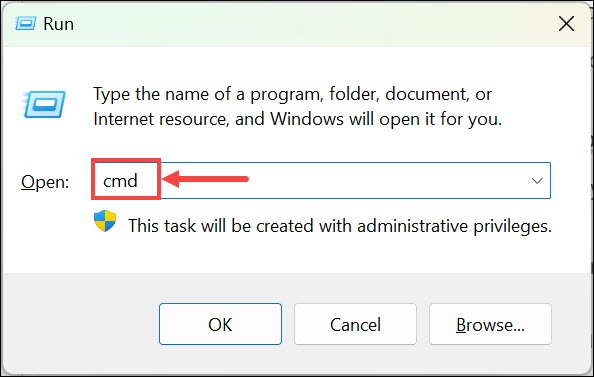
- Premi Windows + R per avviare la finestra di comando Esegui.
- Digita “ cmd ” e premi Shift+Enter per aprire il Prompt dei comandi con diritti di amministratore.
- Nel Prompt dei comandi, digita diskpart e premi Invio. Questo avvia l’utility Diskpart.
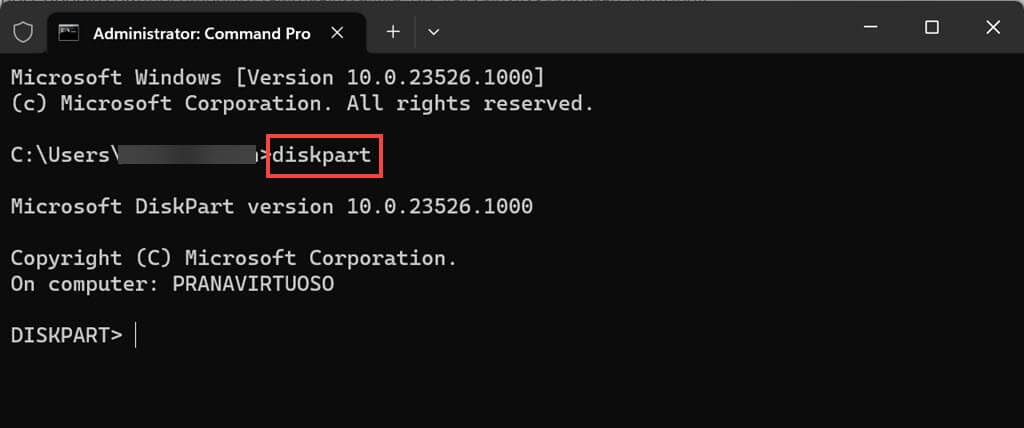
- Se richiesto dal Controllo dell’account utente, fai clic su “Sì” per concedere privilegi amministrativi a Diskpart. Ora sarai all’interno dell’ambiente Diskpart, pronto ad eseguire comandi di gestione del disco.
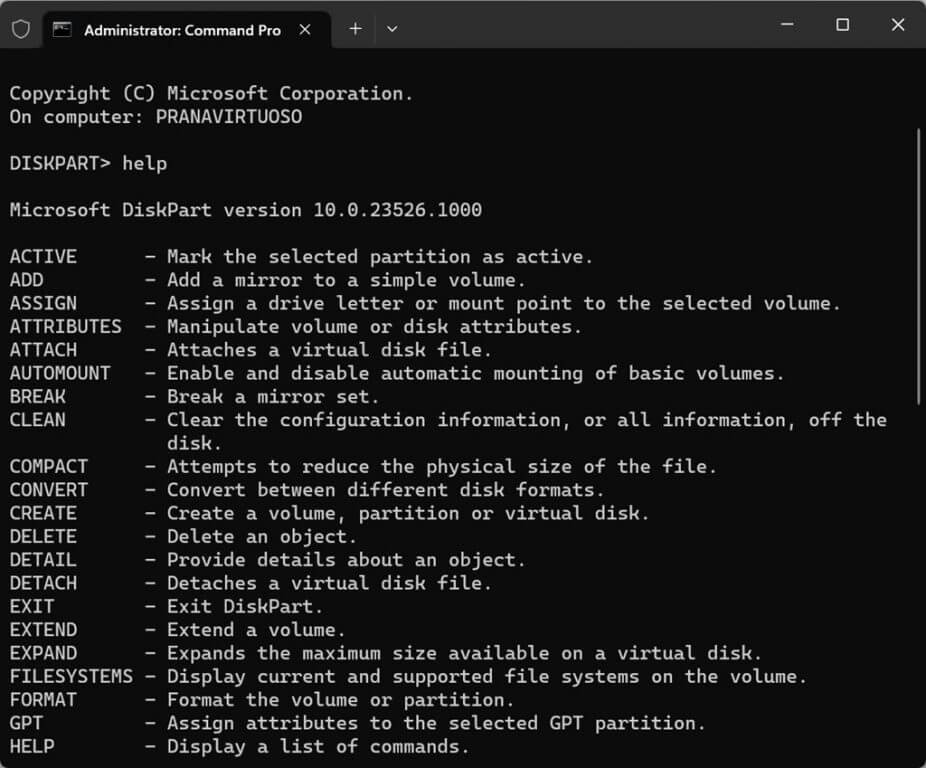
- Per visualizzare l’elenco completo dei comandi disponibili per DiskPart, digita semplicemente help nella finestra dei comandi e premi il tasto invio.
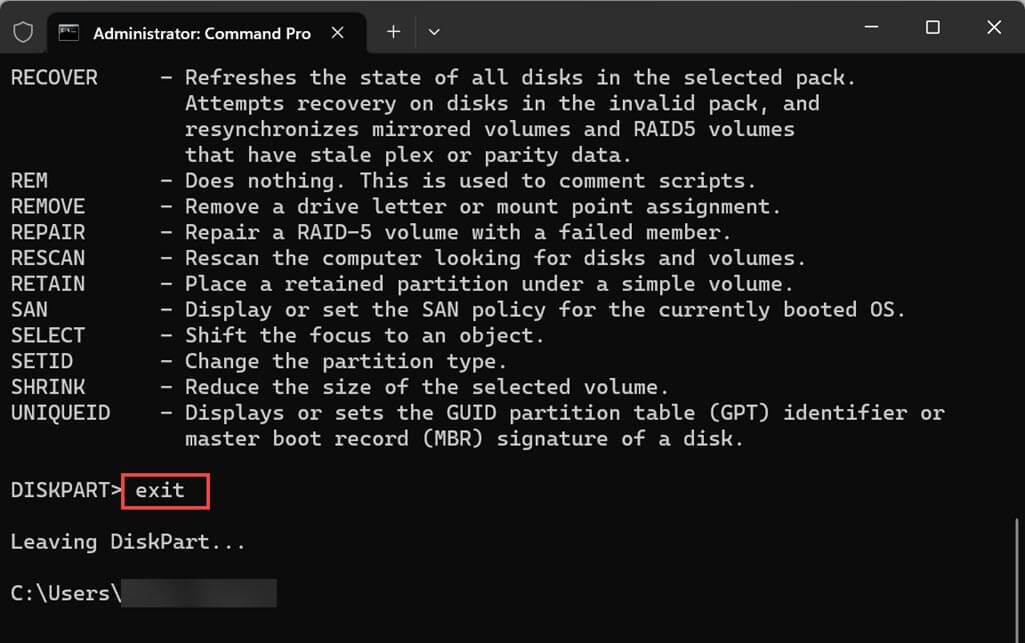
- Dopo aver utilizzato Diskpart, puoi semplicemente usare il comando Exit per uscire.
Come controllare i dischi rigidi, i volumi e le partizioni esistenti utilizzando DiskPart
Prima di apportare modifiche, è fondamentale comprendere la configurazione attuale del tuo disco. Diskpart può aiutarti a ottenere queste informazioni:
- Apri il Prompt dei comandi e inserisci diskpart.
- Inserisci list disk per vedere un elenco dei dischi disponibili sul tuo sistema. Prendi nota o ricorda il numero del disco con cui vuoi lavorare.
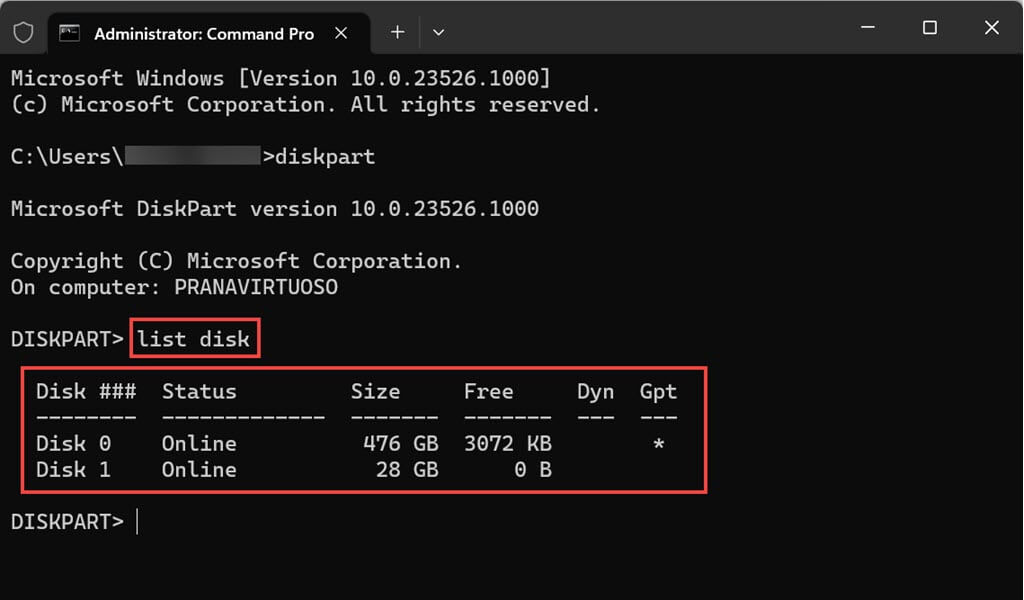
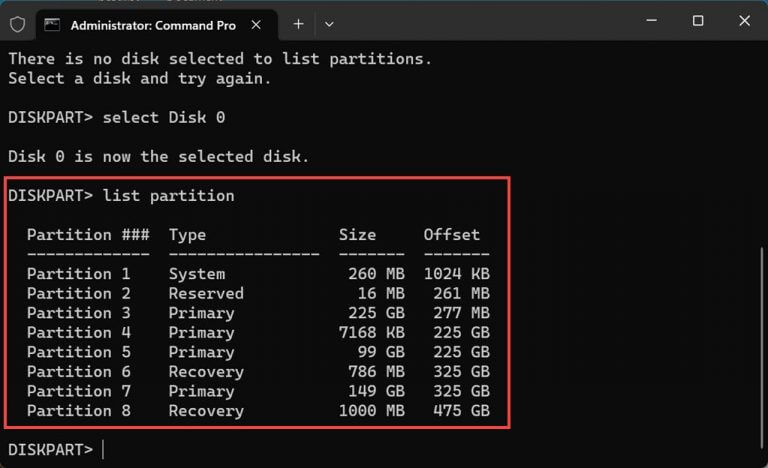
- Digita select disk
per scegliere il disco che desideri ispezionare. - Allo stesso modo, usa i comandi list partition e list volume per vedere le partizioni e i volumi sul disco selezionato.
Come creare una partizione utilizzando Diskpart
Creare una partizione utilizzando Diskpart ti offre il controllo sulla sua dimensione, file system e assegnazione della lettera di unità.
Creare una partizione utilizzando Diskpart comporta alcuni passaggi. Vediamo il processo:
- Avvia Diskpart come descritto in precedenza.
- Per accedere all’elenco dei dischi, usa il comando list disk, quindi scegli il disco desiderato inserendo il numero corrispondente con il comando select disk #, dove “ # ” è il numero del disco.
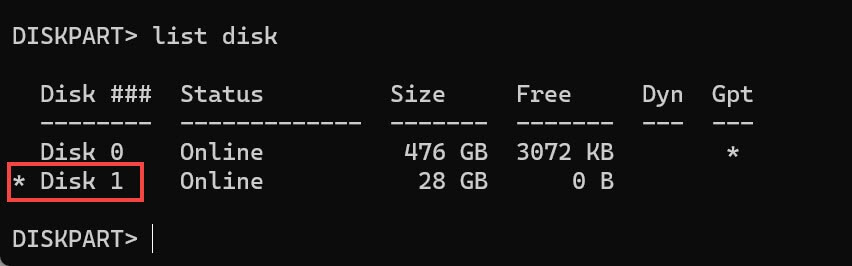
- Prima di iniziare a creare una partizione, devi pulire il disco in modo che non ci siano già partizioni. Quindi, fai molta attenzione mentre selezioni il disco per partizionarlo. Per assicurarti di aver selezionato il disco corretto per la partizione, utilizza di nuovo il comando list disk e cerca il segno di asterisco contro il tuo disco selezionato. Il segno di asterisco indica che i comandi successivi saranno eseguiti sul disco selezionato.
- Dopo aver selezionato il disco, usa il comando clean all per cancellare il disco. (passaggio facoltativo)
- Una volta che il disco è stato cancellato, usa il comando create partition primary per creare una partizione utilizzando l’intero spazio su quel disco.
- Se desideri creare più partizioni, puoi assegnare quanto spazio una partizione potrebbe occupare. Per fare ciò, usa il comando create partition primary size=X, dove “ X ” è la dimensione che desideri impostare per la partizione in megabyte.
- Dopo aver creato la partizione, formattala con un file system utilizzando il comando format fs=
quick . Ad esempio, usa format fs=ntfs quick per NTFS o format fs=fat32 quick per FAT32. - Una volta completato il processo di formattazione, Diskpart assegnerà automaticamente una lettera alla partizione. Nel caso in cui non lo faccia, puoi impostarla manualmente utilizzando il comando assign letter=
. Sostituisci “ ” con la lettera di unità desiderata. 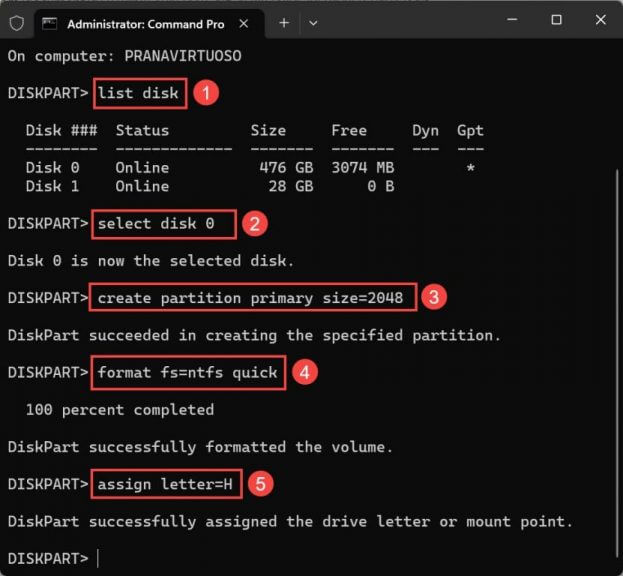
*Puoi anche creare un'ulteriore partizione in un disco già partizionato. Salta semplicemente il passaggio 4, cioè utilizzare il comando Clean per ripulire il disco. Usa il comando create partition primary size=X per creare una partizione di X MB. Assicurati che ci sia spazio sufficiente per creare una partizione su un disco rigido già diviso.*
Come estendere una partizione utilizzando Diskpart
Estendere una partizione ti consente di combinare lo spazio non allocato con una partizione esistente. È un ottimo modo per utilizzare in modo efficiente lo spazio disponibile.
Ecco come puoi farlo:
- Avvia Diskpart utilizzando il metodo precedente.
- Assicurati che ci sia spazio libero sufficiente adiacente alla partizione che intendi estendere sullo stesso disco senza partizioni nel mezzo. Verifica la disponibilità contigua dello spazio libero.
- Usa il comando list disk per elencare tutti i dischi collegati al tuo sistema. Scegli il disco contenente la partizione che desideri estendere utilizzando il comando select disk
. - Successivamente, usa il comando list volume per ottenere l’elenco di tutti i volumi sotto il disco selezionato.
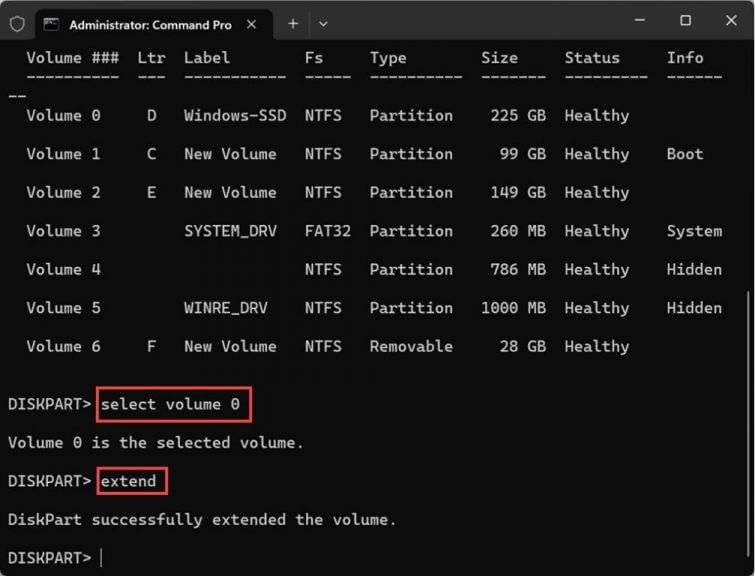
- Ora, scegli il volume che desideri estendere utilizzando il comando select volume #. Inserisci il numero del volume al posto di “ # ”.
- Successivamente, usa il comando extend per aggiungere l’intero spazio libero al volume selezionato. Tuttavia, se non desideri includere l’intero spazio non allocato nel volume selezionato, usa il comando extend size=#, e sostituisci “ # ” con la quantità di spazio che desideri estendere in megabyte.
Come ridurre un volume utilizzando Diskpart
Ridurre un volume ti consente di recuperare spazio inutilizzato, che può quindi essere utilizzato per creare nuove partizioni o estendere quelle esistenti. Ecco come puoi ridurre un volume utilizzando Diskpart:
- Avvia Diskpart utilizzando i passaggi precedentemente descritti.
- Digita list volume per vedere un elenco di tutti i volumi sul tuo sistema. Prendi nota del numero del volume di quello che desideri ridurre.
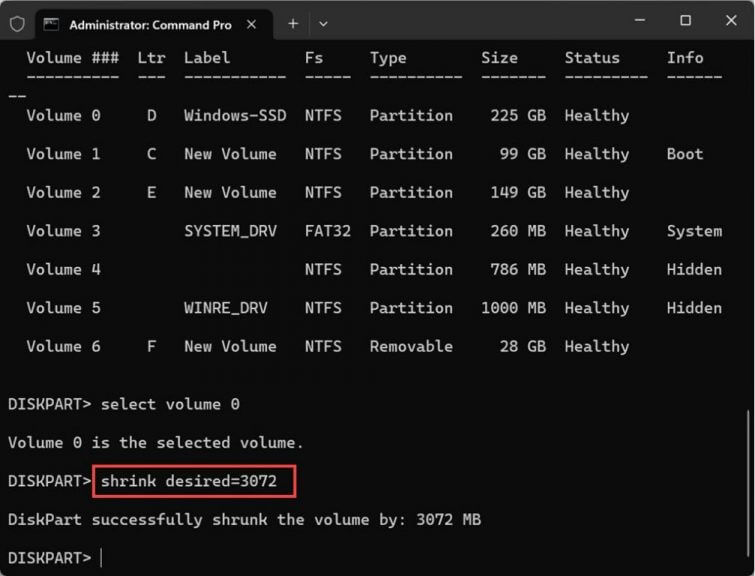
- Inserisci select volume
per scegliere il volume che desideri ridurre. - Per avviare il processo di riduzione, digita shrink desired=
e premi Invio. Sostituisci “ ” con la quantità di spazio che desideri ridurre il volume in megabyte. - Diskpart calcolerà lo spazio disponibile che può essere ridotto in base alla dimensione specificata.
- Una volta completato il processo, puoi uscire da Diskpart digitando exit e premendo Invio.
Come eliminare una partizione utilizzando Diskpart
Puoi facilmente eliminare una partizione anche utilizzando Diskpart. Rimuovere una partizione deve essere fatto con cautela, poiché porta alla perdita di dati. Segui questi passaggi:
- Apri il Prompt dei comandi e avvia Diskpart.
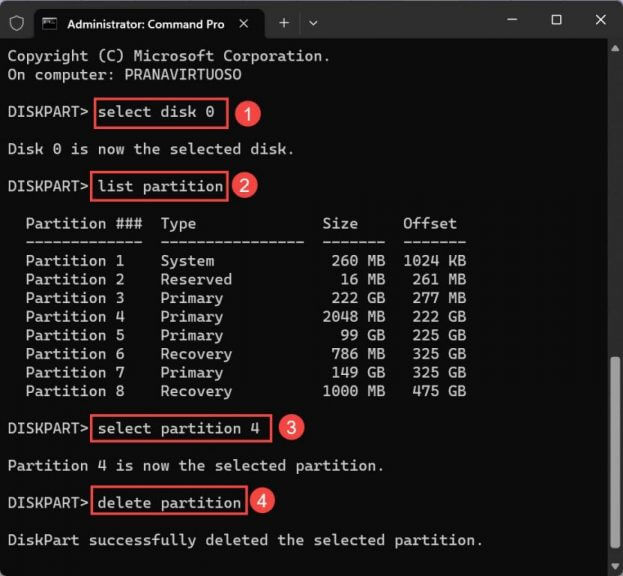
- Seleziona il disco contenente la partizione che desideri eliminare utilizzando select disk
. Se non conosci il numero del disco, usa il comando list disk. - Ora, usa il comando select partition
per selezionare la partizione che desideri eliminare. Usa il comando list partition se non conosci il numero della partizione. - Dopo aver selezionato la partizione, usa il comando delete partition per eliminarla.
 Allo stesso modo, puoi utilizzare il comando delete volume per eliminare una partizione.
Come cancellare completamente il disco rigido utilizzando DiskPart
Se riscontri problemi durante la formattazione del disco rigido del tuo sistema, di un disco rigido esterno o di una pen drive USB, puoi utilizzare DiskPart per pulirli. Tuttavia, si prega di notare che non è possibile pulire il disco su cui è installato il sistema operativo.
Se hai bisogno di cancellare completamente un disco rigido utilizzando Diskpart, segui questi passaggi con cautela:
- Apri il Prompt dei comandi e inserisci diskpart.
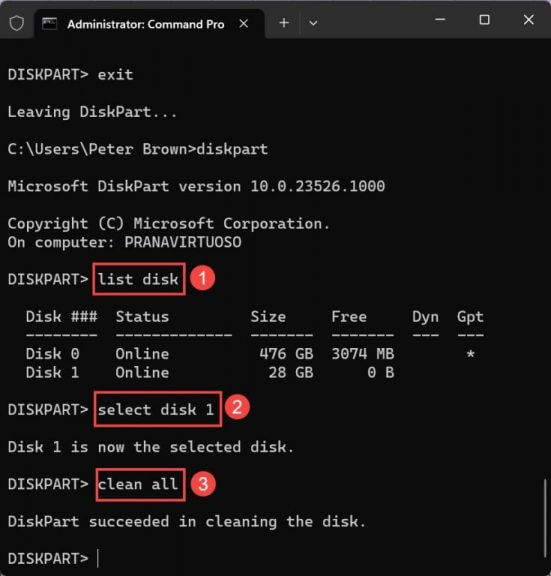
- Digita list disk e annota il numero del disco che desideri cancellare.
- Seleziona il disco digitando select disk
. - Ora digita il comando clean all e premi Invio. Questo comando cancellerà tutti i dati sul disco selezionato. Sii paziente; a seconda delle dimensioni del tuo disco rigido, potrebbe richiedere anche ore per completare questo comando.
Alternative a Diskpart
Sebbene Diskpart sia uno strumento potente per gestire le partizioni del disco rigido in Windows 11/10, ci sono metodi alternativi e strumenti di terze parti disponibili per gli utenti che preferiscono approcci diversi. Ecco un paio di alternative da considerare,
Gestione disco di Windows
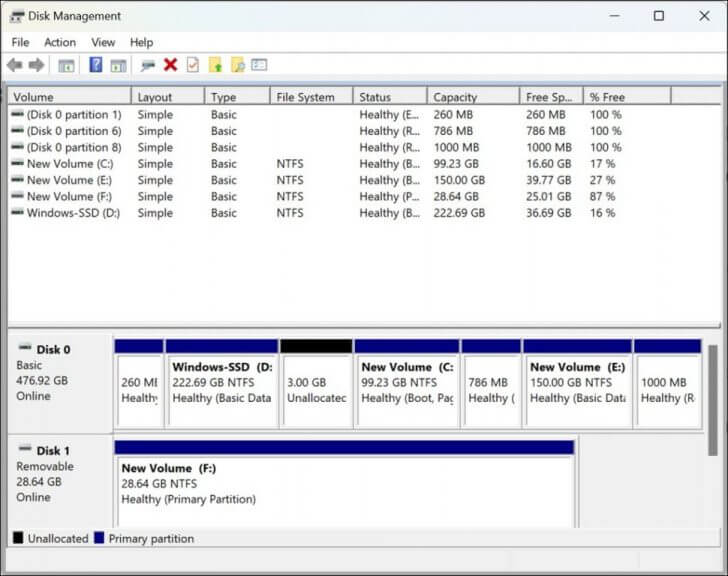 Windows fornisce uno strumento grafico integrato chiamato “Gestione disco.” Per accedervi, fai clic con il tasto destro sul pulsante “Start” e seleziona “Gestione disco.” Questo strumento offre un’interfaccia intuitiva in cui puoi eseguire operazioni come creare partizioni del disco rigido, formattare, eliminare e ridimensionarle. Anche se potrebbe non offrire lo stesso livello di controllo guidato dai comandi come Diskpart, è user-friendly e adatto per la maggior parte delle esigenze di gestione delle partizioni di base.
Strumenti di partizionamento di terze parti
Sono disponibili diversi strumenti di partizionamento di terze parti che offrono funzionalità avanzate e interfacce user-friendly. Strumenti come EaseUS Partition Master, MiniTool Partition Wizard e AOMEI Partition Assistant offrono capacità oltre a quelle fornite da Diskpart, inclusa la rappresentazione visiva del layout del disco, un ridimensionamento delle partizioni più flessibile e una migliore protezione dei dati durante le operazioni. Questi strumenti possono essere particolarmente utili per gli utenti che preferiscono non lavorare con utility da riga di comando.
FAQ
I comandi Diskpart possono essere annullati?
Sfortunatamente, i comandi Diskpart sono irreversibili e possono portare a perdite di dati se eseguiti in modo errato. È fondamentale controllare due volte i tuoi comandi e fare il backup dei tuoi dati prima di apportare modifiche utilizzando Diskpart.
Posso usare Diskpart su unità esterne e dispositivi USB?
Sì, Diskpart può essere utilizzato su dischi interni ed esterni, inclusi i dispositivi USB. Tuttavia, fai attenzione e assicurati di selezionare il disco corretto per evitare perdite di dati accidentali.
È possibile ridimensionare i volumi utilizzando Diskpart?
Sì, è possibile ridimensionare il volume utilizzando i comandi di riduzione ed estensione di Diskpart.
Gestisci facilmente il tuo disco rigido di sistema
Una gestione efficace del disco rigido è essenziale per mantenere un sistema informatico ben organizzato e ottimizzato. Diskpart fornisce una soluzione versatile e potente per gestire le partizioni del disco rigido in Windows 11/10. Comprendendo i suoi comandi e seguendo i passaggi delineati in questa guida, puoi creare, estendere, eliminare e gestire le partizioni secondo le tue esigenze. Ricorda di esercitare cautela, fare il backup dei tuoi dati e controllare due volte le tue azioni prima di eseguire i comandi Diskpart. Con questa conoscenza, sarai ben equipaggiato per sfruttare al meglio il tuo spazio su disco garantendo la sicurezza dei tuoi dati.
Cerchi di più? Dai un’occhiata a questi post di OnMSFT.com su Diskpart. Abbiamo anche una guida che spiega cos’è fdisk, quindi non esitare a controllarla.







