






Docmost è la migliore alternativa a Notion auto-ospitata che stai cercando
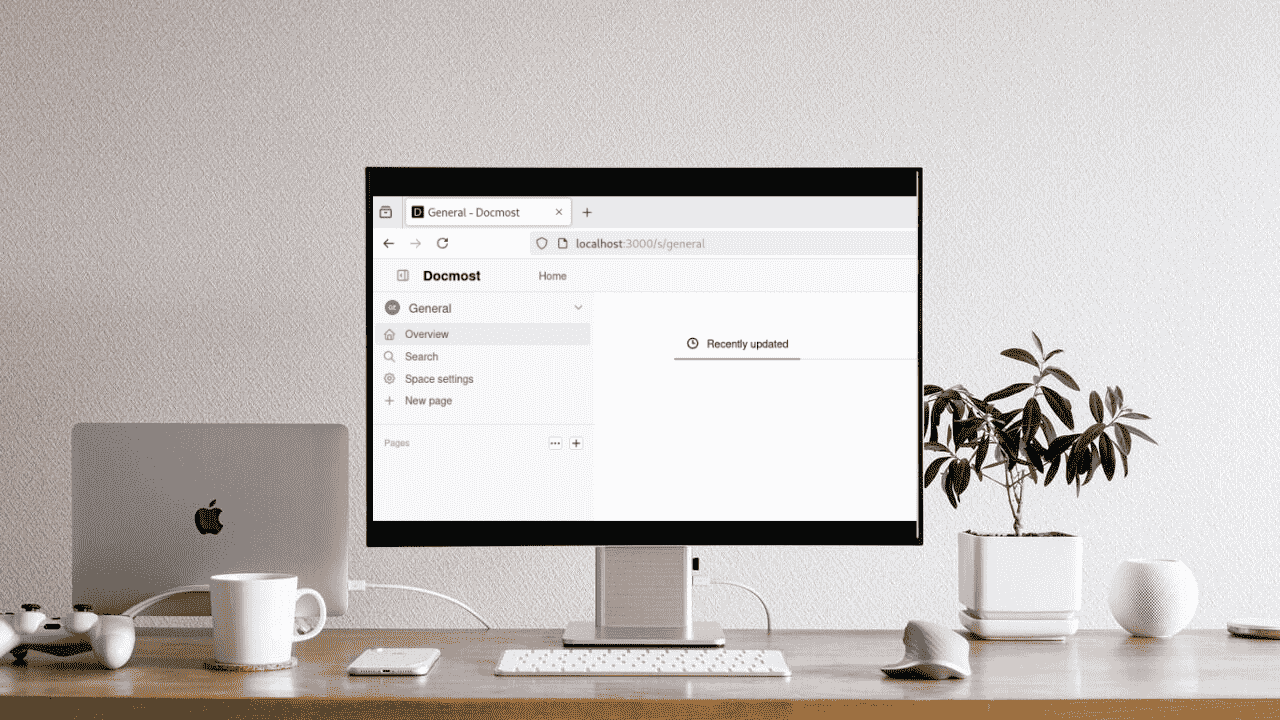
Docmost è uno strumento potente e open-source progettato per creare e condividere documentazione, appunti e basi di conoscenza. Come Notion, supporta la collaborazione in tempo reale, la formattazione avanzata, diagrammi, commenti e cronologia delle versioni. Tuttavia, a differenza di Notion, Docmost è completamente auto-ospitato, offrendoti il completo controllo sui tuoi dati, sulla privacy e sulla personalizzazione.
Cos’è Docmost e perché i team dovrebbero usarlo?
Docmost funge da wiki personale e collaborativo. È costruito tenendo presente la semplicità, offrendo al contempo capacità avanzate per i team:
- Gestisci il tuo server e i tuoi dati. Niente lock-in da parte del fornitore, nessuna preoccupazione per la privacy, e puoi applicare le tue regole di sicurezza.
- Più utenti possono modificare lo stesso documento contemporaneamente, rendendo la comunicazione nel team fluida ed efficace.
- Scrivi con un’interfaccia pulita utilizzando Markdown e visualizza un’anteprima dal vivo.
- Assegna ruoli agli utenti per controllare chi può visualizzare o modificare spazi e pagine specifiche.
- Usa spazi, pagine annidate e gruppi per organizzare efficientemente la tua documentazione.
- Incorpora diagrammi utilizzando Draw.io, Excalidraw o Mermaid direttamente nelle tue pagine.
- Ogni modifica è tracciata e una potente ricerca aiuta a localizzare rapidamente i contenuti.
Se stai cercando uno strumento auto-ospitato per gestire i tuoi appunti e compiti, Docmost potrebbe essere esattamente ciò di cui hai bisogno.
Confronto delle caratteristiche chiave: Docmost vs Notion
La tabella sottostante fornisce un confronto dettagliato tra Docmost e Notion basato sulle loro caratteristiche:
| Caratteristica | Docmost | Notion |
|---|---|---|
| Hosting | Auto-ospitato, gestisci i tuoi dati e infrastruttura. | Basato su cloud; i dati sono ospitati sui server di Notion. |
| Codice sorgente | Open-source e gratuito da modificare. | Non open-source e proprietario. |
| Personalizzazione | Completamente personalizzabile, compresi temi e opzioni di plugin. | Personalizzazione limitata tramite impostazioni e integrazioni. |
| Collaborazione in tempo reale | Sì, più utenti possono modificare lo stesso documento contemporaneamente. | Sì, supporta la modifica in tempo reale e la collaborazione del team. |
| Tipo di editor | Editor basato su Markdown con anteprima dal vivo. | Editor visivo drag-and-drop. |
| Accesso offline | Disponibile a seconda di come lo configuri. | Modalità offline integrata su desktop e mobile. |
| Permessi e controllo accesso | Livelli di accesso personalizzabili con ruoli utente e spazi. | Gestione avanzata degli accessi per team e utenti. |
| Portabilità dei dati | Completo controllo sui dati con opzioni di esportazione facili. | È disponibile l’esportazione, ma la formattazione può variare. |
| Supporto ai diagrammi | Supporto integrato per Draw.io, Excalidraw e Mermaid. | Richiede incorporamenti di terze parti o soluzioni alternative. |
| Supporto mobile | Accessibile tramite un browser mobile. | App mobile completamente supportate. |
| Prezzo | Gratuito e auto-gestito. | Gratuito per uso personale, piani a pagamento per team. |
| Miglior caso d’uso | Team che danno priorità a controllo, privacy e personalizzazione tecnica. | Individui e team in cerca di uno spazio di lavoro facile da usare e tutto-in-uno. |
Perché potresti voler auto-ospitare Docmost
Auto-ospitando Docmost, scegli dove e come vengono archiviati i tuoi contenuti. Sei libero da prezzi imposti dai fornitori, restrizioni di formattazione o compromessi sulla privacy. Docmost ti consente anche di integrare i tuoi strumenti interni e di scalare il modo in cui il tuo team lavora, senza compromessi.
Come distribuire Docmost con Docker
Per distribuire Docmost, prima assicurati che Docker e Docker Compose siano installati e in esecuzione sul tuo sistema. Dopo ciò, crea una directory di progetto e naviga in questa directory utilizzando il seguente comando:
mkdir docmost && cd docmostUsa il seguente comando curl per scaricare il file docker-compose.yml dal repository GitHub di Docmost:
curl -O https://raw.githubusercontent.com/docmost/docmost/main/docker-compose.ymlOra, apri il file docker-compose.yml utilizzando un editor come Nano:
nano docker-compose.ymlGenera un APP_SECRET sicuro eseguendo il seguente comando nel tuo terminale:
sudo openssl rand -hex 32Ora, imposta le variabili ambientali, come APP_URL, APP_SECRET, DATABASE_URL e REDIS_URL.

Avvia Docmost con Docker Compose.
sudo docker compose up -dQuesto comando scarica le immagini necessarie e avvia tre container: Docmost, PostgreSQL e Redis:

Infine, visita il tuo APP_URL specificato nel tuo browser per accedere a Docmost.

Il wizard di configurazione ti guiderà nella creazione del primo spazio di lavoro e utente. Specifica i dettagli richiesti e fai clic sul pulsante Crea spazio di lavoro per creare il tuo primo spazio di lavoro in Docmost.

Un’area di lavoro sarà creata nello spazio del tuo team per collaborare e documentare.

Come usare Docmost
Esploriamo alcuni casi d’uso fondamentali della piattaforma Docmost, inclusi collaborazione di team, gestione della conoscenza, modifica in tempo reale e documentazione auto-ospitata.
Crea e modifica una pagina in Docmost
Clicca su Nuova Pagina dalla barra laterale per creare una nuova pagina. Specifica un titolo della pagina e inizia a scrivere utilizzando la sintassi Markdown:

Puoi passare tra la modalità Modifica e Lettura, condividere la pagina per renderla pubblicamente accessibile, aggiungere commenti e un sommario.

Allo stesso modo, puoi selezionare contenuti specifici per aggiungere intestazioni, elenchi, tabelle e blocchi di codice.

Aggiungi diagrammi in Docmost
Docmost supporta l’incorporamento di diagrammi da strumenti come Draw.io, Excalidraw e Mermaid. Ad esempio, puoi allegare file .drawio o .svg e incorporarli nelle pagine utilizzando la sintassi standard delle immagini markdown come:
Organizza con Spazi e Pagine annidate
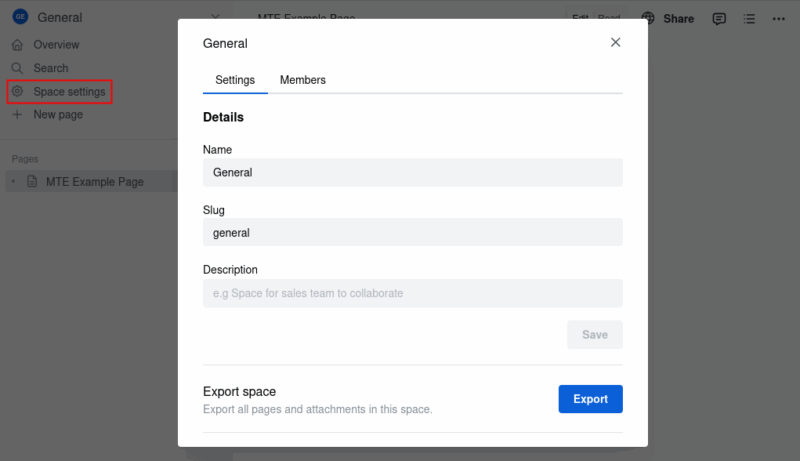
In Docmost, uno Spazio funge da cartella di livello superiore per raggruppare pagine correlate. Ad esempio, potresti creare spazi per Informatica, Recensioni o Documenti How-to. Per fare ciò, nella barra laterale sinistra, fai clic su Impostazioni spazio sotto il nome del tuo spazio attuale (qui è Generale). Si apre la finestra di gestione dello spazio con due schede: Impostazioni e Membri.
La scheda Impostazioni consente di personalizzare come appare e si comporta lo spazio. Ecco cosa puoi configurare:
- Nome dello Spazio viene utilizzato per aggiornare il titolo dello spazio (ad esempio, da “Generale” a “MTE Docs”).
- Slug è la parte unica dell’URL che rappresenta il tuo spazio. Viene generato automaticamente in base al nome dello spazio, ma puoi personalizzarlo.
- Descrizione ti consente di aggiungere un breve riassunto per spiegare lo scopo dello spazio.
All’interno della scheda Membri, vedrai un elenco di persone o gruppi che hanno accesso a questo spazio. Ogni utente o gruppo ha un ruolo assegnato:
- Può modificare consente di modificare ma non di gestire le impostazioni.
- Accesso completo include editing, gestione dei membri e configurazione delle impostazioni dello spazio.
Usa il menu a discesa accanto a un nome per cambiare il loro ruolo e il menu a tre punti per rimuovere o gestire singoli utenti. Inoltre, puoi fare clic su Aggiungi membri dello spazio per invitare nuovi utenti.

Perché Docmost si distingue
Docmost ti consente di lavorare con diversi tipi di contenuti, inclusi tabelle, formule utilizzando LaTeX e incorporamenti ricchi, tutto all’interno di un unico editor. Puoi anche organizzare facilmente le tue pagine utilizzando una funzione di trascinamento che mantiene tutto ordinato man mano che la tua documentazione cresce.
Tiene automaticamente traccia di ogni modifica, quindi se cancelli qualcosa per errore, puoi tornare a una versione precedente senza alcun problema. Quando hai bisogno di trovare informazioni specifiche, la potente ricerca full-text rende tutto rapido e facile, anche in progetti di grandi dimensioni.
Puoi anche raggruppare gli utenti per ruoli o team e assegnare permessi per controllare chi può visualizzare o modificare contenuti specifici, il che è utile quando si lavora con team più numerosi.
Con l’aumento del tuo team e l’aumento della complessità dei tuoi progetti, avere uno strumento come Docmost può davvero fare la differenza. È costruito per aiutare i team a lavorare insieme in modo fluido, mantenere tutto organizzato e rimanere in controllo dei propri dati.







