






Downgrade a Windows 10 Dopo il Periodo di Ripristino, Senza Perdita di Dati
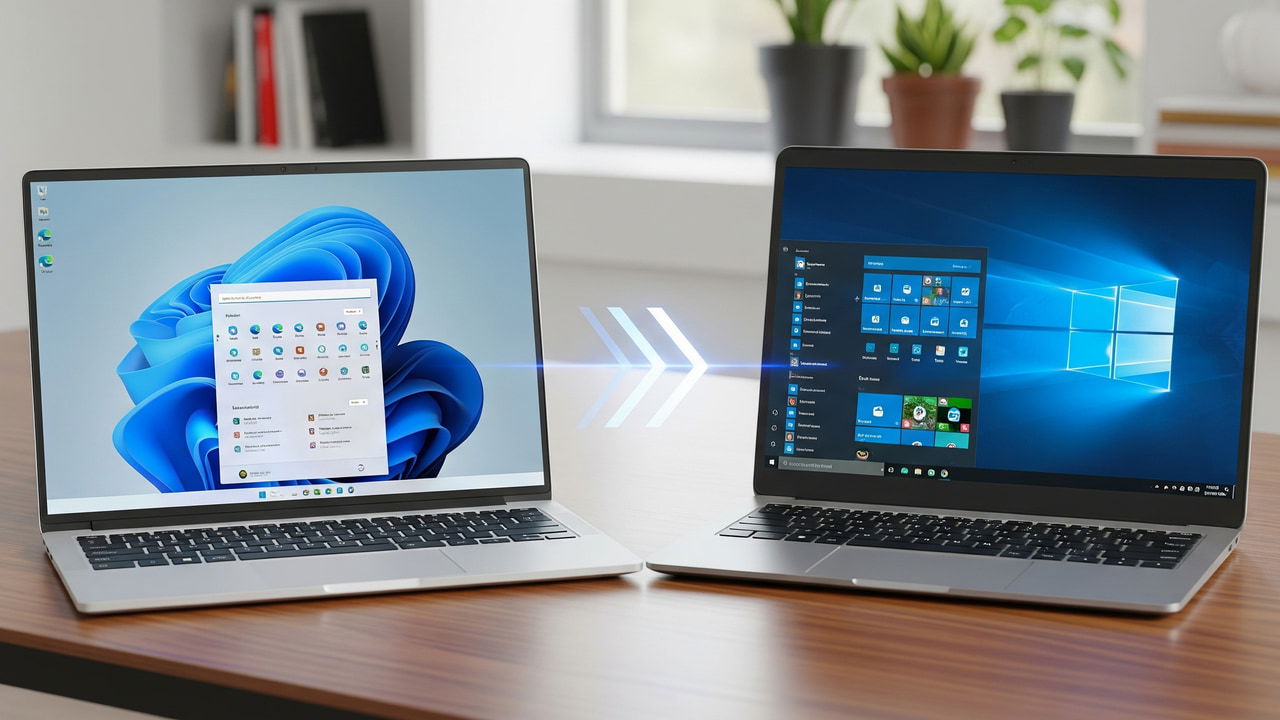
Con la fine del supporto a Windows 10 che si avvicina, è comprensibile se hai aggiornato frettolosamente a Windows 11 per poi pentirtene. Se hai perso la finestra di ripristino di 10 giorni, sei effettivamente bloccato su Windows 11 o costretto a eseguire un’installazione pulita di Windows 10. Se perdere i tuoi file non è un’opzione, c’è un altro modo per portare il tuo Windows 11 a Windows 10, senza perdita di dati.
Puoi Ancora Downgradare Dopo il Periodo di Ripristino
Windows 11 rende praticamente impossibile effettuare il downgrade a Windows 10 dopo il periodo di ripristino, poiché elimina automaticamente la cartella Windows.old che contiene tutti i dati dell’utente per tornare a Windows 10. Questo ti lascia l’opzione di continuare a utilizzare Windows 11 e mantenere i dati, oppure eseguire un’installazione pulita di Windows 10 e perdere tutti i dati.
Tuttavia, ora c’è un’altra opzione, grazie allo strumento UpDownTool. Questo strumento può riportare Windows 11 (o qualsiasi versione di Windows) a Windows 10 LTSC (Long Term Support Channel) mantenendo i dati. Non tornerai alla tua installazione originale di Windows 10 Home o Pro, ma sarà meglio che perdere tutte le tue impostazioni, programmi, file e driver.
UpDownTool non può passare a Windows Home/Pro poiché continuano a ricevere aggiornamenti con le ultime funzionalità, e includono app UWP che possono rendere il processo troppo soggetto a errori. Un WIM (Windows Imaging Format) a indice singolo pulito come Windows LTSC facilita il trasferimento di tutti i dati senza rischiare perdita o corruzione dei dati.
Ne Vale la Pena Passare alla Versione Windows 10 LTSC?
La versione Windows LTSC è realizzata per le organizzazioni che necessitano di macchine stabili, sicure, ma che non continuano a cambiare con nuovi aggiornamenti. Questo significa che questa versione riceve solo aggiornamenti di sicurezza; non vengono forniti aggiornamenti di funzionalità. Inoltre, non include nessuna delle app UWP Microsoft predefinite come Foto, Calendario, Copilot, ecc.
Non c’è nemmeno il Microsoft Store, quindi non puoi usare affatto app basate sullo store. Se hai un app basata sullo store installata, non sopravvivrà alla reverso. Sebbene tu possa installare manualmente le app dello store, non è ufficialmente supportato.
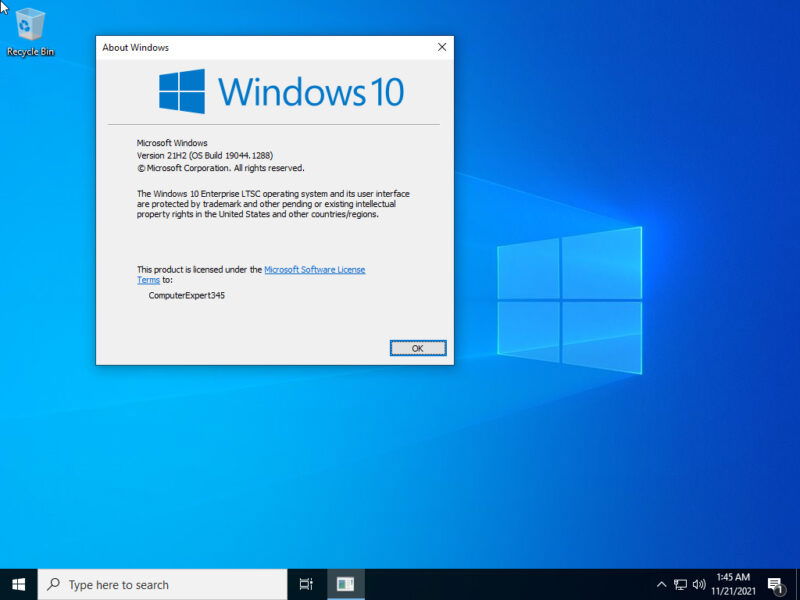
Per impostazione predefinita, ha rimosso annunci e disabilitato la maggior parte della telemetria, ad eccezione di alcune relative alla sicurezza/diagnostica. A parte questo, l’intera esperienza di Windows 10 è la stessa della normale versione di Windows 10; tutte le tue app regolari dovrebbero funzionare bene, con prestazioni possibilmente migliori.
Un grosso problema è attivare Windows LTSC poiché la sua licenza viene venduta solo in blocco (minimo 5). Ha una prova gratuita di 90 giorni, che può essere estesa fino a tre volte utilizzando il comando slmgr /rearm, quindi circa un anno di accesso gratuito prima che compaia il marchio d’acqua regolare e i limiti di personalizzazione si attivino.
Se non utilizzi alcuna app Microsoft, effettuare il downgrade a Windows 10 LTSC probabilmente ti offrirà un’esperienza utente migliore.
Effettuare il Downgrade da Windows 11 a Windows 10 Utilizzando UpDownTool
Effettuare il downgrade a Windows 10 è in realtà molto facile usando l’UpDownTool. Tuttavia, prima di seguire le istruzioni, dovresti comunque eseguire il backup dei dati importanti per evitare rischi.
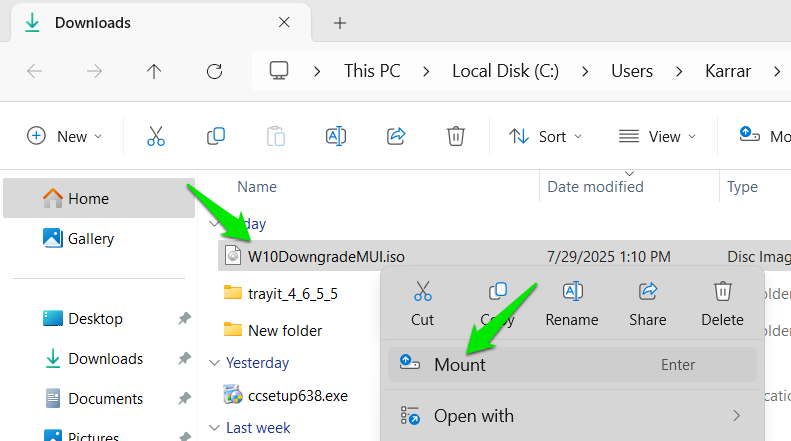
Scarica l’UpDownTool, che dovrebbe arrivare come file ISO contenente i file di installazione di Windows 10. Dovrai prima montare l’ISO, quindi fai clic destro sull’ISO e seleziona Monta. Dopo un ritardo, ti verrà chiesto di aprire l’ISO, fai clic su Apri.
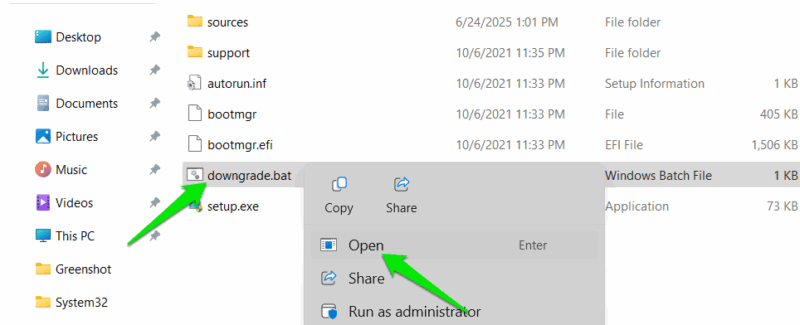
Una volta aperto, devi avviare il file downgrade.bat, non il solito setup.exe.
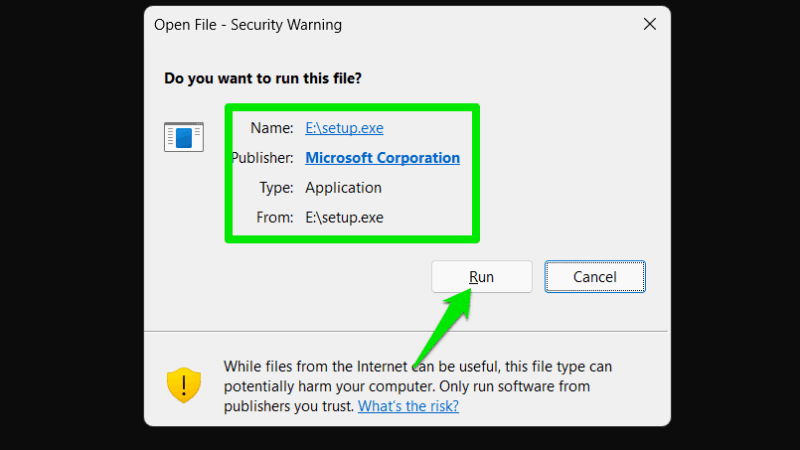
Dopo, fai clic su Esegui quando ti viene chiesto di eseguire Setup, e il processo di downgrade inizierà. Tieni presente che dopo aver fatto clic su Esegui, il resto del processo è automatico; lo strumento effettuerà automaticamente le selezioni per downgrade del sistema. Sarai ancora in grado di annullare il processo inizialmente, anche quando è automatico, ma non si fermerà una volta che l’installazione è iniziata.
Dopo il downgrade, attraverserai la normale configurazione iniziale di Windows 10 (che è anche semplificata), e troverai tutti i tuoi dati dove si trovavano originariamente.
UpDownTool vale sicuramente la pena provarlo se sei disperato di tornare a Windows 10 senza perdere dati. Può essere almeno una grande soluzione temporanea fino a quando non sei costretto ad aggiornare a Windows 11. Curiosamente, il supporto regolare per Windows 10 può essere esteso solo fino a 1 anno in più, ma Windows 10 LTSC riceve supporto fino al 2027 per impostazione predefinita.







