






DYMO LabelWriter 400 Driver per Windows 10 [Scarica & Installa]
 Per far funzionare il tuo dispositivo, dovrai impostare il driver DYMO LabelWriter 400 sul tuo PC Windows 10. In questa guida, spiegheremo come aggiungere la stampante DYMO su Windows in pochi semplici passaggi.
Passiamo subito al sodo.
Come scaricare e installare i driver DYMO LabelWriter 400 su Windows 10?
- Vai alla pagina del grafico di compatibilità del sito web DYMO, trova LabelWriter 400 e clicca su DYMO Label Software v.8.5.4.

- Una volta scaricato, trova il file DLS8Setup.8.5.4.exe nella cartella Download e fai doppio clic per aprire la procedura guidata di installazione.
- Premi Sì nella richiesta UAC.
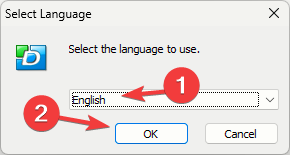
- Seleziona Italiano o la lingua preferita e clicca su OK.
- Nella finestra Impostazione Etichetta DYMO, clicca su Avanti.

- Clicca su Accetto nella finestra Contratto di Licenza.

- Nella finestra Tipo di Installazione, scegli Installazione rapida o Installazione personalizzata e clicca su Avanti. Devi selezionare Installazione personalizzata se non vuoi altri servizi.

- Successivamente, rimuovi il segno di spunta accanto a tutte le opzioni tranne Driver di Stampante e clicca su Avanti.

- Clicca su Fine e attendi che il processo si completi.

Puoi usare gli stessi passaggi per installare DYMO LabelWriter 330 Turbo su Windows 10. Allo stesso modo, per i modelli LabelWriter 450 e superiori, controlla il grafico di compatibilità, scarica l’installazione e segui gli stessi passaggi. Leggi di più su questo argomento
- Windows 10 Build 19045.6156 arriva in anteprima di rilascio con aggiornamento Secure Boot
- L’aggiornamento del Patch Tuesday per Windows 11 risolve il fastidioso errore di log del Firewall
Una volta installato il driver, segui questi passaggi per farlo funzionare con il tuo dispositivo:
Configurare il DYMO LabelWriter dalle impostazioni
- Collega la tua stampante per etichette al computer tramite un cavo USB.
- Premi Windows + I per aprire Impostazioni.
- Clicca su Dispositivi.

- Vai su Stampanti e scanner; dovrebbe essere elencato nella lista delle Stampanti e scanner sul lato destro.
- Clicca su Gestisci.

- Seleziona Preferenze di stampa.

- Modifica la Dimensione della carta di conseguenza e clicca su OK.
Ora il DYMO LabelWriter 400, la stampante termica per etichette, è pronta per essere utilizzato su Windows 10.
Risoluzione dei problemi con i driver DYMO LabelWriter 400 su Windows 10
| Problema Riscontrato | Motivi Comuni | Soluzioni Comuni |
|---|---|---|
| Impossibile stampare | Sensore della stampante sporco, dimensione o tipo di etichetta non supportato, driver corrotto | Assicurati che la dimensione e il tipo di etichetta siano corretti, pulisci il sensore della stampante e reinstalla il driver della stampante per etichette. |
| Non funziona su Windows | Driver obsoleto | Scarica il driver dal sito web DYMO e installa l’ultima versione del driver in modalità compatibilità. |
| Errore – Carta esaurita | Etichetta arrotolata nel modo sbagliato o driver della stampante corrotto | Rimuovi il cavo di alimentazione e il cavo USB, annulla tutti i lavori delle etichette dal dispositivo e rimuovi il dispositivo dalla lista Dispositivi e Stampanti. Poi, inserisci correttamente le etichette e reinstalla il driver della stampante. |
| Stampante offline | Etichette bloccate, mancanza di carta o cavo/porta USB difettosi | Controlla le etichette e assicurati che siano inserite correttamente, esamina il cavo/porta USB per eventuali danni e prova a collegare il dispositivo direttamente al PC tramite un cavo USB invece di un hub USB. |
| La mia stampante è elencata come non specificata o sconosciuta/ Windows non riesce a trovare la mia stampante | Il tuo computer non ha identificato quel dispositivo come una stampante | Vai su Gestione Dispositivi > clicca su Visualizza > Mostra Dispositivi Nascosti, poi fai clic destro sul driver DYMO elencato e seleziona Aggiorna driver.
Oppure utilizza un aggiornatore di driver dedicato che lo faccia automaticamente |
Risorse aggiuntive per lavorare con DYMO LabelWriter in Windows 10
- DYMO LabelWriter viene fornito con una garanzia del prodotto di due anni, quindi devi registrare il prodotto al momento dell’acquisto per conoscere lo stato della garanzia.
- Se hai problemi con il dispositivo, puoi contattare DYMO compilando un modulo di contatto o chiamando il numero di assistenza clienti.
- Il sito ufficiale ha molta documentazione, FAQ, guide, articoli di supporto e suggerimenti per la risoluzione dei problemi da consultare se necessario.
DYMO Connect funziona con DYMO LabelWriter 400?
No, DYMO Connect non supporta il LabelWriter 400. DYMO Connect è compatibile con modelli più recenti come LabelWriter 450 e LabelWriter Wireless.
Il LabelWriter 400 dovrebbe funzionare con DYMO Label Software (DLS) – una versione precedente di DYMO Connect. Puoi scaricarlo e installarlo dal sito ufficiale DYMO. 
Concludendo
Prima di iniziare, assicurati che il tuo Windows sia aggiornato all’ultima versione. Questo eviterà problemi come Dymo che stampa etichette vuote dopo un aggiornamento di Windows.
Nel caso in cui tu non abbia diritti amministrativi sul computer e voglia comunque installare il driver, leggi questa guida per conoscere il processo.
Se ti trovi bloccato in qualche passaggio del processo, non esitare a esporre le tue domande nella sezione commenti qui sotto. Saremo felici di aiutarti!







