






EarTrumpet per Windows 11: Come scaricare, installare e usare
 Discutiamo di EarTrumpet in relazione a Windows 11.
Windows 11 ha portato alcuni miglioramenti in termini di interfaccia visiva, e possiamo tutti concordare che la nuova UI sembra fantastica.
Tuttavia, non tutte le modifiche sono migliorative; alcune funzionalità sono state spostate in posizioni diverse e ora sono più difficili da accedere.
Questo si applica soprattutto ai mixer audio, e mentre questa opzione era facile da aprire nelle versioni precedenti, non è più così.
Tuttavia, ci sono soluzioni di terze parti che possono aiutarti in questo. Nella guida di oggi, daremo uno sguardo più da vicino a EarTrumpet su Windows 11 e ti mostreremo cosa può fare.
EarTrumpet funzionerà con Windows 11?
EarTrumpet è un’applicazione di terze parti che consente agli utenti di gestire il volume audio sui dispositivi Windows 10. È anche un’app utile che può essere scaricata dal Microsoft Store e funzionerà su Windows 11.
Viene fornito con le seguenti caratteristiche:
- Controlli per i volumi delle app moderne e classiche.
- Supporto per spostare le app tra i dispositivi di riproduzione.
- Integrazione con il Feedback Hub
- Controlli per il dispositivo audio predefinito con due clic
Esploriamo come funziona questa app.
Cos’è EarTrumpet e come funziona?
EarTrumpet è un’applicazione di terze parti per Windows che consente agli utenti di gestire facilmente i livelli di volume delle singole app e dei suoni di sistema.
Fornisce un modo conveniente per regolare il volume di app specifiche o suoni di sistema, anziché modificare il volume complessivo del sistema o utilizzare il mixer del volume integrato.
Puoi utilizzare EarTrumpet scaricando e installando il programma dal sito web di EarTrumpet o dal Microsoft Store. Dopo l’installazione, apri EarTrumpet selezionando l’icona dell’altoparlante nella barra di sistema. 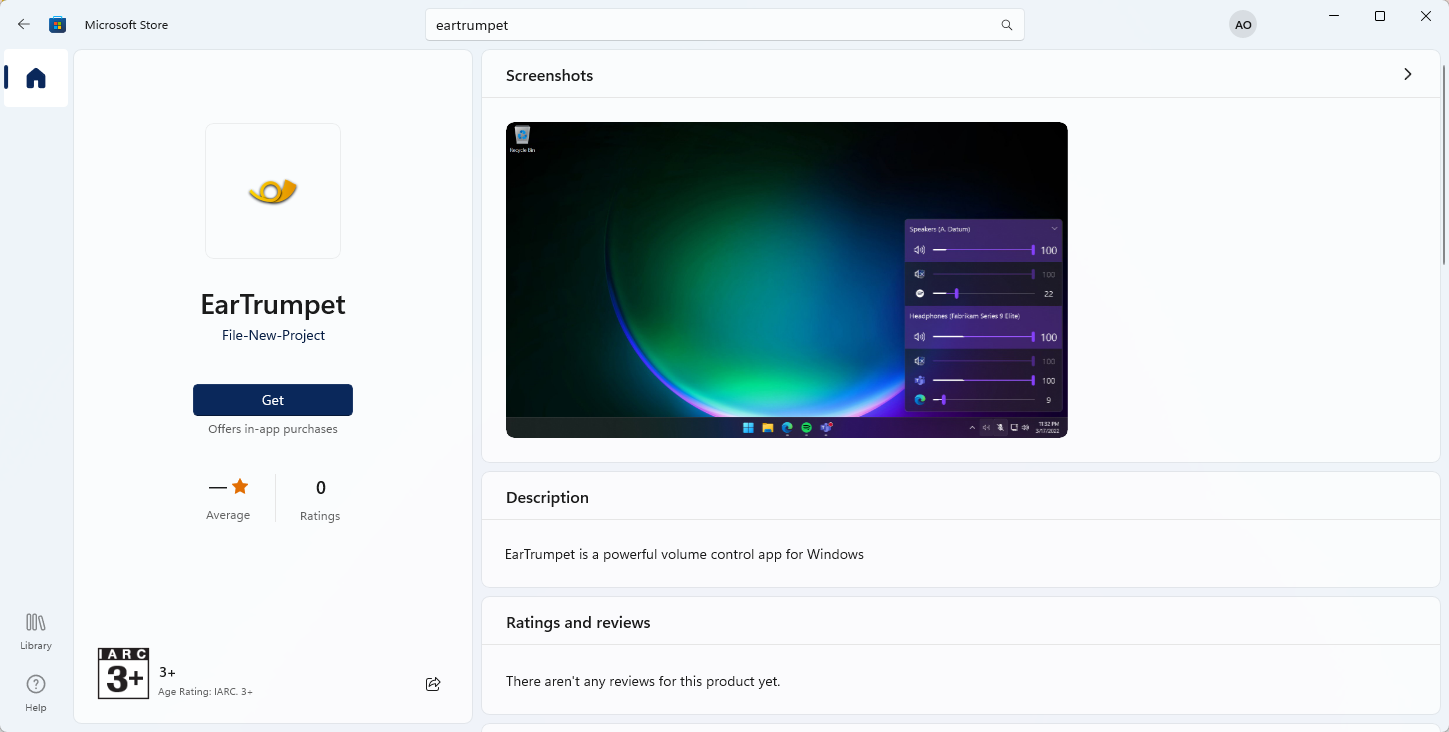 Questo aprirà un pannello di controllo del volume che mostra tutte le sorgenti audio attive nel tuo sistema, comprese le app e i suoni di sistema. Puoi regolare i livelli di volume per ciascuna sorgente audio individualmente facendo clic e trascinando il cursore per quella sorgente.
  EarTrumpet fornisce anche ulteriori funzionalità, come silenziare specifiche sorgenti audio, passare tra i dispositivi audio e regolare il dispositivo audio predefinito.
Puoi accedere a queste funzionalità scegliendo Impostazioni di EarTrumpet dal menu contestuale dopo aver fatto clic con il tasto destro sull’icona dell’altoparlante nella barra di sistema.
Come installare EarTrumpet?
- Fai clic sull’icona del Microsoft Store nella Barra delle applicazioni.

- Quando si apre l’app Microsoft Store, cerca eartrumpet. Seleziona EarTrumpet dall’elenco dei risultati.

- Ora fai clic sul pulsante Gratis per iniziare il download.

- Attendi mentre l’app viene scaricata.

- Una volta terminato il processo, fai clic su Apri per avviare il software.

Per saperne di più sul nuovo store, ti suggeriamo di leggere il nostro approfondimento sul nuovo Microsoft Store in Windows 11. Leggi di più su questo argomento
- Microsoft sostituisce JScript con JScript9Legacy per una migliore sicurezza in Windows 11
- La build 27898 di Windows 11 aggiunge icone della barra delle applicazioni più piccole, recupero rapido e condivisione più intelligente
- La build 27898 di Windows 11 riporta il suono di avvio classico di Vista, di nuovo
- La build 22631.5696 di Windows 11 viene distribuita al canale Beta con importanti correzioni
- L’aggiornamento di martedì di Windows 11 risolve un fastidioso errore di registro del firewall
Perché la mia icona di EarTrumpet è mancante?
Ci sono alcune possibili ragioni per cui l’icona di EarTrumpet potrebbe mancare dalla tua barra di sistema:
- EarTrumpet potrebbe non essere installato sul tuo sistema - Per controllare se EarTrumpet è installato, puoi provare a cercarlo nel menu Start o guardare nell’elenco dei programmi installati nel Pannello di controllo.
- Configurazioni errate di EarTrumpet - Potrebbe non essere configurato per comparire nella barra di sistema. Inoltre, se l’opzione Esegui questo programma in modalità compatibilità per non è attivata, l’icona potrebbe mancare.
- Icona nascosta - In alcuni casi, potrebbe semplicemente essere nascosta dalla vista nella barra di sistema. Dovrai forzare la visualizzazione delle icone nascoste nella barra di sistema in questo caso.
- Problema con il programma EarTrumpet - Se nessuna delle precedenti opzioni risolve, puoi sospettare un file corrotto che necessita di essere disinstallato e reinstallato.
EarTrumpet si avvia automaticamente con Windows?
Sì, lo fa anche se si tratta di un’app Universale. Quindi, non dovrai avviarlo manualmente ogni volta che desideri utilizzarlo.
Tuttavia, non c’è un’opzione per impedire l’avvio automatico dalle impostazioni, e se desideri disabilitarlo, l’unico modo per farlo è dalla scheda Avvio in Gestione attività.
Se desideri silenziare i programmi in Windows o controllare i livelli audio delle singole app, EarTrumpet è un must-have.
Sebbene Windows 11 abbia questa funzionalità, non è così semplice da usare come nelle versioni precedenti. Quindi, non c’è da meravigliarsi se molti utenti si rivolgono a soluzioni di terze parti.
Che software usi per regolare il livello di volume delle applicazioni sul tuo PC? Faccelo sapere nella sezione commenti qui sotto.







