






Filtra le Immagini Generate da AI nei Risultati di Ricerca di DuckDuckGo
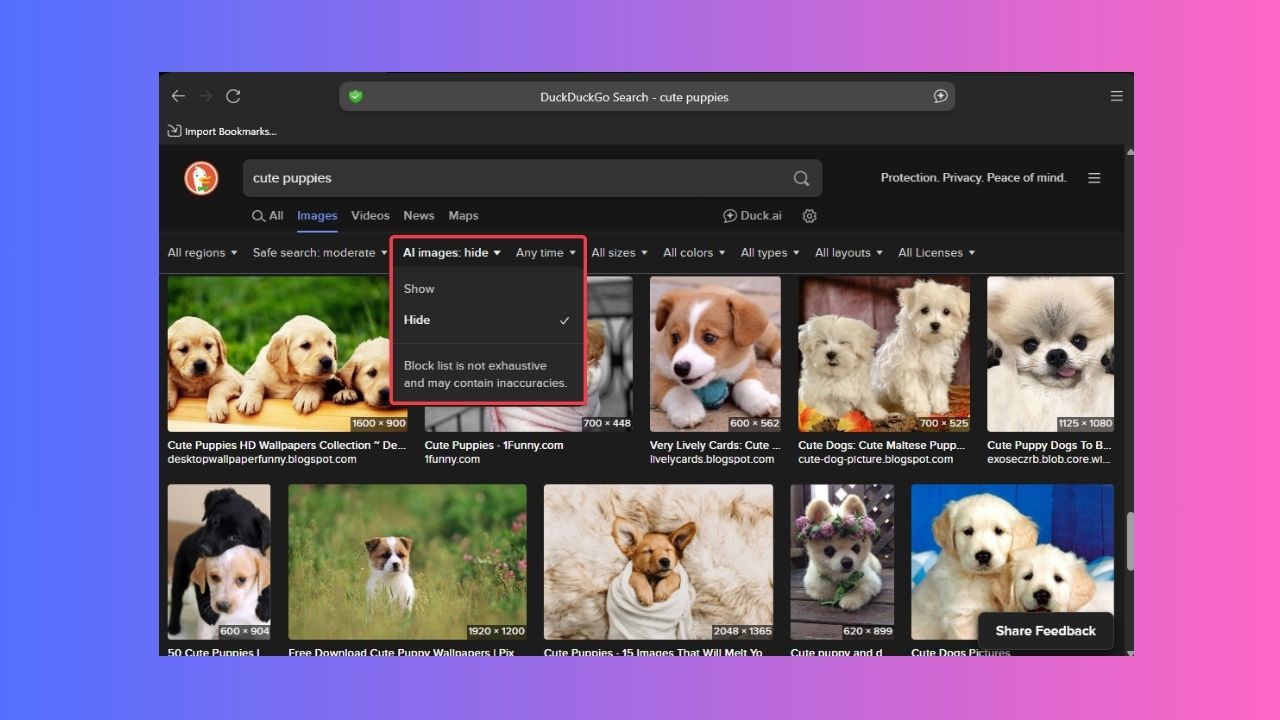
È fastidioso cercare una foto carina e ricevere invece un sacco di spazzatura falsa generata da AI. Poiché le immagini generate da AI sono ovunque, DuckDuckGo ti supporta con un nuovo strumento che ti consente di tagliare il rumore dell’AI e trovare immagini reali.
Perché c’è bisogno di filtrare le immagini generate da AI?
Internet è inondato di spazzatura AI. Gli strumenti AI creano queste immagini strane che appaiono in qualche modo reali ma non lo sono, e possono seppellire le foto reali che stai cercando.
Diciamo che stai cercando “cuccioli carini”, e metà dei risultati che ottieni sono cartoni animati creati da AI invece.
Ecco dove entra in gioco DuckDuckGo con un nuovo rollout di funzionalità che ti consente di filtrare le immagini generate da AI nel suo browser, dandoti maggiore controllo.
Questo è fantastico perché ottieni foto reali e genuine, non cose false, e mantiene i tuoi risultati di ricerca puliti e pertinenti. Pertanto, se dai priorità alla privacy nella navigazione e non sei molto appassionato di AI, questa funzione è una grande vittoria per te.
Abilitare il Filtro per Immagini AI su DuckDuckGo
Per filtrare le immagini generate da AI in DuckDuckGo, avvia l’app e digita la tua query di ricerca come “cuccioli carini”, e premi Invio. Poi, fai clic sulla scheda Immagini.

Ora, individua il menu a discesa delle immagini AI vicino alla parte superiore dei risultati, sotto la barra di ricerca.

Fai clic sul menu a discesa e seleziona Nascondi per filtrare le immagini generate da AI in DuckDuckGo.
Disabilitare le Immagini AI tramite le Impostazioni di DuckDuckGo
In alternativa, puoi modificare le tue impostazioni per renderlo permanente: Avvia l’app, fai clic sulle opzioni Menu -> Impostazioni.

Fai clic su Funzionalità AI. Poi, fai clic su Apri Impostazioni Assistenza alla Ricerca.

Individua l’opzione Nascondi Immagini Generate da AI e attivala. Ora, fai clic su Salva e esci per applicare le tue modifiche.

Dopo questo, dovresti smettere di vedere immagini AI nelle tue ricerche.
Se desideri una soluzione ancora più rapida, vai su noai.duckduckgo.com su altri browser senza dover scaricare l’app DuckDuckGo.

Questo sottodominio filtra automaticamente le immagini generate da AI in DuckDuckGo e disabilita anche i riassunti di testo AI per i risultati di ricerca.

Sebbene il filtro si basi su strumenti open-source come uBlockOrigin e uBlacklist, non è perfetto e può perdere alcune immagini AI.
Pertanto, puoi imparare come rilevare immagini generate da AI per individuare manualmente immagini false.
Suggerimenti per un’Esperienza di Ricerca Migliore
Per sfruttare al meglio la tua esperienza di navigazione su DuckDuckGo, fai questi:
- Aggiungi ai segnalibri noai.duckduckgo.com per ricerche istantanee senza AI.
- Abbina l’estensione DuckDuckGo con browser focalizzati sulla privacy o altre estensioni di privacy come uBlock Origin per bloccare annunci e pop-up.
- Attiva il filtro per mostrare AI nel menu a discesa se hai mai bisogno di un’idea per qualcosa di creativo.
- Tieni d’occhio ulteriori aggiornamenti da DuckDuckGo poiché pianificano di aggiungere più filtri per migliorare la tua esperienza di ricerca.
Se sei stanco dell’AI in altri browser Chromium, puoi seguire questi passaggi per disattivare la ricerca AI di Google.
Filtrare le immagini generate da AI in DuckDuckGo è un gioco da ragazzi e rende le tue ricerche molto migliori. Con solo pochi clic, puoi eliminare il disordine dell’AI e concentrarti su risultati reali e utili. Provalo e facci sapere come va! Per ulteriori suggerimenti, esplora perché Google sta rimuovendo manualmente risposte strane di AI Overview.







