






Scorciatoie da Tastiera di GNU Nano
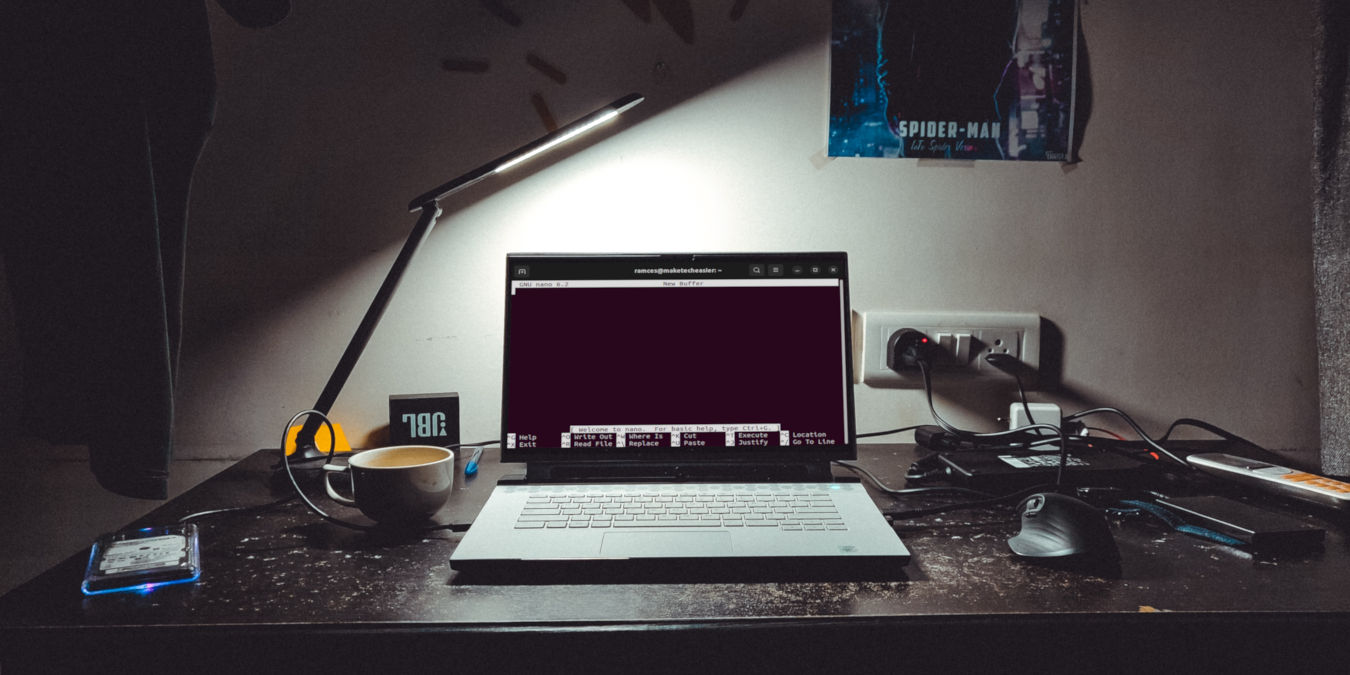
GNU Nano è un editor di testo leggero ma potente per Linux, ed è incluso nella maggior parte delle distribuzioni. A differenza di Emacs e Vim, GNU Nano offre ai suoi utenti un modo semplice per modificare rapidamente i file di testo nella riga di comando. Questo può essere particolarmente utile se si gestisce un server con solo un terminale SSH.
Scarica questo Foglio di Riferimento
Inserisci la tua email qui sotto per ricevere questo foglio di riferimento PDF nella tua casella di posta.
Scorciatoie da Tastiera Essenziali di GNU Nano
Per impostazione predefinita, GNU Nano ha un buon insieme di scorciatoie da tastiera e comandi che puoi utilizzare non appena carichi l’editor di testo. Tuttavia, un problema con questo è che non c’è un modo chiaro per accedere a queste scorciatoie dall’editor.
Sapendo ciò, questo foglio di riferimento ti fornisce tutte le scorciatoie necessarie per GNU Nano. Non solo, evidenzia anche alcune delle funzionalità poco conosciute del programma.
| Comando | Funzione |
|---|---|
| Movimento del Buffer | |
| Ctrl + B | Sposta il cursore di un carattere indietro. |
| Ctrl + F | Sposta il cursore di un carattere in avanti. |
| Ctrl + P | Sposta il cursore di una riga verso l’alto. |
| Ctrl + N | Sposta il cursore di una riga verso il basso. |
| Ctrl + Y | Sposta il cursore di una pagina verso l’alto. |
| Ctrl + V | Sposta il cursore di una pagina verso il basso. |
| Ctrl + Freccia Sinistra | Sposta il cursore di una parola indietro. |
| Ctrl + Freccia Destra | Sposta il cursore di una parola in avanti. |
| Ctrl + Freccia Su | Sposta il cursore al blocco precedente. |
| Ctrl + Freccia Giù | Sposta il cursore al blocco successivo. |
| Ctrl + A | Vai all’inizio della riga corrente. |
| Ctrl + E | Vai alla fine della riga corrente. |
| Alt + Backslash () | Vai all’inizio del buffer corrente. |
| Alt + Slash (/) | Vai alla fine del buffer corrente. |
| Alt + Minore di (<) | Vai al buffer precedente. |
| Alt + Maggiore di (>) | Vai al buffer successivo. |
| Alt + Freccia Su | Sposta il buffer di un schermo verso l’alto. |
| Alt + Freccia Giù | Sposta il buffer di un schermo verso il basso. |
| Alt + G | Vai a una riga specifica nel buffer. |
| Alt + Parentesi Quadra Destra (]) | Sposta il cursore alla parentesi corrispondente nel buffer. |
| Manipolazione dei File | |
| Ctrl + R | Apri un file esistente e posizionalo nel buffer corrente. |
| Ctrl + S | Salva il buffer corrente in un file esistente. |
| Ctrl + O | Salva il buffer corrente come un file diverso. |
| Ctrl + X | Chiudi il buffer corrente ed esci da GNU Nano. |
| Modifica dei File | |
| Ctrl + M | Crea una nuova riga nella posizione corrente del cursore. |
| Ctrl + K | Taglia la riga corrente e posizionala negli appunti. |
| Alt + T | Taglia dal punto corrente fino alla fine del buffer. |
| Alt + 6 | Copia la riga corrente e posizionala negli appunti. |
| Ctrl + U | Incolla gli appunti nella posizione corrente del cursore. |
| Ctrl + H | Elimina il carattere prima del cursore. |
| Ctrl + D | Elimina il carattere sotto il cursore. |
| Alt + Backspace | Elimina la parola a sinistra del cursore. |
| Ctrl + Delete | Elimina la parola a destra del cursore. |
| Alt + Delete | Elimina la riga corrente. |
| Alt + U | Annulla l’ultima modifica nel buffer. |
| Alt + E | Ripeti l’ultima annullamento nel buffer. |
| Ctrl + J | Giustifica il testo nella posizione corrente del cursore. |
| Alt + J | Giustifica il testo nell’intero buffer. |
| Alt + 3 | Commenta le righe attualmente selezionate nel buffer. |
| Alt + V | Inserisci il prossimo tasto premuto così com’è nella visualizzazione. |
| Ctrl + Parentesi Quadra Destra (]) | Attiva/disattiva la funzione di completamento automatico di GNU Nano. |
| Alt + A | Passa alla modalità di Marcatura del Testo. |
| Alt + Parentesi Graffa Sinistra ({) | Indenta la regione attualmente contrassegnata. |
| Alt + Parentesi Graffa Destra (}) | Rimuovi l’indentazione nella regione attualmente contrassegnata. |
| Ricerca | |
| Ctrl + W | Apri la finestra di dialogo di Ricerca. |
| Ctrl + Q | Apri la finestra di dialogo di Ricerca Inversa. |
| Alt + W | Evidenzia la prossima parola che corrisponde alla query di ricerca. |
| Alt + Q | Evidenzia la parola precedente che corrisponde alla query di ricerca. |
| Alt + R | Apri la finestra di dialogo di Sostituzione. |
| Manipolazione dell’Interfaccia | |
| Ctrl + G | Mostra la schermata di Aiuto. |
| Alt + N | Mostra i numeri di riga nel buffer corrente. |
| Alt + P | Mostra tutti gli spazi bianchi come caratteri stampabili. |
| Alt + X | Attiva/disattiva le Linee di Aiuto nel buffer corrente. |
| Alt + B | Controlla la sintassi errata nell’intero buffer. |
| Alt + F | Correggi il formato nel buffer corrente. |
| Ctrl + T | Esegui un comando esterno sul buffer corrente. |
| Alt + Due punti (:) | Crea e salva una nuova macro. |
| Alt + Punto e Virgola (;) | Esegui una macro sul buffer corrente. |
| Ctrl + L | Ricarica la visualizzazione corrente di GNU Nano. |
| Alt + I | Attiva/disattiva la funzione di Auto Indentazione di GNU Nano. |
| Alt + L | Attiva/disattiva il ritorno a capo del testo. |
| Alt + O | Converti tutte le tabulazioni digitate in spazi. |
| Alt + M | Abilita il supporto del mouse in GNU Nano.
Crediti immagine: Unsplash. Tutte le modifiche e gli screenshot di Ramces Red.







