






Come sono passato da 12.000 email a Inbox Zero in 2 ore

Parlo sempre di quanto non riesca a lavorare in uno spazio disordinato e disorganizzato. La mia scrivania rimane pulita, ma la mia cartella email era un’altra storia. Tra proposte PR e newsletter, si erano accumulate tutti i tipi di email, portando il totale a oltre 12.000. In questo articolo condividerò come ho affrontato questo disordine digitale e semplificato la mia inbox di Gmail utilizzando vari metodi efficaci. Questi suggerimenti possono essere facilmente applicati a qualsiasi fornitore di email.
Affrontare Newsletter e Abbonamenti
Il mio lavoro richiede di testare diversi strumenti e piattaforme, il che significa registrarsi per molti account. Di conseguenza, le email di abbonamento inondano regolarmente la mia inbox. Poi ci sono le newsletter, a cui la maggior parte di noi si iscrive pensando che possano essere utili, ma non tutte risultano così.

Per affrontare queste, ho iniziato con l’ovvio, che era disiscriversi. Prima, ho esaminato la mia inbox, cercato termini come “disiscrivi” e “newsletter”, e mi sono rapidamente rimosso dalle liste che non trovavo più utili.
Poi mi sono rivolto a Unroll.Me, uno strumento che aiuta a gestire le iscrizioni in blocco. Ho collegato il mio account email e mi ha mostrato un elenco di tutti gli abbonamenti che affollavano la mia inbox. Da lì, avevo tre opzioni: mantenere l’abbonamento, disiscriversi o aggiungerlo a un riepilogo giornaliero utilizzando il pulsante “Raccogli”.
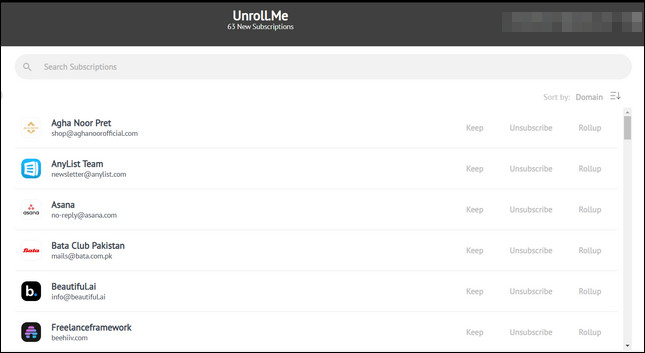
Mi sono disiscritto dalla maggior parte, mantenendo solo sette che ho trovato genuinamente utili, e ho aggiunto uno al riepilogo giornaliero per vederne i contenuti in seguito. Se hai rimandato la disiscrizione perché sembra noiosa, utilizzare uno strumento del genere rende il processo molto più veloce. Ricorda che disiscriversi non eliminerà automaticamente le email. Spiegherò come eliminare in blocco le email nella sezione successiva.
Ho anche deciso di utilizzare alias per prevenire futuri disordini. Aggiungendo “+news” o “+promo” alla mia email quando mi iscrivo, posso ordinare le newsletter e le promozioni in arrivo.
Eliminazione in Blocco
Abbonamenti e newsletter sono solo una parte della storia. Conversazioni obsolete, vecchie email promozionali, ecc., possono accumularsi rapidamente, e eliminarle una per una non è pratico.
Per eliminare in blocco, ho utilizzato la barra di ricerca per ristrettare ciò che volevo eliminare. Ho cercato termini come “promozioni”, “notifiche” e mittenti specifici. Digitando older_than:1y ho trovato email che non avevo toccato da oltre un anno.
Questo è anche un buon metodo per trovare eventuali email perse nella tua Gmail.

Una volta ottenuti i risultati della ricerca, ho cliccato sulla casella in alto a sinistra dei risultati per selezionare l’intera pagina e ho cliccato sull’icona del Cestino. Puoi anche scegliere l’opzione Seleziona tutto se non vuoi fare questo pagina per pagina. Assicurati solo di controllare che nulla di importante sfugga.
Raccomando anche di utilizzare categorie per velocizzare le cose. Espandere la sezione Categorie a sinistra ti consente di svuotare rapidamente schede come Promozioni e Sociale senza toccare email importanti.
Questo processo mi ha preso circa 30 minuti, e sono arrivato a 500 email.
Gestione degli Allegati
Sono un po’ un accumulatore quando si tratta di allegati. Parte di me pensa sempre, e se avessi bisogno di questo file un giorno? Quindi, eliminarli non è stata la mia prima scelta.
Per gestirli, ho cercato email in Gmail con allegati utilizzando il filtro has:attachment. Questo ha portato alla luce tutto, dalle vecchie fatture a documenti importanti. Ho esaminato la lista e salvato i file importanti su Google Drive. Puoi farlo aprendo l’email, cliccando sull’allegato e selezionando Aggiungi al mio Drive.

Se utilizzi un altro servizio di cloud, va bene lo stesso. L’idea è mantenere ciò che conta senza intasare la tua inbox. Dopo aver salvato ciò di cui avevo bisogno, ho eliminato le email con allegati non necessari.
Se sei riluttante a eliminare tutto, puoi spostare le email con allegati in una cartella separata per una revisione successiva.
Archiviazione e Etichettatura
Non tutte le email devono essere eliminate. Alcune sono importanti ma non devono rimanere nella tua inbox. È qui che entra in gioco l’archiviazione. In Gmail, è l’icona di una scatola con una freccia che punta verso il basso. L’ho usata per email di cui potrei aver bisogno in seguito, come ricevute e alcuni messaggi relativi agli account.
Se non sei sicuro se archiviare o eliminare, pensa a se avrai bisogno dell’email come riferimento. Se c’è anche solo una piccola possibilità che lo farai, archiviare è la scelta più sicura.
Anche l’etichettatura aiuta, specialmente se vuoi mantenere tutto organizzato. Ho creato etichette per categorie come Ricevute, Viaggi e Lavoro. Per creare un’etichetta:
- Apri l’email mirata.
- Clicca sui tre puntini in alto.
- Scegli Etichetta come -> Crea nuova.

Dai un nome alla tua etichetta e scegli un colore per essa. Una volta creata un’etichetta, prenditi il tuo tempo per spostare le email rilevanti in essa.
Questo processo di archiviazione e etichettatura mi ha preso altri 40 minuti, e alla fine ero finalmente arrivato a zero. Vedere un inbox vuota è stata una sensazione sorprendentemente rinfrescante!
Mantenere Inbox Zero
Raggiungere Inbox Zero è fantastico, ma mantenerlo richiede costanza. Ecco alcune abitudini che raccomando per mantenerlo senza spendere ore ogni settimana:
- Se una newsletter o un’email promozionale arriva nella tua inbox e non la trovi più utile, disiscriviti subito. Ci vogliono pochi secondi e ti salva da futuri disordini.
- Imposta filtri per ordinare automaticamente le email in categorie o etichette.
- Scegli orari specifici durante il giorno per controllare le tue email. Questo mantiene tutto gestibile e ti aiuta a rispondere a quelle importanti senza sentirsi sopraffatti.

- Non rimandare le cose. Prendi un’azione (rispondi, elimina, archivia) quando apri un’email.
- Ogni paio di settimane, utilizza la ricerca
has:attachmentper eliminare file non necessari. Salva ciò di cui hai bisogno e elimina il resto. - Rivedi le tue cartelle etichettate una volta alla settimana. Non vuoi che diventino una seconda inbox piena di email ignorate.
- Le email eliminate rimangono nel Cestino per 30 giorni. Fai diventare un’abitudine svuotare le cartelle Cestino e Spam per mantenere tutto completamente pulito.
In conclusione, affrontare il disordine della inbox può sembrare un compito grande all’inizio, ma una volta che inizi, noterai quanto diventa gestibile. Un inbox organizzata risparmia tempo, riduce lo stress e ti aiuta a rimanere aggiornato sulle email importanti senza sentirti sopraffatto, specialmente se stai cercando di gestire più account email contemporaneamente in Gmail o in qualsiasi altro fornitore.
La chiave è la costanza. Spendere alcuni minuti al giorno o un po’ più a lungo una volta a settimana è sufficiente per evitare che la tua inbox riprenda il controllo. Mi ci sono volute circa due ore per completare tutto in Gmail, in parte perché stavo prendendo appunti lungo il percorso. Probabilmente riuscirai a farlo più velocemente senza il passaggio extra.







