






Come aggiungere l'opzione "Controlla aggiornamenti" al menu contestuale in Windows
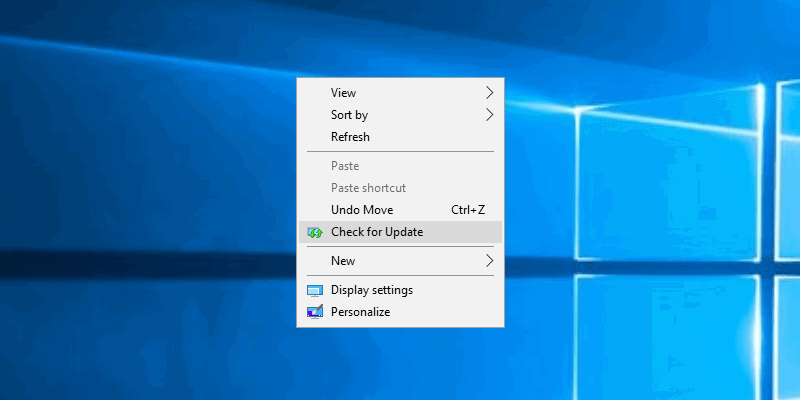
Windows 10 sta lentamente abbandonando il Pannello di controllo per la nuova app Impostazioni. Nella nuova app Impostazioni puoi facilmente controllare nuovi aggiornamenti navigando su “Aggiornamento e sicurezza -> Aggiornamento di Windows” e poi cliccando sul pulsante “Controlla aggiornamenti”. Tuttavia, puoi rendere tutto ancora più semplice aggiungendo questa specifica opzione al menu contestuale del Desktop.
Proprio come precauzione, è sempre una buona idea eseguire il backup del Registro di Windows e creare un punto di ripristino. Se succede qualcosa di brutto, puoi facilmente ripristinare il tuo sistema ripristinando il backup o il punto di ripristino.
Aggiungi l’opzione Controlla aggiornamenti al menu contestuale del Desktop
Come molte cose, devi modificare il Registro di Windows per aggiungere l’opzione “Controlla aggiornamenti” al menu contestuale del Desktop. Per iniziare, premi “Win + R”, digita regedit e premi il pulsante Invio. In alternativa, puoi anche cercarlo nel menu Start.

L’azione sopra aprirà il Registro di Windows. Qui, copia il percorso sottostante, incollalo nella barra degli indirizzi dell’Editor del Registro e premi il pulsante Invio.
HKEY_CLASSES_ROOT\DesktopBackground\ShellNon appena premi il pulsante Invio, verrai portato alla chiave che devi modificare.

Ora dobbiamo creare un paio di chiavi. Fai clic destro sulla chiave “Shell” e seleziona l’opzione “Nuovo” e poi “Chiave.”
Nomina la nuova chiave come “Controlla aggiornamenti” e premi il pulsante Invio. Questo è il nome che appare nel menu contestuale del desktop. Puoi personalizzarlo per soddisfare le tue esigenze.
Ancora una volta, fai clic destro sulla chiave appena creata e seleziona “Nuovo -> Chiave.”
Nomina la nuova chiave come “command” e premi il pulsante Invio per impostare il nome.
Dopo aver creato le chiavi, dobbiamo puntarle all’opzione di aggiornamento nell’app Impostazioni di Windows 10. Possiamo farlo utilizzando un URI specifico. Per farlo, assicurati che la chiave “Controlla aggiornamenti” sia selezionata e poi seleziona l’opzione “Nuovo -> Valore stringa” dal menu contestuale a destra nel pannello destro.

Nomina il nuovo Valore stringa come “SettingsURI” e premi Invio.
Fai doppio clic sul valore appena creato per aprire la finestra “Modifica valore”. Inserisci ms-settings:windowsupdate-action nel campo “Dati valore” e clicca sul pulsante “OK” per salvare le modifiche.

Ora, seleziona la chiave “command” che appare nel pannello di sinistra, fai clic destro nel pannello destro e seleziona l’opzione “Nuovo -> Valore stringa.”
Nomina il nuovo valore stringa come “DelegateExecute” e premi Invio per salvare le modifiche.
Per cambiare i dati del valore, fai doppio clic sul valore appena creato, inserisci il valore sottostante nel campo vuoto e clicca sul pulsante “OK” per salvare le modifiche.
{556FF0D6-A1EE-49E5-9FA4-90AE116AD744}
Non appena hai terminato le modifiche sopra, vedrai una nuova opzione, “Controlla aggiornamenti,” aggiunta al menu contestuale del desktop. Riavvia il sistema se non vedi la nuova opzione. Selezionando l’opzione si aprirà automaticamente l’app Impostazioni e verrà attivata l’opzione “Controlla aggiornamenti.”

Questo passaggio è completamente facoltativo, ma puoi rendere l’elenco del menu contestuale del desktop un po’ più carino aggiungendo un’icona. Per aggiungere l’icona, seleziona la chiave “Controlla aggiornamenti”, fai clic destro nel pannello destro e seleziona l’opzione “Nuovo -> Valore stringa.”
Nomina il nuovo valore stringa “Icon.”
Fai doppio clic sul valore, inserisci il seguente percorso nel campo Dati valore e clicca sul pulsante “OK” per salvare le modifiche.
%SystemRoot%\System32\shell32.dll,-47
Questo è tutto ciò che devi fare. Vedrai una bella icona proprio prima dell’opzione “Controlla aggiornamenti” nel menu contestuale del desktop.

Commenta qui sotto condividendo i tuoi pensieri e le tue esperienze sull’utilizzo del metodo sopra per aggiungere l’opzione “Controlla aggiornamenti” al menu contestuale del desktop.







