






Come consentire le estensioni di Edge in modalità InPrivate
 Microsoft Edge è un versatile browser web che offre una moltitudine di estensioni per migliorare la tua esperienza di navigazione. Ma cosa dire dell’uso di queste estensioni in modalità InPrivate? La modalità InPrivate è progettata per fornire una navigazione privata e sicura, non salvando la cronologia di navigazione, i cookie o i file temporanei. Per impostazione predefinita, Edge disabilita le estensioni in questa modalità per garantire la tua privacy. Tuttavia, se desideri utilizzare estensioni specifiche anche in modalità InPrivate, puoi abilitarle manualmente.
In questa guida, esploreremo le capacità delle estensioni di Edge in modalità InPrivate, fornendo istruzioni passo passo su come abilitarle e utilizzarle, e discuteremo i potenziali rischi coinvolti.
Come abilitare le estensioni di Edge in modalità InPrivate
Sebbene Edge restringa le estensioni in modalità InPrivate come precauzione per la privacy, puoi abilitarle manualmente se desideri utilizzare alcune estensioni, anche quando navighi privatamente.
Ecco una guida passo passo su come farlo:
- Avvia Microsoft Edge sul tuo sistema.
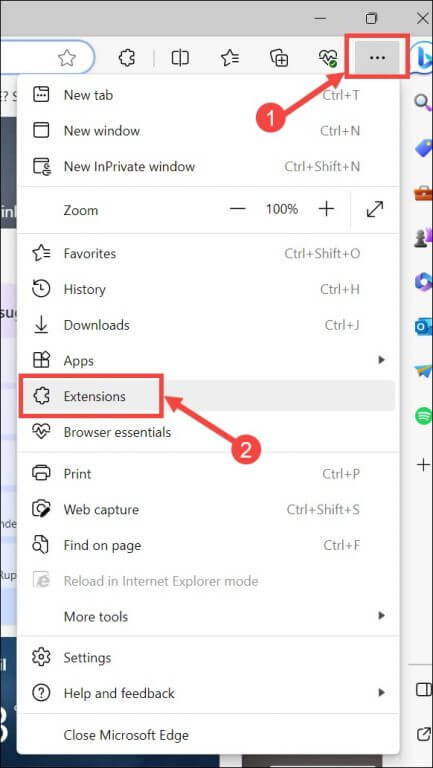
- Fai clic sull’icona Impostazioni e altro (tre puntini) nell’angolo in alto a destra e seleziona l’opzione Estensioni dall’elenco.
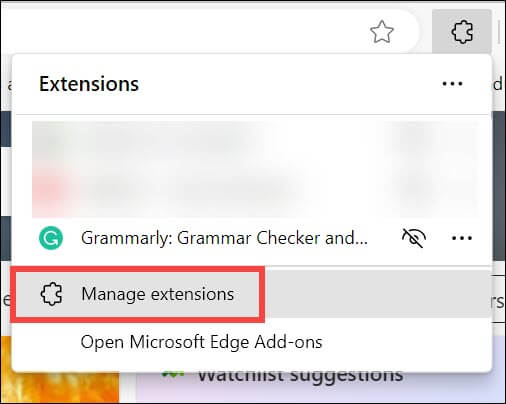
- Nella finestra delle estensioni, seleziona l’opzione Gestisci estensioni. Questo aprirà la pagina delle estensioni di Edge.
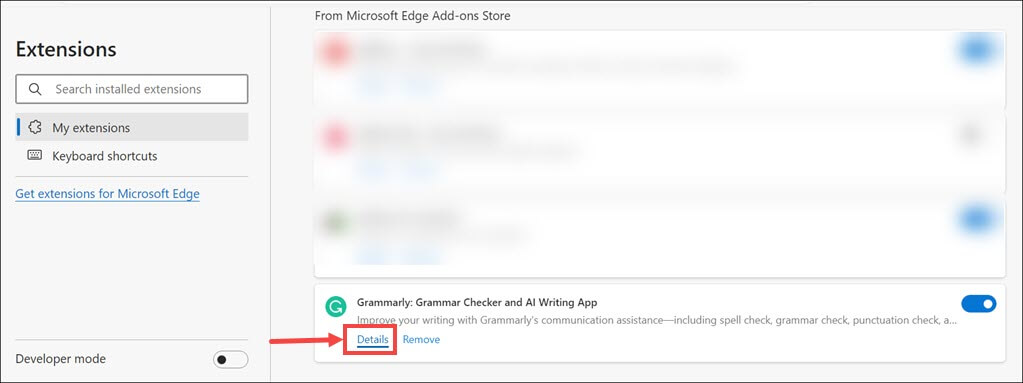
- Cerca l’estensione che desideri consentire in modalità InPrivate. Fai clic sull’opzione Dettagli sotto di essa.
- Seleziona l’opzione “ Consenti in InPrivate “ per abilitare l’estensione desiderata durante la navigazione in incognito.
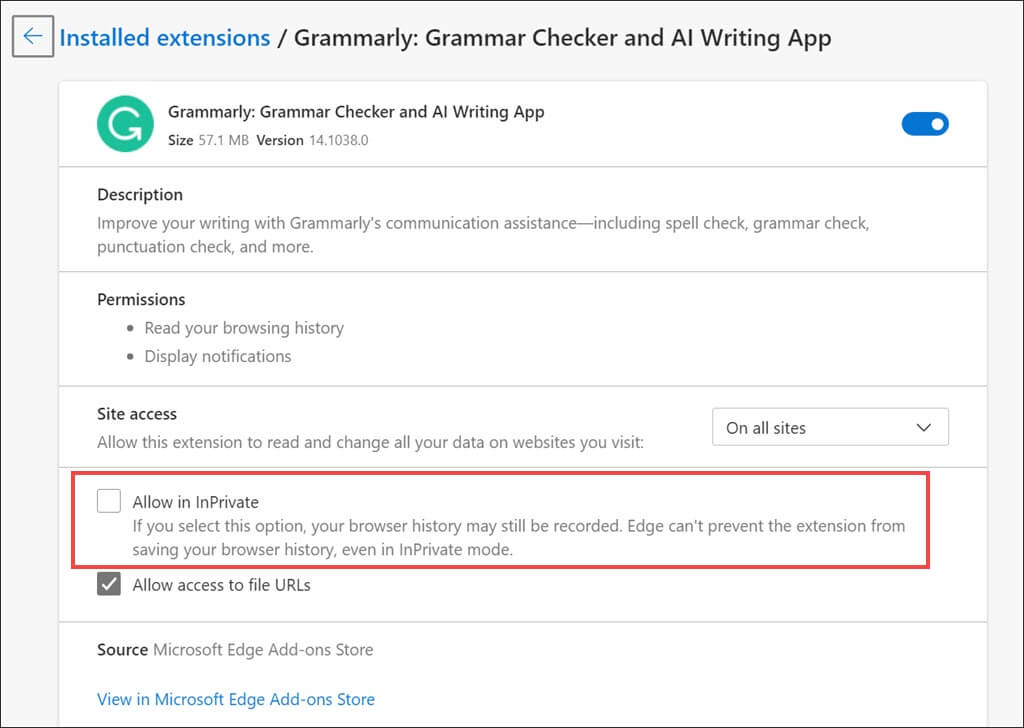
Hai ora abilitato con successo le estensioni in modalità InPrivate su Microsoft Edge. Puoi utilizzare le tue estensioni mentre godi delle funzionalità di privacy della modalità InPrivate. Avvia la modalità InPrivate in Edge e verifica se l’estensione che hai abilitato funziona. 
Rischi dell’abilitazione delle estensioni in modalità InPrivate
Sebbene abilitare estensioni in modalità InPrivate possa migliorare la tua esperienza di navigazione, è essenziale essere consapevoli dei potenziali rischi:
- Preoccupazioni sulla privacy : Abilitare le estensioni in modalità InPrivate potrebbe compromettere la tua privacy, poiché alcune estensioni hanno la capacità di raccogliere dati o tracciare la tua attività online. Fai attenzione alle estensioni che abiliti e utilizza solo quelle di fonti fidate.
- Rischi di sicurezza : Le estensioni possono introdurre vulnerabilità di sicurezza nella tua sessione di navigazione. Estensioni dannose o mal codificate possono esporre il tuo sistema a rischi come malware o attacchi di phishing. Assicurati di installare solo estensioni da sviluppatori rispettabili e aggiornale regolarmente.
- Anonymità ridotta : La modalità InPrivate è progettata per fornire un livello più elevato di anonimato non salvando i dati di navigazione. Tuttavia, l’abilitazione delle estensioni può ridurre questo anonimato, poiché alcune estensioni potrebbero rivelare la tua identità o posizione.
FAQ
1. Perché Microsoft Edge disabilita le estensioni in modalità InPrivate per impostazione predefinita?
Microsoft Edge disabilita le estensioni in modalità InPrivate per migliorare la privacy degli utenti. Le estensioni possono potenzialmente raccogliere dati o tracciare l’attività degli utenti, il che va contro il principale scopo della navigazione privata. Per impostazione predefinita, Edge restringe le estensioni per prevenire eventuali violazioni della privacy.
2. Tutte le estensioni sono compatibili con la modalità InPrivate in Microsoft Edge?
La maggior parte delle estensioni dovrebbe funzionare in modalità InPrivate una volta che le hai abilitate secondo le istruzioni di questa guida. Tuttavia, alcune estensioni potrebbero avere limitazioni o restrizioni, quindi è una buona idea testare le tue estensioni specifiche per assicurarti che funzionino correttamente nella navigazione privata.
3. Posso abilitare estensioni per siti specifici mentre sono in modalità InPrivate?
No, l’opzione per abilitare le estensioni in modalità InPrivate è un’impostazione globale in Microsoft Edge. Quando abiliti le estensioni, diventano disponibili per tutti i siti web che visiti durante le sessioni di navigazione private.
4. Posso disabilitare l’estensione in modalità InPrivate?
Sì, puoi facilmente disabilitare l’estensione in modalità InPrivate seguendo la stessa procedura e deselezionando l’opzione “ Consenti in InPrivate “.
Rendi produttiva la modalità InPrivate
Microsoft Edge offre agli utenti la flessibilità di abilitare estensioni in modalità InPrivate, consentendo un’esperienza di navigazione più personalizzata e produttiva. Seguendo le istruzioni passo passo in questa guida, puoi abilitare le tue estensioni preferite mantenendo le funzionalità di privacy della modalità InPrivate. Questo equilibrio tra funzionalità e privacy ti consente di sfruttare al meglio le capacità di Edge mantenendo riservate le tue attività online.
Sapevi che puoi anche avviare Edge in incognito dalla riga di comando? Esatto, e abbiamo una guida che ti mostra come fare.
Abbiamo anche una guida su come avviare sempre Edge in incognito, quindi non perdertela per ulteriori informazioni. La nostra ultima guida parla del collegamento di Edge in incognito, quindi sentiti libero di controllarla se vuoi saperne di più.
Esplora il mondo delle estensioni di Edge in modalità InPrivate e goditi un’esperienza di navigazione personalizzata su misura per le tue esigenze, prestando attenzione ai potenziali rischi per la privacy e la sicurezza coinvolti.







