






Come eseguire il backup e il ripristino del registro di Windows

Il registro di Windows è una bestia capricciosa: un database cavernoso e confuso di informazioni cruciali relative ai tuoi programmi, codificato e complicato per essere più o meno illeggibile per l’occhio umano. Ma a volte dobbiamo immergerci in questo luogo misterioso e modificare alcune cose. Anche se non lo facciamo, le cose possono andare male nel registro e dobbiamo essere pronti. In ogni caso, è consigliabile avere i registri di Windows eseguiti in backup e al sicuro per un possibile ripristino in futuro.
Indice dei contenuti
- Metodo di base: crea un punto di ripristino
- Crea un file di backup di una chiave di registro
- Crea un backup dell’intero registro
- Domande frequenti
Metodo di base: crea un punto di ripristino
Il modo più semplice e ampio per eseguire il backup del tuo registro è creare un punto di ripristino del sistema in modo che, se inizi a ricevere errori sul tuo PC o se giochi con il registro ma le cose vanno male, puoi facilmente riportare il tuo PC a un momento prima di aver apportato quelle modifiche.
Crea un punto di ripristino seguendo le istruzioni qui sotto:
- Premi il pulsante Start, digita “ripristina” e fai clic su “Crea un punto di ripristino.”
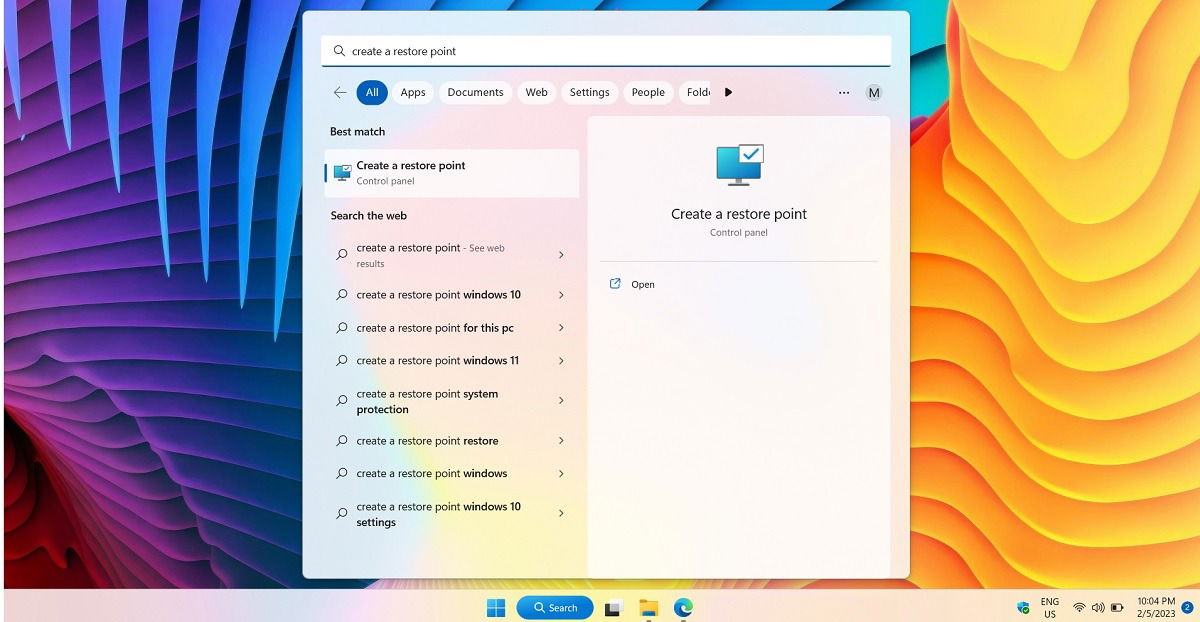
- Nella nuova finestra Proprietà di sistema nella scheda “Protezione del sistema”, fai clic su “Crea” e segui le istruzioni.

- Dovrai digitare una descrizione per ricordare il punto di ripristino. Dagli un nome appropriato e fai clic su “Crea.” La data e l’ora verranno aggiunte automaticamente.

- Attendi qualche secondo affinché il punto di ripristino venga creato con successo.

- Per ripristinare Windows al punto di ripristino che hai appena creato, torna alla scheda “Protezione del sistema” e fai clic su “Ripristino del sistema.”

- Visualizza le istruzioni sullo schermo, che ti porteranno al punto di ripristino che hai creato.
- Selezionalo per confermare e fai clic su “Avanti,” e riavvierà il dispositivo Windows e ti riporterà al sistema com’era prima di aver modificato le chiavi di registro.

Suggerimento: hai riscontrato problemi durante l’esecuzione di un Ripristino del sistema? Il tuo PC potrebbe bloccarsi in un ciclo di riavvio infinito. Abbiamo suggerimenti per la risoluzione dei problemi, come un’opzione di ripristino cloud, che risolverà questi problemi.
Crea un file di backup di una chiave di registro
Se stai per modificare una chiave di registro specifica, è una buona idea creare un backup di quella chiave specifica. Creare un punto di ripristino del sistema è probabilmente un po’ eccessivo in questa situazione, a meno che la chiave di registro non sia cruciale per il corretto funzionamento di Windows, nel qual caso sii MOLTO ATTENTO a come procedi. Se stai cercando di eseguire il backup di una chiave di registro standard, segui questi passaggi:
- Vai all’editor del registro premendo Win + R e digitando
regedit, quindi fai clic su “OK.”
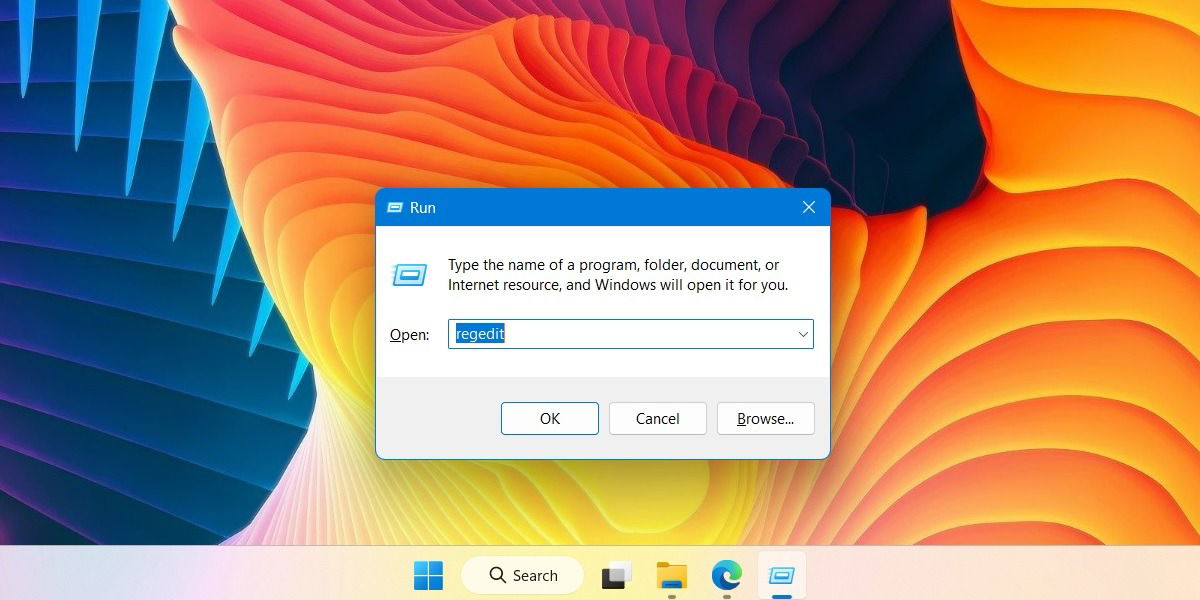
- Una volta nell’editor del registro, naviga alla chiave di cui vuoi creare un backup, fai clic su “File -> Esporta,” quindi dai un nome al file e salvalo in una posizione a tua scelta. Puoi anche fare clic con il tasto destro sulla chiave e selezionare “Esporta.”
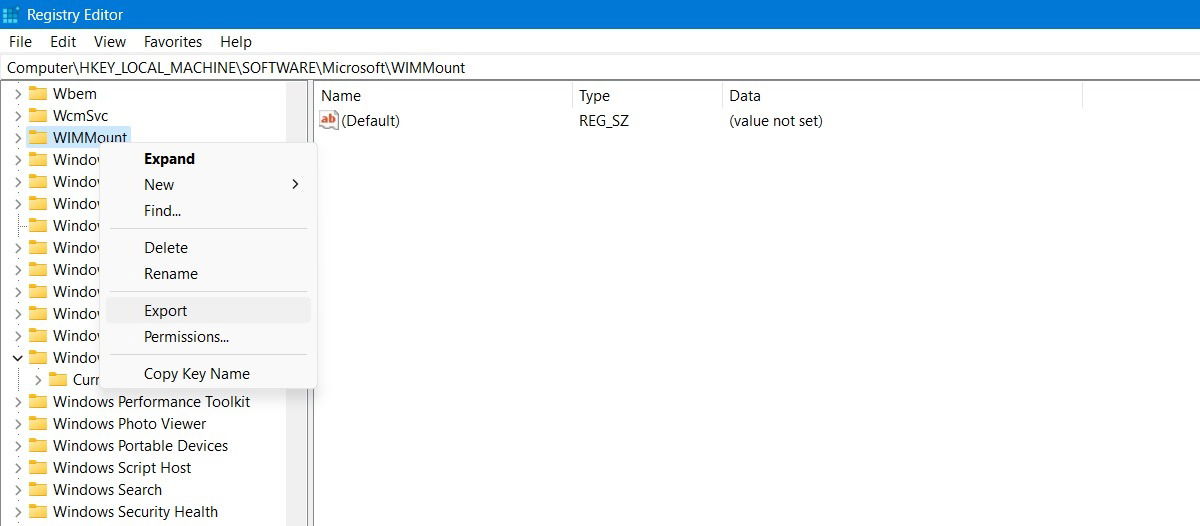
- Salva la chiave sotto forma di estensione di file di registro, REG. Puoi salvarla sul desktop o in qualsiasi altra cartella accessibile. Considera di fare un backup cloud se la chiave è molto importante.

- Ora puoi apportare modifiche alla chiave di registro originale e, se qualcosa va storto, torna semplicemente all’Editor del Registro e fai clic su “File -> Importa” e ripristina il backup che hai creato.

- Identifica il file di backup del registro che hai creato in precedenza e aprilo tramite l’Editor del Registro.
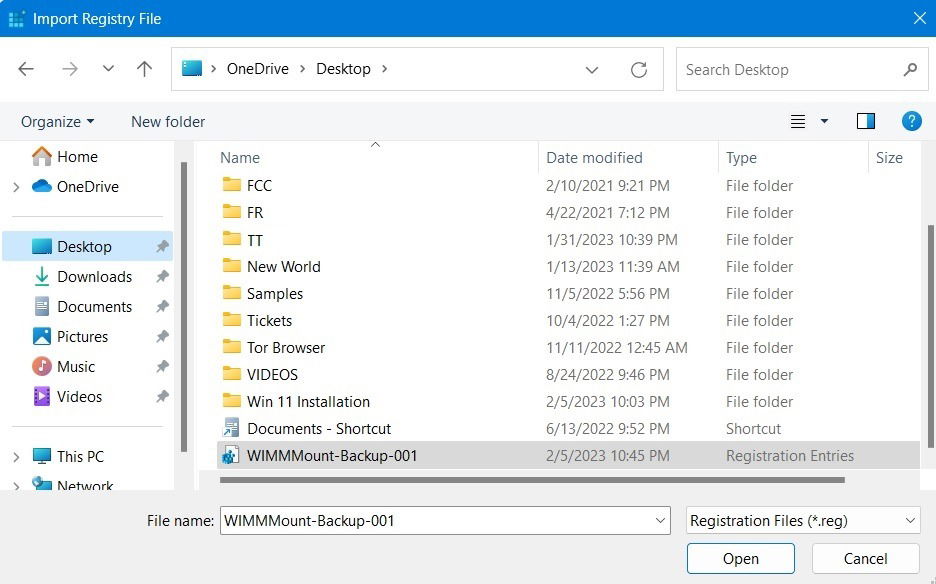
- Dovresti vedere uno stato di successo: “Le chiavi e i valori contenuti in [il percorso della cartella di registro] sono stati aggiunti con successo al registro.”

Suggerimento: l’Editor del Registro di Windows ha molti trucchi e soluzioni per problemi comuni, come velocità di rete, problemi con la schermata di blocco, file di ibernazione eliminati automaticamente e altro ancora.
Crea un backup dell’intero registro
Questo è funzionalmente simile alla creazione di un punto di ripristino del sistema, ma ha il vantaggio di darti un file tangibile che puoi memorizzare sul tuo disco rigido, una chiavetta USB, ecc. Segui i passaggi mostrati qui sotto per eseguire il backup dell’intero registro di Windows.
- Vai all’Editor del Registro, quindi fai clic su “Computer” nel riquadro a sinistra.

- Vai su “File -> Esporta,” quindi dai un nome al tuo backup e salvalo dove preferisci.

- Crea un file di backup della chiave computer con un nome che puoi ricordare. Salvalo sul desktop o in qualsiasi altra posizione facilmente accessibile.

- Il file è solitamente di dimensioni maggiori, quindi vorrai fare un backup cloud nel caso ne avessi bisogno in futuro. Nell’esempio seguente, il file era di quasi 400 MB di dimensione.
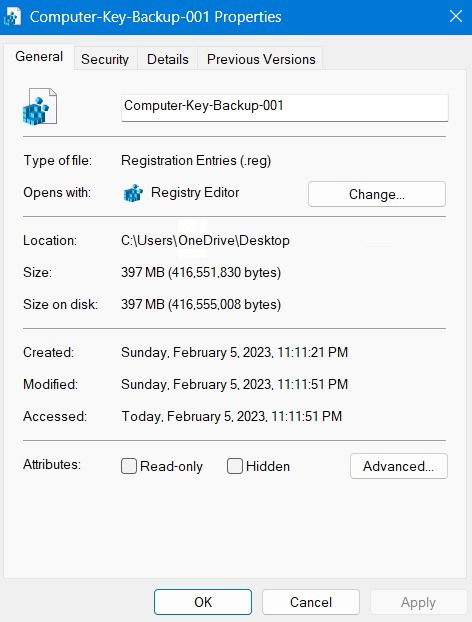
Ora hai un file di backup per l’intero registro a disposizione per quando tutto va terribilmente male.
Buono a sapersi: il tuo PC è più lento del solito? Forse è il momento di deframmentare il tuo registro.
Domande frequenti
Perché dovresti eseguire frequentemente il backup del registro di Windows?
Che ti piaccia o meno cimentarti nel registro di Windows, è importante creare backup di esso, poiché spesso le cose possono andare male senza colpa tua, quindi fallo regolarmente! Le chiavi per vecchi driver di cui non hai bisogno, ad esempio, possono interferire con quelle più recenti, o potresti avere chiavi duplicate che si sovrappongono.
Posso salvare e ripristinare un backup del registro dal Prompt dei comandi?
Nelle versioni precedenti di Windows, era possibile creare un backup dell’intero registro utilizzando il Prompt dei comandi tramite quella che era nota come cartella RegBack. Tuttavia, a partire dalla versione 1803 di Windows 10 (incluso Windows 11), quell’opzione non è più disponibile. Questo è stato fatto per ridurre le dimensioni complessive del disco del sistema operativo Windows.
Poiché la cartella RegBack non è accessibile, non puoi utilizzare il Prompt dei comandi per creare e ripristinare i backup del registro. (Puoi utilizzare il Prompt dei comandi per altre cose, come trovare e aprire file in Windows.) Non puoi più visualizzare il contenuto della cartella Config per motivi di sicurezza, ma ci sono altri modi per riottenere la piena proprietà delle chiavi di registro di Windows.
È sicuro ripristinare il registro di Windows?
Quando esegui un ripristino di Windows, le chiavi di registro vengono ripristinate automaticamente. Poiché il processo di ripristino di Windows è perfettamente sicuro, anche il modo di ripristinare il registro di Windows tramite questo metodo lo è. Non utilizzare mai software di terze parti per risolvere eventuali problemi con il registro di Windows, poiché potrebbe fare più danni che benefici.
Crediti immagine: Unsplash. Tutti gli screenshot e le modifiche di Sayak Boral.







