






Come benchmarkare i tuoi dispositivi di archiviazione con Gnome Disk Utility
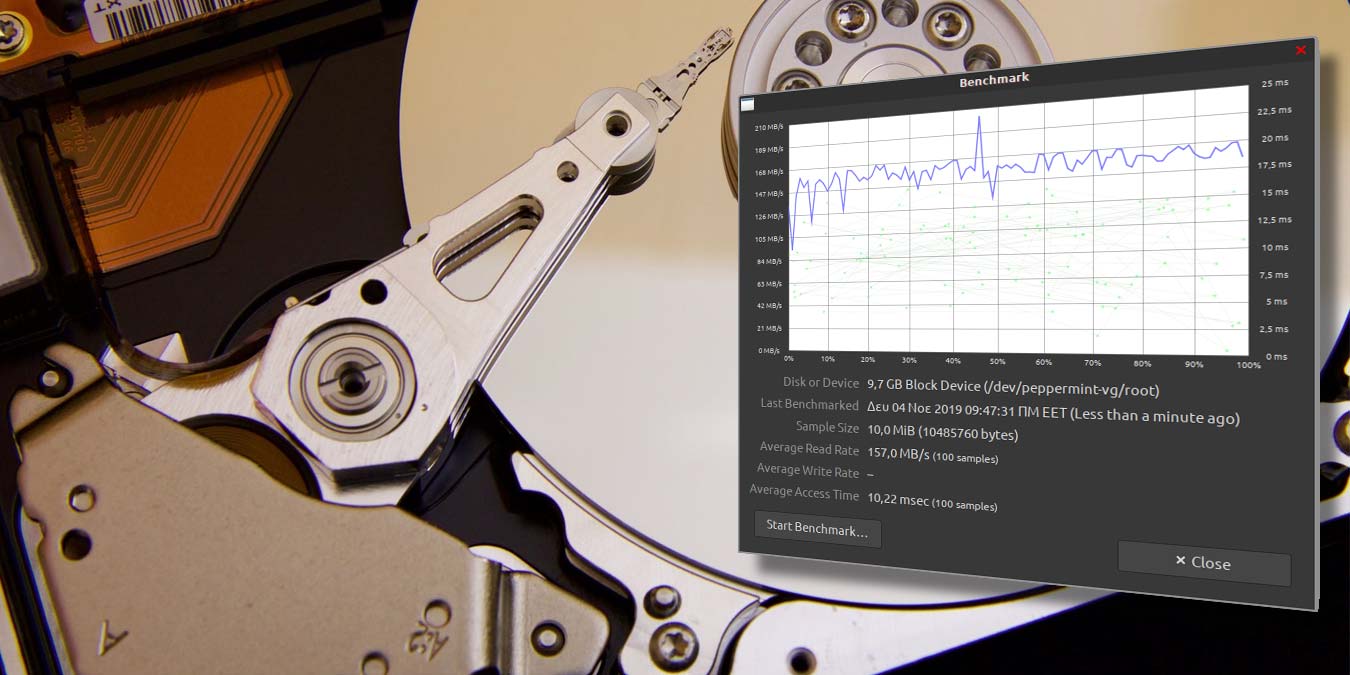
Gnome Disk Utility è molte cose. Può essere sia una fonte di informazioni per tutti i tuoi dispositivi di archiviazione che una soluzione per eseguirne il backup e il ripristino da immagini. Può anche fare benchmark, mostrandoti le prestazioni reali dei tuoi media di archiviazione. Potrebbe sembrare solo un semplice affare di due o tre clic, ma molte persone non sono a conoscenza della sua esistenza.
Installazione
Se stai utilizzando il desktop Gnome, probabilmente hai già Gnome Disk Utility installato sul tuo computer. In caso contrario, e se stai usando una distribuzione Linux basata su Debian, puoi installarlo utilizzando il comando:
sudo apt-get install gnome-disk-utilityL’applicazione è accessibile dal menu “Accessori -> Unità” oppure, se vuoi avviarla dal terminale:
gnome-disk
Leggi anche: Come stressare una scheda grafica su Linux
Scegli cosa benchmarkare
L’applicazione non vince premi per originalità per la sua interfaccia, ma allo stesso tempo è esattamente ciò che dovrebbe essere – né più né meno. Nel pannello di sinistra della sua finestra, puoi vedere un elenco di tutti i dispositivi di archiviazione collegati al tuo computer. Selezionando uno di essi, si aggiorna la parte destra dello schermo, presentando lo stato del dispositivo selezionato insieme a una rappresentazione grafica del suo contenuto.
Nel nostro caso, vediamo solo un colore utilizzato, poiché il nostro (virtuale) disco rigido era relativamente piccolo, quindi lo abbiamo utilizzato come un unico pezzo senza separarlo in partizioni individuali.

Azioni possibili
Dopo aver selezionato un dispositivo di archiviazione, un clic sul pulsante con i due ingranaggi fa apparire un menu delle azioni che puoi svolgere sul dispositivo. Puoi eliminare una partizione, completare un controllo del file system o ripararlo, eseguire o ripristinare un backup e fare benchmark sul media di archiviazione selezionato.

Grafici vuoti
Dopo aver selezionato di voler fare benchmark su un dispositivo, una nuova finestra apparirà sullo schermo che, per ora, è vuota. Clicca sul pulsante “Inizia Benchmark” per avviare il processo di benchmark.

Maggiore accuratezza richiede più tempo
Prima che Gnome Disk Utility inizi a misurare le prestazioni del media, devi definire quanto dettagliato vuoi che sia il processo. Nella finestra Impostazioni Benchmark che appare, puoi aumentare i valori per risultati più accurati. Più alzi i valori, più tempo richiederà il benchmark per completarsi.

La scrittura richiede accesso esclusivo
Il processo di misurazione delle prestazioni valuta solo le capacità di un dispositivo in termini di lettura dei dati. Per misurare le sue prestazioni in scrittura, è necessario attivare l’opzione “Esegui benchmark in scrittura”. Tuttavia, ti preghiamo di notare che per l’applicazione scrivere sul dispositivo selezionato, deve non essere montata sul sistema operativo. L’applicazione deve essere in grado di ottenere “accesso esclusivo” al dispositivo affinché la scrittura funzioni.
Vale la pena menzionare che, a differenza di soluzioni simili, Gnome Disk Utility non influisce sul contenuto dei media di archiviazione durante il test di scrittura, quindi il suo utilizzo è considerato sicuro. È sempre consigliabile, ovviamente, avere a disposizione un backup relativamente recente dei tuoi dati, specialmente prima che qualsiasi processo agisca in qualsiasi modo sui tuoi media di archiviazione.

Può richiedere un po’ di tempo
Nota che affinché l’app acceda a un dispositivo per misurare le sue prestazioni, ti verrà chiesto di fornirgli accesso root. Subito dopo aver inserito la password, Gnome Disk Utility inizierà a rinfrescare la finestra che hai visto prima con una rappresentazione grafica e ulteriori informazioni sulle prestazioni dei media di archiviazione.
Se avevi inserito valori troppo alti riguardo a quanti campioni Gnome Disk Utility dovrebbe considerare o stai benchmarkando le prestazioni di un enorme disco rigido, il processo potrebbe richiedere molto tempo. E con “un po’ di tempo” non intendiamo minuti, ma diverse ore. Di solito, se i media di archiviazione non hanno un problema hardware, non dovrai aspettare così a lungo per ottenere una panoramica generale delle sue prestazioni. Alcuni minuti sono più che sufficienti per fornire valori “medi” relativamente affidabili.

Non rimandare l’aborto
Sfortunatamente, però, l’applicazione completa le sue misurazioni in modo seriale, e non potrebbe essere altrimenti, perché se tentasse di misurare cose diverse in parallelo, questo influenzerebbe le prestazioni del dispositivo di archiviazione. Ciò significa che se fai clic sui pulsanti “Annulla benchmark” o “Chiudi” nella parte inferiore della finestra prima che il programma completi la procedura, otterrai una panoramica solo della prima metrica delle prestazioni: il Tasso di Lettura Medio.
Per una visione più completa delle prestazioni del dispositivo, dovresti o attendere o, se la procedura richiede troppo tempo, interromperla, tornare indietro e ridurre i valori che definiscono quanto dettagliato dovrebbe essere il processo di benchmark, e poi riavviare il processo.

In questo modo, otterrai valori sia per il Tempo Medio di Accesso e, se hai attivato l’opzione per eseguire benchmark in scrittura, il Tasso di Scrittura Medio del dispositivo.







