






Come Tenere Meglio Traccia e Limitare l'Uso dei Dati in Windows 10 Aggiornamento di Aprile
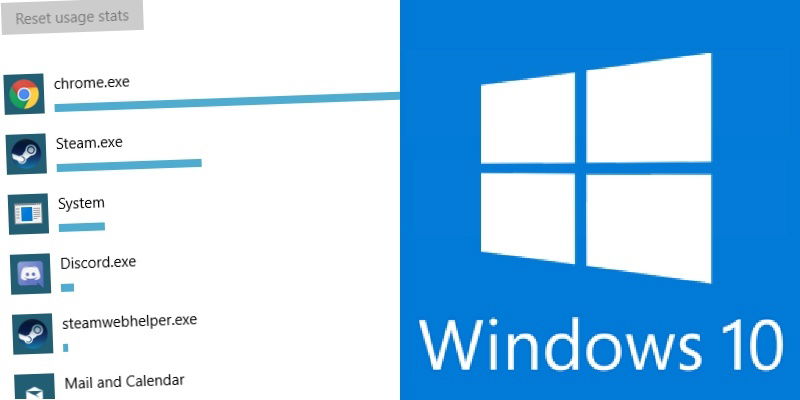
Il nuovo aggiornamento di Windows 10 di aprile ha portato alcune ottime nuove funzionalità, e ne abbiamo toccato alcune in un recente post. Una delle funzionalità più nascoste è la nuova e migliorata opzione di limite dei dati che è inclusa nel sistema operativo per impostazione predefinita.
Come Accedere alle Opzioni
Per tenere meglio traccia e limitare il tuo uso dei dati in Windows 10, inizia facendo clic sul pulsante Start, quindi clicca sull’icona dell’ingranaggio a sinistra.
Una volta nel menu Impostazioni, seleziona “Rete e Internet”.

Nel pannello a sinistra, clicca su “Uso Dati”.

Ora vedrai una schermata con diverse opzioni. Potrebbe sembrare molto, ma non ti preoccupare; è in realtà piuttosto semplice iniziare!
Leggi anche: 5 Strumenti Utili per Gestire le Impostazioni di Telemetria e Migliorare la Privacy in Windows 10
Visualizza Uso per App
Se sei interessato a vedere quanto dati utilizza ciascuna app, clicca sul testo blu che dice “Visualizza uso per app” vicino alla parte superiore della schermata delle impostazioni.

Windows 10 caricherà automaticamente l’uso delle app per la connessione Internet che stai attualmente utilizzando. Da qui puoi vedere rapidamente e facilmente quali app sono i maggiori colpevoli dell’uso dei dati. Anche se non puoi modificare l’uso dei dati di ciascuna app da qui, può darti una buona idea dei tuoi maggiori sprechi di dati in modo da poter limitare il loro utilizzo. Se ci sono app che consumano tanti dati di cui non hai più bisogno, questo ti dirà quali devi disinstallare.
Se stai attualmente utilizzando un’altra connessione WiFi, come un hotspot in ufficio o in caffè, puoi visualizzare le diverse connessioni di rete facendo clic sul menu a discesa e selezionando quella che ti interessa.
Impostare un Limite di Dati
Una delle migliori nuove opzioni per gli utenti sensibili ai dati è l’opzione di limite di dati. Questo terrà traccia di quanti dati sta utilizzando il tuo computer e ti darà un avviso quando ti avvicini a utilizzare tutto. Per impostare un limite di dati su una rete, selezionala prima dal menu a discesa sulla pagina principale, quindi clicca sul pulsante “Imposta Limite”.

Qui puoi dire a Windows quale sia il tuo attuale piano dati.

Mensile è buono se hai un contratto di tipo “rolling” con un fornitore di servizi che ti consente un certo numero di gigabyte al mese. Seleziona il giorno in cui inizia un nuovo mese nel contratto e i tuoi dati vengono ripristinati, quindi inserisci la quantità che sei autorizzato a utilizzare.
Windows terrà ora traccia del tuo utilizzo dei dati, comunicandoti quanto hai utilizzato e quanto tempo hai fino al prossimo ripristino. Fai attenzione che Windows non sarà in grado di aggiungere retroattivamente i dati utilizzati in precedenza, quindi fai attenzione a qualsiasi uso di dati accumulato prima di impostare questa opzione. È anche importante notare che Windows non disconnetterà la connessione WiFi quando l’uso dei dati è al termine, quindi assicurati di non lasciare il download dei dati in corso da solo.
Una Tantum è buono se hai acquistato un pacchetto di dati spot, come un “potenziamento dati” per Internet mobile. Inserisci semplicemente quanti dati hai da utilizzare e se i dati scadono dopo un certo numero di giorni. Questo ti terrà informato su quanti dati ti rimangono. Tieni anche traccia della data di scadenza per assicurarti che i dati non vadano sprecati.
Se hai utilizzato dei dati nel tuo piano una tantum prima di impostare questa opzione, assicurati di ricontrollare quanti dati ti sono rimasti per evitare sorprese.
Illimitato è quando non hai un limite fisso di utilizzo dati ma vuoi tenere traccia del tuo uso in caso di una politica di uso equo. Inserisci semplicemente la data in cui il tuo utilizzo dei dati si ripristina e Windows terrà traccia del tuo utilizzo.
Dati in Background
L’ultima cosa che vuoi su una rete a consumo è che le app consumino i tuoi dati tramite processi in background. Se preferisci che non lo facciano, seleziona semplicemente la rete a consumo che desideri modificare, quindi seleziona “Sempre” sotto “Dati in background”.

Conosci i Tuoi Limiti
In precedenza, tenere traccia del tuo utilizzo dei dati in Windows 10 era complicato, ma non impossibile. Ora, con l’aggiornamento di aprile 2018, è molto più facile vedere le app problematiche, impostare un limite di dati e limitare i dati in background.
Ti vedi usare tutto ciò in futuro? Facci sapere qui sotto.
Questo articolo è stato pubblicato per la prima volta a marzo 2016 ed è stato aggiornato a maggio 2018.







