






Come Bloccare Messaggi Indesiderati sul Tuo iPhone, iPad e Mac
Tutti noi siamo passati di lì: seduti a lavorare sui nostri dispositivi quando riceviamo casualmente un messaggio da un mittente sconosciuto. Il messaggio di solito varia da un’offerta commerciale a una richiesta di appuntamento. Puoi scegliere di ignorarlo, ma se inizi a ricevere messaggi ripetutamente dallo stesso numero, può diventare molto fastidioso. Fortunatamente, bloccare i messaggi da un mittente specifico è molto facile su iOS, ma è un processo un po’ più lungo su macOS.
Entrambi i metodi sono dettagliati di seguito.
Come Bloccare Messaggi su iOS
Bloccare messaggi su iOS è molto facile. Devi solo selezionare le informazioni di contatto e scegliere l’opzione “Blocca il chiamante”.
Nell’app Messaggi, apri il messaggio/conversazione del mittente che vuoi bloccare.
Tocca il contatto in cima alla conversazione.
Tocca il piccolo pulsante Info accanto ad esso.

- Dopo aver cliccato la freccia accanto all’icona del telefono, seleziona il nome, numero di telefono o indirizzo email del mittente. Scorri quindi fino in fondo allo schermo e seleziona “Blocca questo chiamante”.


Ecco fatto. Tieni presente che questo contatto potrà ancora inviarti un voicemail, ma non riceverai una notifica in merito. Inoltre, non sapranno che li hai bloccati, ma i messaggi inviati da te o da loro non verranno consegnati.
Questo metodo funziona anche per bloccare messaggi di marchi aziendali (inviati da un numero a 5 cifre), quindi puoi facilmente bloccare tutti i messaggi di vendita indesiderati.
Come Bloccare Messaggi su macOS
Se hai provato a bloccare un numero nell’app Messaggi su macOS, potresti aver notato che non c’è nessuna opzione diretta per farlo. Bloccare messaggi da un mittente su macOS è un po’ più noioso, poiché non puoi bloccare direttamente un mittente. Invece, il numero di telefono del mittente / l’indirizzo email di iMessage deve essere prima aggiunto come contatto prima che possa essere bloccato. Il metodo è un po’ più lungo, ma funziona altrettanto bene. Speriamo che Apple prenda in considerazione una soluzione più semplice come quella per iOS.
- Apri l’app Messaggi su macOS e seleziona la conversazione con il mittente che vuoi bloccare.

Clicca sulla freccia accanto al nome del contatto / numero di telefono / indirizzo email e seleziona “Aggiungi ai Contatti”.
Salva il numero come un contatto. Ti consiglio di utilizzare un nome casuale, come “Bloccato”.

- Una volta fatto, vai su “Messaggi -> Preferenze” dal menu in alto a sinistra.

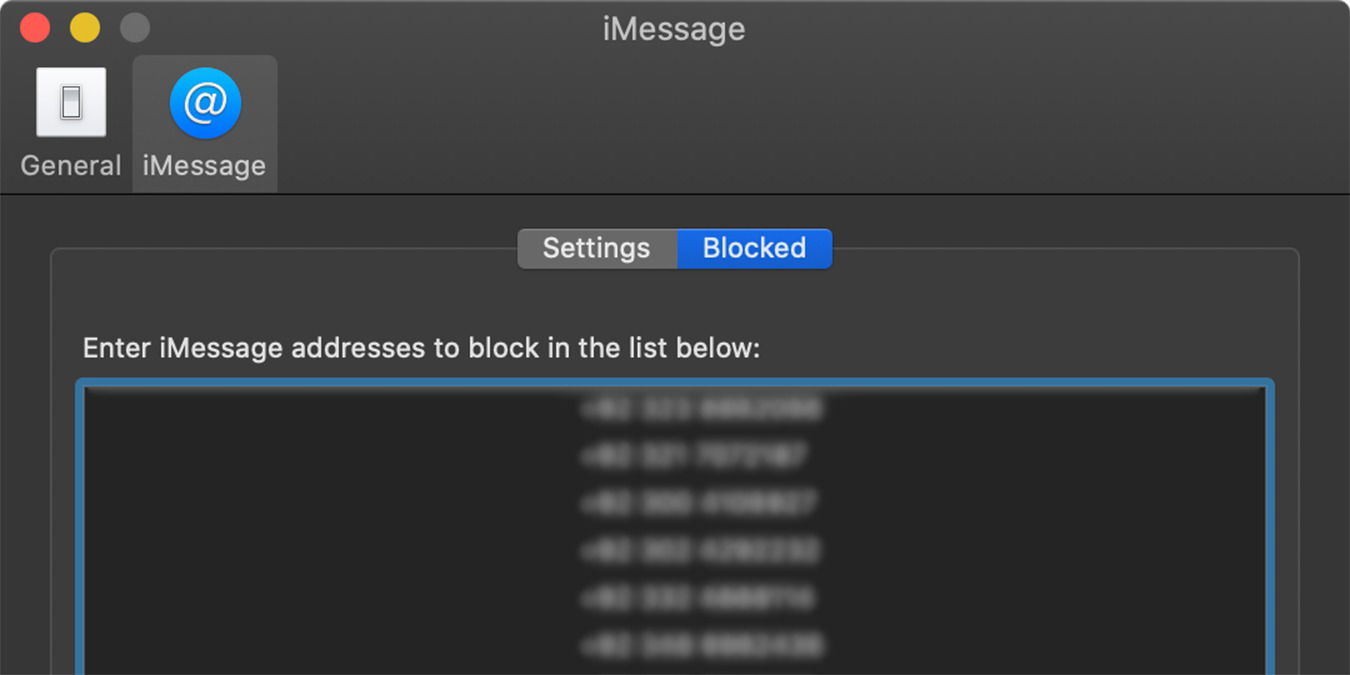
- Nella scheda Bloccati, clicca sul pulsante Aggiungi e inserisci il nome del contatto / indirizzo iMessage che vuoi bloccare.

Ecco fatto. È anche importante notare che se il tuo iPhone/Mac condividono lo stesso ID Apple, bloccare un indirizzo / numero di telefono su uno dei due dispositivi comporterà il blocco automatico su ciascun dispositivo che utilizza lo stesso ID Apple con Messaggi. Ecco perché ti consigliamo di utilizzare il metodo iOS descritto sopra, poiché è molto più facile e semplice.







