






Come cambiare le icone su Windows 11 [Personalizza App]
 Non è più un segreto che l’ultimo sistema operativo Microsoft abbia introdotto alcune fantastiche funzionalità.
Dopo aver condotto una serie di ricerche, abbiamo scoperto che molti di voi sono estremamente interessati a sapere come cambiare le icone in Windows 11. E questa guida vi mostrerà alcune opzioni facili per farlo.
Prima di tutto, tenete presente che potete eseguire questo processo per vari elementi, come cartelle, collegamenti o app pinnate.
Ma prima, diamo un’occhiata ad alcuni vantaggi notevoli della personalizzazione delle icone di Windows 11.
Perché le icone sono importanti?
Le icone vengono spesso utilizzate per spiegare alcune funzionalità, poiché è possibile rappresentarle visivamente. Aiutano a comprendere meglio ogni parte del sistema operativo e facilitano anche la separazione visiva degli elementi contenuti.
Windows 11 offre un set di icone predefinito che a volte può risultare troppo generico o semplicemente monotono. Quando cambiate l’icona di un’app secondo le vostre preferenze, potreste ravvivare un po’ le cose, creando un ambiente digitale più personalizzato.
In questo senso, le icone aiutano a ottimizzare la vostra navigazione e a ridurre considerevolmente il tempo di lavoro.
Come posso cambiare l’icona di un’app in Windows 11?
1. Cambiare le icone delle cartelle
- Cliccate con il tasto destro sulla cartella di cui avete bisogno, quindi selezionate Proprietà.
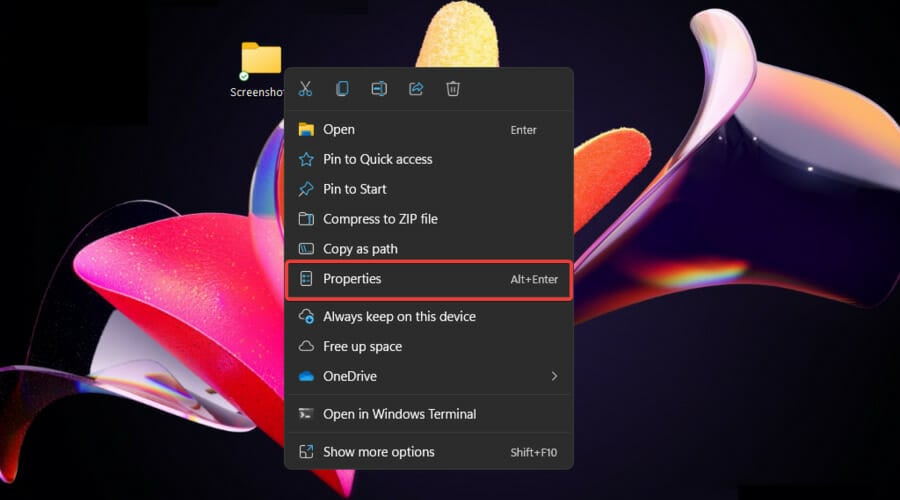
- Cliccate sulla scheda Personalizza, quindi scegliete Cambia icona.

- Ora vedrete un elenco di icone che possono essere utilizzate per la cartella. Ci sono alcune icone di base che possono essere utilizzate, ma potete anche eseguire la ricerca sul vostro PC per quelle personalizzate.
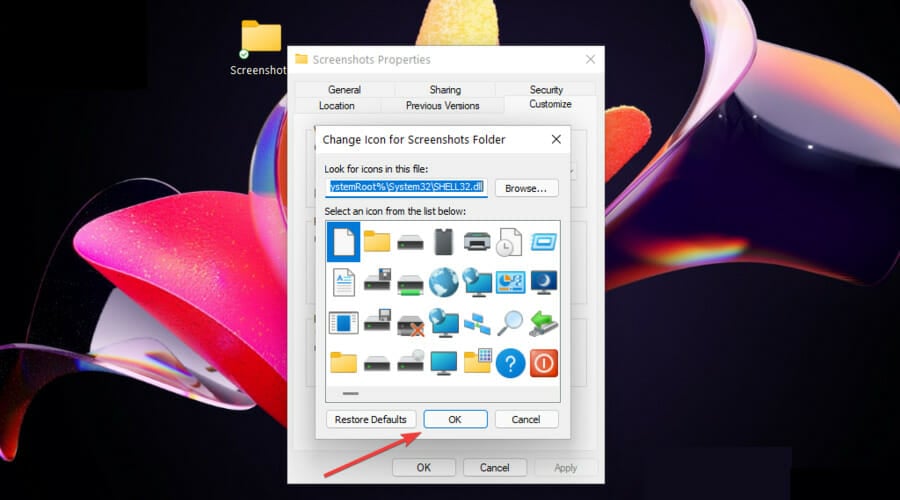
- Scegliete un’icona, poi cliccate su OK.
- Premete i pulsanti Applica e OK nella finestra Proprietà per salvare le modifiche.
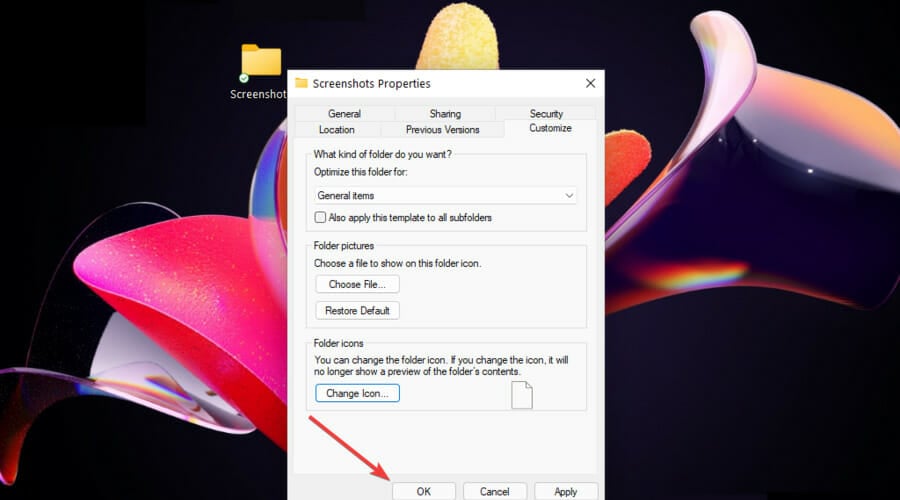
- Aggiornate la posizione della cartella per applicare le modifiche. La cartella dovrebbe ora avere l’icona desiderata.
Le icone più comunemente cambiate sono quelle che appartengono alle cartelle. Cambiare l’icona di una cartella aiuta gli utenti a personalizzarla e a trovarla più facilmente sul proprio PC quando la cercano.
Detto ciò, puoi cambiare le icone delle cartelle tramite la finestra Proprietà di Windows 11, facendo clic destro su di esse. Puoi scegliere una nuova icona predefinita o cercarne una personalizzata.
Tuttavia, tenete presente che il vostro sistema operativo nasconde per impostazione predefinita dati specifici. Quindi, assicuratevi di dare un’occhiata a come vedere Cartelle e File Nascosti in Windows 11.
2. Personalizzare le icone dei collegamenti
- Cliccate con il tasto destro sul collegamento di cui avete bisogno, quindi selezionate Proprietà.

- Selezionate la scheda Collegamento, quindi scegliete Cambia icona….

- Cliccate sull’icona preferita, poi cliccate su OK.

- Nella finestra Proprietà, cliccate di nuovo su OK.
3. Personalizzare le icone del desktop
- Premete il tasto Windows, quindi navigate al menu Impostazioni.

- Cliccate su Personalizzazione, poi su Temi.

- Sotto la sezione Impostazioni correlate, cliccate su Impostazioni icone del desktop.

- Selezionate l’icona del desktop necessaria, quindi scegliete di Cambiare icona…

- Scegliete il modello che vi piace di più, poi cliccate su OK.
Le icone del desktop sono probabilmente quelle più visibili durante il lavoro quotidiano. Per costruire un ambiente più personalizzato e avere una vista ideale, cambiare le loro icone è senza dubbio una grande idea.
Se l’opzione delle impostazioni dell’icona del desktop non è disponibile (come nell’esempio sopra), assicuratevi che la vostra licenza Windows sia attivata, poi controllate per gli aggiornamenti più recenti del sistema operativo e riavviate il PC.
4. Cambiare le icone dei programmi pinnati sulla barra delle applicazioni
- Guardate la vostra barra delle applicazioni, cliccate con il tasto destro sul programma pinnato desiderato, poi cliccate di nuovo sul suo nome e scegliete Proprietà.

- Ora il processo sarà abbastanza simile a quello presentato nel caso dei collegamenti.
- Quindi, cliccate sulla scheda Collegamenti, poi scegliete di Cambiare icona….

- Selezionate quella desiderata, poi cliccate su OK.
- Inoltre, cliccate su OK nella finestra Proprietà.
I programmi pinnati sono di solito quelli più utilizzati, che semplificano il vostro lavoro quotidiano. In questo senso, invece di cercarli, dovreste cambiare le loro icone in elementi più riconoscibili.
Tuttavia, se non avete ancora fissato alcun programma, non esitate a controllare come fissare app in Windows 11.
Posso cambiare le icone di Windows 11 con immagini personalizzate?
Windows 11 consente di utilizzare un numero limitato di icone. Tuttavia, sembra che molti di voi possano voler aggiungere icone personalizzate. E non preoccupatevi per questo, il processo è piuttosto semplice.
Innanzitutto, dovrete scaricare le icone PNG desiderate dal web e poi convertirle in formato ICO.
Dopo aver ottenuto il nuovo modello ICO, trasferite i file in una cartella separata. Assicuratevi di non spostarli, poiché ciò potrebbe causare problemi nel trovarli per Windows.
Una volta che avete le immagini richieste in formato ICO posizionate in una cartella designata, potete iniziare a cambiare le icone.  Fate attenzione che il processo è simile a quelli presentati in precedenza. Tuttavia, invece di scegliere una dalle opzioni, dovrete navigare e scegliere il file ICO.
Come posso selezionare icone personalizzate?
Ma diamo un’occhiata più da vicino alla procedura effettiva:
- Cliccate con il tasto destro sulla cartella necessaria, poi selezionate Proprietà.
- Navigate alla scheda Personalizza, poi scegliete di Cambiare icona….
- Cliccate sul pulsante Cerca….

- Andate nella cartella in cui avete memorizzato i file ICO, quindi selezionate quello che volete impostare e cliccate su Apri.

- Cliccate su OK.
- Nella finestra Proprietà, cliccate di nuovo su OK.
Come posso modificare le icone delle unità?
- Per questo, avrete prima bisogno di un file ICO. Ora spostatelo in una cartella designata e assicuratevi di non cambiare la posizione della cartella o del file, poiché avrete bisogno del percorso per il file immagine ICO.
- Andate alla posizione del file, cliccate sul file, poi scegliete di Vedi di più (contrassegnato come tre punti orizzontali), e selezionate l’opzione Copia percorso.

- Utilizzate la seguente scorciatoia da tastiera: Windows + R.
- Digitate regedit, quindi cliccate su OK.

- Navigate al seguente percorso: HKEY_LOCAL_MACHINE\SOFTWARE\Microsoft\Windows\CurrentVersion\Explorer\DriveIcons
- Dalla finestra di sinistra, cercate DriverIcons, poi cliccate con il tasto destro su di esso e selezionate Nuovo e Chiave.

- Ora cliccate con il tasto destro sulla chiave che avete appena creato, posizionate il cursore su Nuovo e selezionate di nuovo Chiave.
- Rinominate questa chiave in DefaultIcon.
- Apritela, poi fate doppio clic su Default.

- Incollate il percorso del file ICO che avete precedentemente copiato nel campo di testo sotto Dati valore e cliccate su OK. Assicuratevi di inserire il percorso tra virgolette (“).

Come potete vedere, i produttori di Microsoft hanno fatto un ottimo lavoro riguardo alla personalizzazione del posto di lavoro. Tuttavia, per migliorare il vostro design personale, vi consigliamo anche di dare un’occhiata a come cambiare la dimensione del font in Windows 11.
L’articolo di oggi ha elencato solo le soluzioni più semplici per cambiare le icone di un’app in Windows 11. Quindi, assicuratevi di ottenere un ambiente digitale più personalizzato utilizzando queste opzioni.
Perché la vostra opinione è importante per noi, non esitate a condividerla lasciando un commento nella sezione qui sotto.







