






Come cambiare il tempo di anteprima della barra delle applicazioni di Windows per migliorare le prestazioni
Da quando Windows ha presentato un’interfaccia grafica riconoscibile, ha avuto una barra delle applicazioni che corre lungo il fondo dello schermo. Windows 7 ha migliorato questa funzione di lunga data con quella che è stata commercializzata come la “Superbar”. I programmi sono stati raggruppati in etichette, pronte per essere fissate come collegamenti, e le anteprime sono finalmente diventate un’opzione.
Sebbene il cambiamento sia stato abbastanza buono da sopravvivere fino alle ultime versioni di anteprima di Windows 10, la velocità delle anteprime ha sempre lasciato un po’ a desiderare. Considerando che alcune anteprime hanno pulsanti aggiuntivi – un esempio ovvio è iTunes – aspettare un pop-up per prendere il controllo è un dolore.
Questi aggiustamenti coinvolgono il Registro di Windows; un’analisi approfondita del Registro e di come funziona è disponibile qui.
Modificare il Registro
Inizia aprendo l’Editor del Registro – apri la Ricerca di Windows e digita regedit, quindi premi Invio. Accetta il prompt per aprire l’Editor del Registro.
Dovresti vedere un sistema di navigazione ad albero lungo il lato della finestra. Vai in cima e dovresti trovare una serie di voci che iniziano con “HKEY_”.
Espandi “HKEY_CURRENT_USER”, quindi la cartella “Software” sottostante. Scorri fino alla cartella “Microsoft”. All’interno, vai alla cartella “Windows”. Infine, fai clic sulla cartella “CurrentVersion”. Sembra complicato, ma in realtà non lo è.

All’interno della cartella “CurrentVersion” ci sarà una serie di voci di registro, non tutte delle quali avranno un senso chiaro. Ignorale e invece fai clic con il tasto destro nello spazio vuoto per selezionare una nuova voce.

Scegli “DWORD (32-bit)” per la nuova voce di registro e chiamala “ExtendedUIHoverTime”, quindi premi Invio.
Piuttosto insolito per un processo di Windows, questo dovrebbe sembrare finito. Non ci sarà alcun ulteriore prompt fino a quando non fai clic sulla nuova voce, momento in cui dovresti vedere una piccola finestra contenente alcune opzioni.

Per prima cosa, guarda alla sezione “Base” e cambiala dal suo valore predefinito Esadecimale a Decimale. Entrambi danno lo stesso risultato, ma usare il Decimale è più facile poiché sono numeri semplici.
Scegli un valore. Le cifre decimali corrispondono ai millisecondi e, per impostazione predefinita, Windows presenta le opzioni a 400 millisecondi. Questo è vicino a mezzo secondo di attesa.
Il valore che scegli è unicamente personale, ma “100” e “50” in particolare danno un notevole aumento di velocità senza far apparire le anteprime istantaneamente. Fai clic su “OK” quando hai confermato i dettagli e sappi che puoi cambiare questo valore tutte le volte che vuoi tornando a questa sezione dell’Editor del Registro.
Non chiudere l’Editor del Registro. Invece, fai clic con il tasto destro sulla Superbar e poi scegli “Gestione attività”.

Windows 8, 8.1 e 10 richiedono tutti di fare clic sulla freccia a discesa per vedere le schede. Se utilizzi uno di questi sistemi operativi, fai clic sulla scheda “Dettagli”. Coloro che utilizzano Windows 7 o sistemi operativi più vecchi dovrebbero fare clic sulla scheda “Processi”.

Indipendentemente da come arrivi all’elenco dei processi in esecuzione, è explorer.exe che devi fare clic. Dopo averlo evidenziato, seleziona “Termina attività”.

La Superbar e tutte le finestre di Windows Explorer aperte si chiuderanno. Non farti prendere dal panico, questo è il motivo per cui l’Editor del Registro è stato mantenuto aperto.
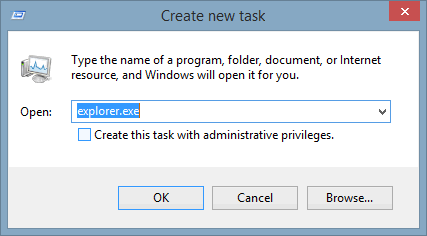
Torna all’Editor del Registro e poi seleziona “File” in alto a sinistra, poi “Avvia nuova attività”. In questa finestra devi solo digitare “explorer.exe” per ripristinare la Superbar. Tuttavia, non ripristinerà le istanze precedentemente aperte di Windows Explorer.
Ora controlla la velocità delle anteprime che appaiono sullo schermo. Dovrebbero rispondere più rapidamente al cursore del mouse. Se non sei soddisfatto di come funziona, basta cambiare il valore nel registro, terminare il processo e riavviarlo di nuovo.
Sebbene lavorare con il registro possa sembrare scoraggiante, non deve essere così difficile come sembra. Segui i passaggi descritti sopra e tutto dovrebbe andare per il meglio. Se preferisci non utilizzare la nostra soluzione alternativa con il Gestore attività e Windows Explorer, puoi invece riavviare il computer.
È un’aggiustamento sottile, uno che non tutti noteranno, ma se ti muovi regolarmente tra documenti aperti, è un cambiamento incredibilmente conveniente da fare con un miglioramento percepibile nella velocità di risposta. I lettori multimediali come iTunes, con i loro pulsanti di navigazione multimediale inclusi, traggono il massimo beneficio poiché la velocità standard è leggermente più lenta rispetto all’apertura del programma completo e alla pausa in quel modo.







