






Come controllare la salute dell'SSD su Mac

I supporti di archiviazione di ogni tipo sono consumabili. Per dirla semplicemente, un giorno falliranno. Per tenere il passo, ci sono molti modi per controllare la salute dell’SSD sul Mac. Qui ti mostriamo come controllare la salute dell’SSD sul tuo Mac e diamo anche un’occhiata ad alcuni strumenti di terze parti per aiutarti.
Indice
- Cos’è la salute del disco?
- Monitoraggio della salute del disco con S.M.A.R.T.
- Come controllare la salute dell’SSD utilizzando i report di stato del sistema S.M.A.R.T.
- Come controllare la salute del tuo SSD utilizzando “smartmontools”
- Controlla la salute del tuo SSD con DriveDx
- Domande frequenti
Suggerimento: hai difficoltà a decidere quanto spazio di archiviazione ti serve sul tuo Mac? Dai un’occhiata alla nostra guida per assicurarti di prendere la decisione corretta.
Cos’è la salute del disco?
I dischi rigidi a rotazione, o HDD, hanno una curva di guasto a volte descritta come una “vasca da bagno.” Quando ottieni per la prima volta un HDD, c’è un’alta probabilità di guasto, grazie alle cosiddette unità “Dead on Arrival” (DOA). Se l’unità ruota correttamente, probabilmente durerà per anni prima di subire un guasto dovuto all’usura o richiedere una riparazione.
In altre parole, c’è un’alta probabilità di guasto all’inizio e alla fine della vita utile di un’unità (cioè, le pareti della vasca da bagno). Al contrario, c’è un tasso di guasto relativamente basso nel mezzo (cioè, la base della vasca da bagno).

D’altra parte, le unità a stato solido, o SSD, mostrano una curva di guasto diversa, poiché non hanno parti in movimento e sono quindi più affidabili, grazie alla memoria flash. Per chiarire, gli SSD hanno gli stessi alti tassi di guasto precoce, ma la memoria flash utilizzata negli SSD può sopportare solo un certo numero di cicli di scrittura. Quando raggiunge il limite, subirà un guasto totale e non sarà possibile recuperare i dati. Pertanto, è opportuno tenere d’occhio la salute di un’unità che potrebbe guastarsi senza preavviso.
Buono a sapersi: se hai problemi a leggere o scrivere file sul tuo Mac, prova a esplorare alcuni modi per risolvere l’errore codice 50 di Mac.
Monitoraggio della salute del disco con S.M.A.R.T.
Puoi prevedere e pianificare entrambi i tipi di guasto in anticipo, basandoti su determinati schemi caratteristici di guasto. La tecnologia di auto-monitoraggio, analisi e reporting (S.M.A.R.T.) è un sistema di auto-test automatizzato per SSD e HDD più tradizionali. Questo aiuta macOS a tenere traccia dello stato S.M.A.R.T. di tutte le tue unità per impostazione predefinita, e diversi strumenti leggono questo stato con diversi livelli di dettaglio.
Come controllare la salute dell’SSD utilizzando i report di stato del sistema S.M.A.R.T.
Il processo per controllare la salute dell’SSD sul tuo Mac è semplice e richiede circa un minuto:
- Clicca sull’icona Apple nell’angolo in alto a sinistra della barra dei menu, quindi tieni premuto il tasto opzione. Vedrai “Informazioni su questo Mac” cambiare in “Informazioni di sistema.”
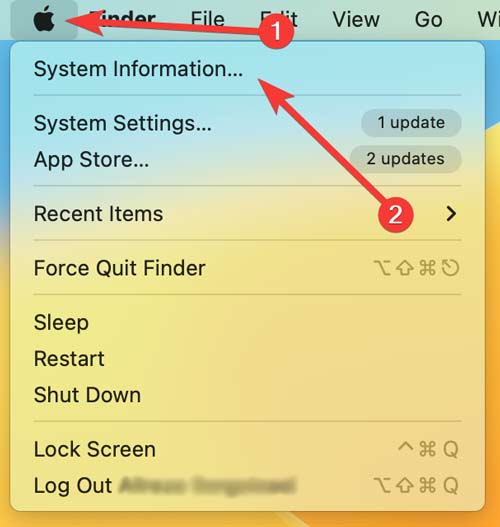
- Quando si apre lo schermo, trova il pannello “Archiviazione” sotto la sezione Hardware nell’albero delle directory a sinistra.

- Seleziona l’unità che desideri esaminare dall’elenco sul lato destro.

- Troverai lo “Stato SMART” in fondo al pannello di destra, spesso come ultimo elemento dell’elenco.

“Verificato” significa che l’unità non ha problemi segnalati. “In fase di guasto” significa che l’unità ha un errore che diventerà presto “Fatale.” Il sistema di codici di errore numerici di S.M.A.R.T. fornisce maggiori informazioni sulla calamità specifica dell’unità, ma l’intestazione generale fornita da macOS è sufficiente per indovinare quanto presto un’unità fallirà.
Suggerimento: hai installato un nuovo SSD sul tuo Mac? Per massimizzare le prestazioni, è importante comprendere come abilitare TRIM per SSD di terzi su Mac.
Come controllare la salute del tuo SSD utilizzando “smartmontools”
Se hai installato Homebrew, puoi installare smartmontools per controllare la salute dell’SSD sul tuo Mac. Questo mostrerà lo stato S.M.A.R.T. tramite il Terminale.
- Apri il Terminale e esegui il seguente comando per installare “smartmontools” con Homebrew:
brew install smartmontools
- Esegui
diskutil listper trovare l’identificativo dell’unità per il volume che desideri testare:

- Come nota, puoi anche trovare l’identificatore dell’unità in “Informazioni di sistema” localizzando “Nome BSD.”

- Esegui il seguente comando per ottenere lo stato S.M.A.R.T. per l’unità specificata:
smartctl -a disk1s2Nota: è necessario sostituire il nome BSD segnaposto con il proprio. Indipendentemente da ciò, questo produrrà un report S.M.A.R.T. dettagliato nell’output standard.

- Se desideri salvare il report S.M.A.R.T. su disco, invialo a un file di testo utilizzando il carattere di controllo
>:
smartctl -a disk1s2 > diskhealthreport.txt
Questo report offrirà uno sguardo dettagliato sulla salute dell’unità. I dati più rilevanti sono il verdetto, che appare a metà del report. In fondo, lo stato S.M.A.R.T. specifico del venditore può fornire uno sguardo più profondo sulla condizione dell’unità.
Buono a sapersi: desideri fare di più con il tuo Mac? Assicurati di controllare come utilizzare il Terminale di macOS.
Controlla la salute del tuo SSD con DriveDx
Se desideri una soluzione premium per controllare la salute del tuo SSD sul tuo Mac, DriveDx è una buona opzione. È uno strumento diagnostico per unità che fornisce l’immagine più dettagliata della salute del tuo SSD. Questa app può scansionare tutte le tue unità collegate e fornire un quadro completo della salute del tuo sistema di archiviazione.

Mentre l’app è aperta, monitora continuamente lo stato S.M.A.R.T. per indicazioni di guasto o problemi. È il modo più semplice per ottenere un quadro dettagliato della salute del disco senza dover setacciare i log tecnici.
Suggerimento: se il tuo Mac è diventato non reattivo o lento, potresti considerare di cancellare i dati dall’SSD del tuo Mac ripristinando le impostazioni di fabbrica.
Domande frequenti
Qual è la durata tipica di un SSD?
La capacità delle unità a stato solido di memorizzare dati indefinitamente è uno dei miti più frequentemente fraintesi riguardo agli SSD. Tutti i supporti di archiviazione alla fine falliscono, e gli SSD non fanno eccezione. Gli SSD SLC (single-level cell) sono il tipo più durevole di SSD e possono durare fino a 10 anni. Gli SSD MLC (multi-level cell) sono meno durevoli degli SSD SLC ma possono comunque durare da cinque a sette anni. Gli SSD TLC (triple-level cell) sono il tipo meno durevole di SSD e possono durare solo da tre a cinque anni.
Posso testare la velocità di un SSD?
La velocità di scrittura dell’SSD descrive quanto rapidamente i dati vengono registrati sull’unità di archiviazione, mentre la velocità di lettura dell’SSD determina quanto rapidamente i dati sull’unità vengono letti. A seconda dell’interfaccia utilizzata e del tipo di produzione, gli SSD possono variare in velocità. Per misurare e certificare le prestazioni del disco in relazione alla registrazione di video di alta qualità, il Blackmagic Disk Speed Test dall’App Store è uno strumento utile che può fornire un aiuto rapido.
Quando dovrei sostituire il mio SSD?
Quando il tuo SSD è in pericolo di guasto, o se lo possiedi da più di cinque anni, sarebbe meglio acquistare un sostituto. Installare software per controllare il tuo disco e monitorarlo silenziosamente per eventuali problemi è il modo più efficiente e affidabile per stabilire se un’unità sta funzionando correttamente. Prima di effettuare un upgrade, considera uno dei migliori SSD per il gaming.







