






Come controllare la versione del Raspberry Pi e altre informazioni di sistema
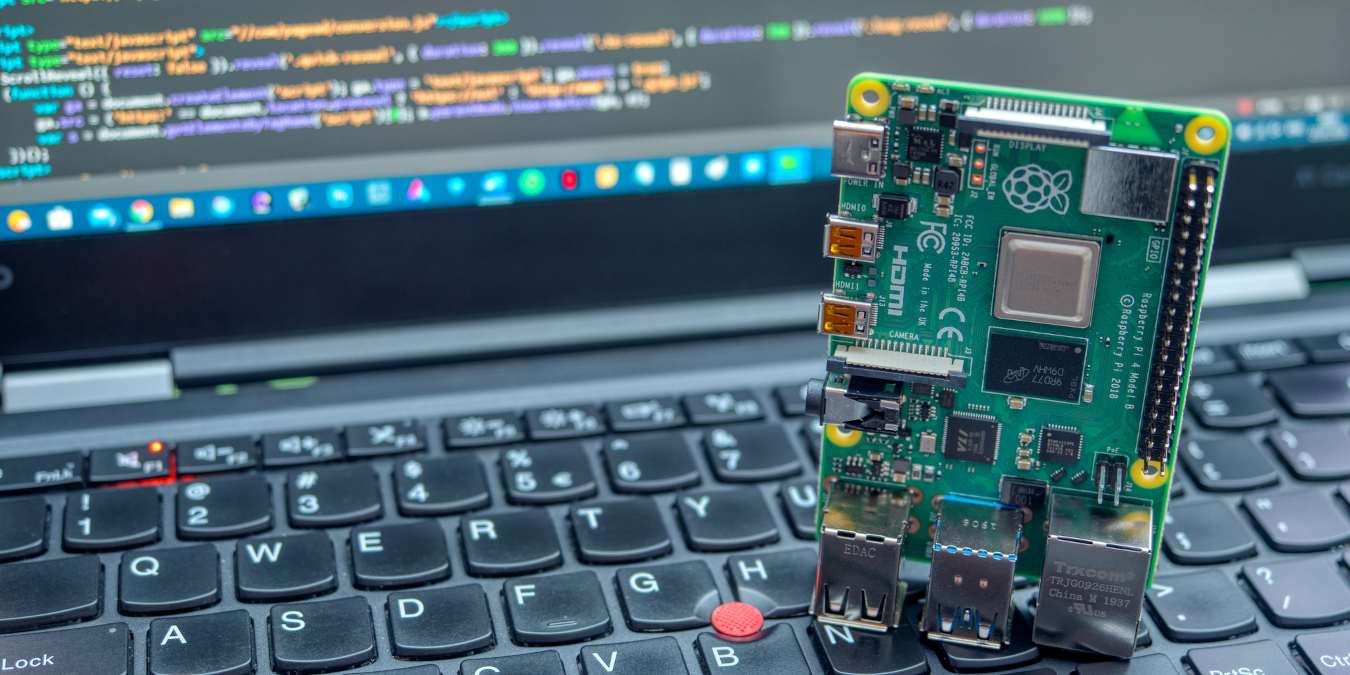
Il Raspberry Pi è un computer a scheda singola popolare ed economico con un sacco di casi d’uso entusiasmanti. Se ne hai uno e vuoi controllare la versione del tuo Raspberry Pi o altre informazioni di sistema come i dettagli della CPU, la temperatura della CPU, le informazioni sulla GPU, i dettagli della memoria e altro, puoi farlo facilmente utilizzando una finestra del Terminale.
FYI: Hai appena acquistato un nuovo Raspberry Pi? Ecco come configurare Raspberry Pi OS su un Raspberry Pi.
Indice
- Controlla la versione del Raspberry Pi o il modello della scheda
- Controlla il modello della CPU del Raspberry Pi
- Controlla la versione del sistema operativo del Raspberry Pi
- Controlla la temperatura della CPU del Raspberry Pi
- Controlla la velocità di clock della CPU del Raspberry Pi
- Controlla la tensione della CPU del Raspberry Pi
- Controlla la temperatura della GPU e l’uso della memoria del Raspberry Pi
- Controlla le informazioni sulla RAM del Raspberry Pi
- Controlla i codec hardware del Raspberry Pi
Controlla la versione del Raspberry Pi o il modello della scheda
Ogni Raspberry Pi è basato su un modello di scheda o versione specifica, come Raspberry Pi 5, Raspberry Pi 4 e così via. Su Raspberry Pi OS, molte delle informazioni di sistema possono essere trovate nel filesystem “/proc”.
Se vuoi controllare la versione del tuo Raspberry Pi, esegui il seguente comando in una finestra del Terminale:
cat/sys/firmware/devicetree/model
L’output mostrerà il numero del modello della scheda del tuo Raspberry Pi, che probabilmente ti servirà se vuoi sostituirlo o hai bisogno di componenti di ricambio. Potresti anche aver bisogno di queste informazioni per vari progetti Raspberry Pi che hai in mente.
Puoi anche utilizzare un comando alternativo per controllare la versione del tuo Raspberry Pi. Digita il seguente comando e premi Invio:
sudo raspi-config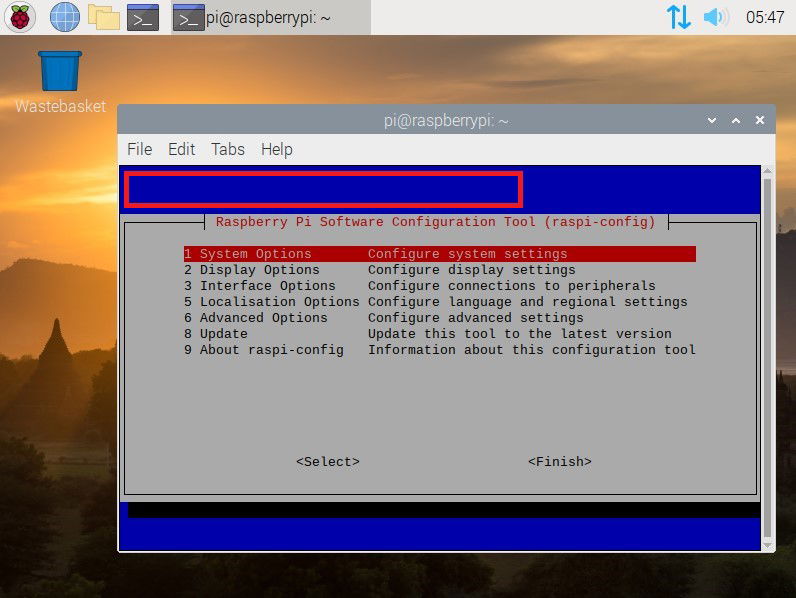
L’output aprirà lo Strumento di Configurazione Software del Raspberry Pi e mostrerà il modello della scheda nella parte superiore della finestra, appena sotto le opzioni di menu.
Buono a sapersi: Vuoi eseguire Raspberry Pi OS su Windows? Crea una macchina virtuale Raspberry Pi.
Controlla il modello della CPU del Raspberry Pi
All’interno del filesystem “/proc”, puoi accedere al file cpuinfo, che contiene dati sulla CPU del tuo Raspberry Pi. Questo è utile quando sei curioso riguardo all’architettura della CPU, al produttore, al numero di serie e altro.
Per accedere a queste informazioni, esegui semplicemente il seguente comando:
cat/proc/cpuinfo
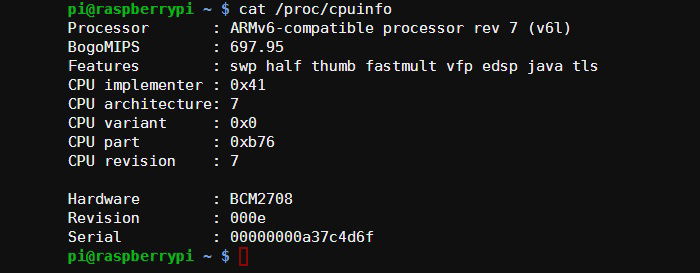
L’output ti dirà un certo numero di cose sul tuo Raspberry Pi. Vedrai il modello e il fornitore della CPU sotto le rispettive voci. Ad esempio, se vedi qualcosa come ARMv6 Processor o ARMv7 Processor, questo è perché il Raspberry Pi ha un processore basato sull’architettura ARM (anziché Intel come nei PC e Mac Windows).
Puoi anche vedere che il processore utilizza il set di istruzioni ARMv6 o ARMv7. Il set di istruzioni ARMv6 è uno dei design ARM più vecchi. La maggior parte degli smartphone e tablet moderni utilizza l’architettura ARMv7, e sempre più il nuovo set di istruzioni ARMv8 a 64 bit sta diventando più comune.
Controlla la versione del sistema operativo del Raspberry Pi
Oltre alle informazioni hardware, puoi anche accedere alle informazioni software sul tuo Raspberry Pi, come la versione del sistema operativo. Quasi tutte le unità Raspberry Pi eseguiranno una qualche versione di Linux (anche se puoi anche eseguire Windows 11 su un Raspberry Pi).
Per controllare esattamente quale distribuzione Linux e versione stai eseguendo, puoi eseguire il seguente comando:
cat/proc/version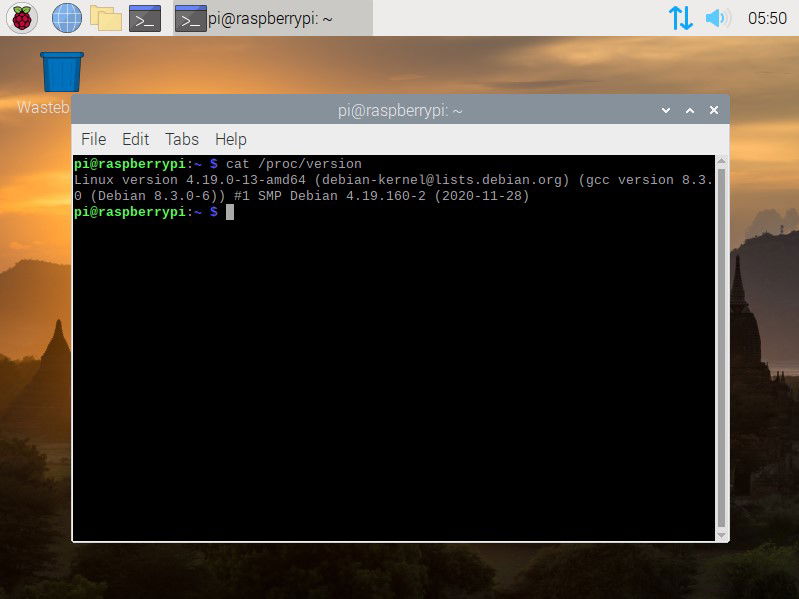
L’output mostrerà una singola riga di informazioni dettagliate sulla versione del tuo sistema operativo.
Controlla la temperatura della CPU del Raspberry Pi
Le informazioni trovate sotto “/proc” sono disponibili su tutti i sistemi Linux; tuttavia, il Raspberry Pi ha anche un comando speciale disponibile che visualizza informazioni specifiche per la scheda Raspberry Pi. Il comando vcgencmd può accedere a molte informazioni specifiche per il Raspberry Pi, una delle quali è la temperatura della CPU.
Se ti piace overcloccare il tuo Raspberry Pi, dovrai accedere spesso alla temperatura della CPU. Esegui il seguente comando per farlo:
vcgencmd measure_temp
L’output sarà una singola riga che riporta la temperatura:
temp=50.8'CControlla la velocità di clock della CPU del Raspberry Pi
Se stai overcloccando o semplicemente utilizzando uno dei case per Raspberry Pi che sono troppo compatti per un adeguato flusso d’aria, probabilmente vorrai controllare anche la frequenza della tua CPU. Utilizzando un semplice comando, puoi vedere la frequenza attuale della CPU o la velocità di clock insieme alle frequenze minima e massima.
Esegui i seguenti comandi rispettivamente:
cat/sys/devices/system/cpu/cpu0/cpufreq/scaling_cur_freq
cat/sys/devices/system/cpu/cpu0/cpufreq/scaling_min_freq
cat/sys/devices/system/cpu/cpu0/cpufreq/scaling_max_freq
L’output sarà in kilohertz (kHz), quindi, ad esempio, 950.000 significherà che la frequenza della CPU è di 950MHz.
Controlla la tensione della CPU del Raspberry Pi
Se vuoi trovare la tensione interna della CPU del tuo Raspberry Pi, c’è un altro comando vcgencmd che potresti trovare utile. Digita il seguente comando in una finestra del Terminale e premi Invio:
vcgencmd measure_volts core
L’output apparirà simile a questo:
volt=1.20VQuesto comando può essere utilizzato anche per trovare le tensioni per sdram_c, sdram_i e sdram_p. Il seguente comando shell mostrerà tutte le tensioni:
foridin core sdram_c sdram_i sdram_p ; do
echo-e"$id:t$(vcgencmd measure_volts $id)" ;
doneSuggerimento: Curioso riguardo al Raspberry Pi e alla tensione? Ecco tutto ciò che devi sapere sui pin GPIO del Raspberry Pi.
Controlla la temperatura della GPU e l’uso della memoria del Raspberry Pi
Su una scheda Raspberry Pi, il sensore di temperatura per la CPU e la GPU è lo stesso. Pertanto, lo stesso comando utilizzato per controllare la temperatura della CPU può essere utilizzato anche qui:
vcgencmd measure_tempPer controllare l’uso della memoria della GPU, puoi eseguire il seguente comando:
vcgencmd get_mem gpu
Ciò che questo comando visualizza effettivamente è l’allocazione della memoria GPU in megabyte (MB).
Suggerimento: Hai bisogno di un nuovo progetto? Trasforma il tuo Raspberry Pi in una stazione di videoconferenza.
Controlla le informazioni sulla RAM del Raspberry Pi
Puoi anche controllare i dettagli della RAM o della memoria del tuo Raspberry Pi se vuoi sapere, ad esempio, quanta RAM è libera o anche quanto spazio di memoria hai. Per farlo, esegui il seguente comando:
free-h
L’output mostrerà la memoria totale, la memoria utilizzata, la memoria libera, la memoria condivisa, la memoria cache e la memoria disponibile nella stessa riga. Puoi anche vedere la memoria del disco rigido nella riga Swap.
Se desideri ulteriori dettagli sulla tua RAM, puoi eseguire il seguente comando:
cat/proc/meminfo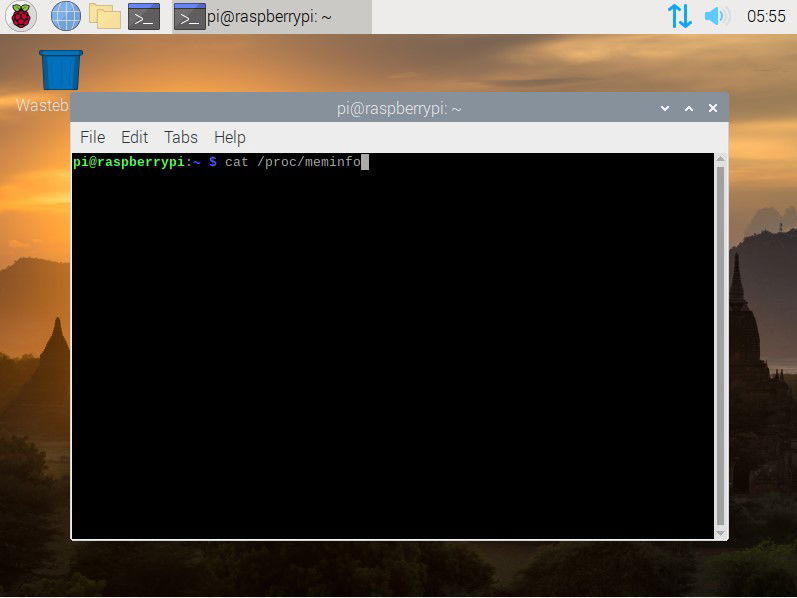
Questo output mostrerà informazioni come memoria attiva, memoria inattiva, memoria mappata, memoria sporca e memoria danneggiata dall’hardware.
Controlla i codec hardware del Raspberry Pi
Se vuoi vedere quali codec hardware sono stati abilitati sul tuo Raspberry Pi, il parametro codecname può essere molto utile. Devi semplicemente inserire il comando insieme al nome del codec che desideri interrogare. Digita il seguente comando e premi Invio:
vcgencmd codec_enabled CODECNAMEQui, CODECNAME dovrebbe essere sostituito con uno di H264, MPG2, WVC1, MPG4, MJPG o WMV9.

Per risparmiare tempo ripetendo il comando per ogni codec, puoi utilizzare questo semplice pezzo di script shell:
for codec in H264 MPG2 WVC1 MPG4 MJPG WMV9 ; do
echo-e"$codec:t$(vcgencmd codec_enabled $codec)" ;
done
Buono a sapersi: Vuoi esplorare oltre il Raspberry Pi? Ecco le migliori alternative al Raspberry Pi.
Crediti immagine: Primo piano di un Raspberry Pi 4 Model-B su una tastiera di laptop di DepositPhotos. Tutti gli screenshot di Tanveer Singh.







