






Come combinare file PDF su Windows e Linux

Probabilmente hai molti documenti PDF memorizzati nel tuo computer. Uno dei migliori modi per organizzarli è combinare i file PDF. Quando combini/unanisci più file PDF in un singolo PDF, è più facile gestirli, accedervi e fare il backup. PDFtk Server è uno strumento da riga di comando che ti consente di combinare facilmente più file PDF in uno.
Indice
- Come funziona PDFtk
- Come installare PDFtk su Linux
- Utilizzo di PDFtk per combinare più PDF
- Come dividere, crittografare e decrittografare PDF utilizzando PDFtk
- Utilizzo di PDFtk Free su Windows
- Combinare file PDF con PDFTK Builder
- Utilizzo di PDF Arranger per unire file PDF su Linux e Windows
- Oltre l’unione di PDF
- Usare LibreOffice Draw
- Altri strumenti per combinare file PDF su Windows e Linux
- Domande frequenti
In alternativa, puoi combinare tutti i tuoi documenti in Microsoft Word ed esportarli come PDF.
Come funziona PDFtk
PDFtk sta per “PDF Toolkit.” PDFtk Server ti consente di unire documenti PDF, dividere le pagine PDF in nuovi documenti, ruotare le pagine PDF, decrittografare e crittografare, aggiornare i metadati, applicare filigrane e molto altro. È software gratuito e open source disponibile per Windows, Linux e macOS. La cosa migliore è che non richiede Acrobat o altri prodotti Adobe per funzionare.
Nota: c’è anche un PDFtk Free, applicabile solo per Windows. È un’interfaccia grafica che ti consente di aggiungere più file PDF e unirli in uno.
Come installare PDFtk su Linux
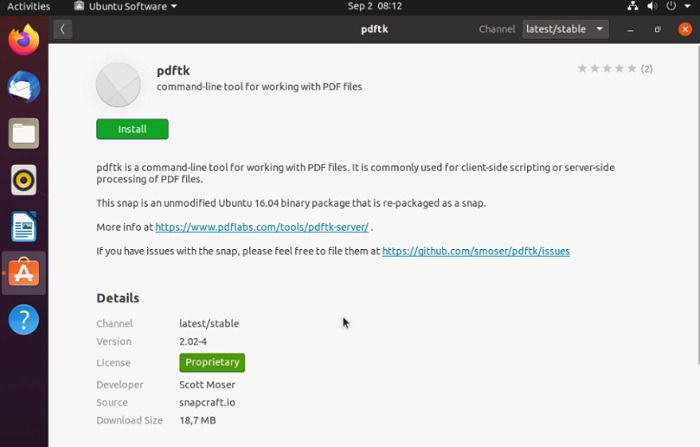
Per Linux (utilizzando Ubuntu), puoi installarlo con il comando:
sudo snap install pdftko
sudo apt install pdftkPDFtk è anche disponibile nella maggior parte dei repository, quindi puoi facilmente installarlo dal tuo gestore di pacchetti/Centro software.
Utilizzo di PDFtk per combinare più PDF
- Apri un terminale.
- Cambia nella directory contenente i tuoi file PDF:
cd ~/pdf-directory- Decidi in quale ordine vuoi che i file PDF appaiano nel documento finale. Utilizzerai quell’ordine quando digiterai la stringa della riga di comando.
- Digita il seguente comando, elencando i tuoi file PDF nell’ordine in cui vuoi che appaiano:
pdftk file1.pdf file2.pdf file3.pdf cat output newfile.pdfQuesto è tutto ciò che serve. Assicurati di controllare il nuovo file PDF per essere sicuro che tutte le nuove pagine vengano visualizzate correttamente. Il processo di unione è fluido, indolore e dovrebbe funzionare su qualsiasi file PDF regolare tu abbia.
Per combinare più documenti in una directory senza elencarli singolarmente, utilizza i caratteri jolly (*):
pdftk *.pdf cat output newfile.pdfCome dividere, crittografare e decrittografare PDF utilizzando PDFtk
Come bonus aggiuntivo, PDFtk può eseguire molte altre operazioni. Ad esempio, per dividere le pagine di un file PDF in più documenti, esegui il seguente comando:
pdftk newfile.pdf burstQuesto dividerà il documento in singole pagine che puoi manipolare come preferisci.
Con PDFtk, puoi anche unire determinate pagine da più documenti in un nuovo documento. Per farlo, inserisci il seguente comando:
pdftk A=one.pdf B=two.pdf cat A1-7 B1-5 A8 output combined.pdfIn questo caso, “A” e “B” sono usati come “handle” per i nomi dei tuoi documenti. Puoi utilizzare quanti più ne hai bisogno.
Crittografia e decrittografia del tuo file PDF
Per crittografare il tuo nuovo file PDF, utilizza il seguente comando:
pdftk mydoc.pdf output mydoc_encrypted.pdf owner_pw foopassdove “foopass” è la password che utilizzi per crittografare il file. Cambia a una password più sicura per il tuo utilizzo.
D’altra parte, se hai un file PDF crittografato, puoi anche decrittografarlo con PDFtk:
pdftk mydoc_encrypted.pdf input_pw foopass output mydoc_decrypted.pdfQuesto tocca solo la superficie delle molte funzioni di manipolazione PDF disponibili con pdftk. Puoi utilizzare pdftk --help o accedere agli esempi online per avere una buona panoramica del comando.
Nota: ecco un altro modo per rimuovere le password dai file PDF in Windows.
Utilizzo di PDFtk Free su Windows
Sebbene tu possa utilizzare la versione da riga di comando di PDFtk su Windows, PDFtk Free offre un’interfaccia grafica più facile da usare. La parte migliore è che sia PDFtk Server che PDFtk Free vengono forniti insieme in un’unica installazione, quindi ottieni entrambi. Sentiti libero di utilizzare una delle due opzioni. Le seguenti istruzioni, però, si applicano a PDFtk Free.
La versione gratuita non ha tante funzioni, ma riesce comunque a unire i PDF insieme. L’upgrade premium costa solo $3.99 se desideri passare.

Premi “Aggiungi PDF” per aggiungere i file PDF che desideri unire. I file vengono aggiunti all’elenco nell’ordine in cui li selezioni, ma non preoccuparti dell’ordine in questo momento.

Una volta aggiunti, trascina e rilascia i file per creare l’ordine che desideri. Puoi anche fare doppio clic sul campo “Pagine da Copiare” per selezionare eventuali pagine che desideri copiare nel tuo PDF unito. Usa i pulsanti “Copia Selezione” e “Rimuovi Selezione” per copiare una selezione da aggiungere due volte o rimuovere una selezione.
Quando sei pronto, premi “Crea PDF” nella parte inferiore della finestra. Puoi anche scegliere di aprire il nuovo PDF creato o mostrare la posizione del PDF nel menu a discesa “Dopo”.

Suggerimento: Se stai cercando modi per modificare il testo in un file PDF, ecco alcuni modi per farlo.
Combinare file PDF con PDFTK Builder
Un’altra opzione è utilizzare PDFTK Builder. È un’altra versione di PDFtk che funziona in modo simile, ma non è creata da PDFtk. Esistono diverse versioni di PDFTK Builder online, ma una delle migliori è la versione app portatile.
- Scarica PDFTK Builder da PortableApps.
- Installa l’app come di consueto. Tuttavia, in realtà non si installa. Invece, viene estratto in una cartella che puoi copiare su una chiavetta USB e portare con te ovunque.
- Apri la cartella PDFTKBuilderPortable e apri il file eseguibile “PDFTKBuilderPortable”.

- Unisci è la schermata predefinita, che utilizzerai per combinare file PDF su Windows. Fai semplicemente clic su “Aggiungi” per aggiungere i tuoi file.

- Puoi spostare i file PDF su e giù per ottenere l’ordine che desideri prima di unirli.
- Clicca su “Costruisci” per unire i tuoi file PDF.
Utilizzo di PDF Arranger per unire file PDF su Linux e Windows
Se trovi PDFtk troppo complicato da usare, un’altra applicazione che puoi utilizzare per unire file PDF è PDF Arranger.
PDF Arranger è un fork del vecchio pdfshuffler e una piccola applicazione python-gtk che consente all’utente di unire o dividere documenti PDF e ruotare, ritagliare e riordinare le loro pagine utilizzando un’interfaccia grafica semplice.
Puoi installare PDF Arranger dal Centro software o dal tuo gestore di pacchetti. Per Windows, puoi scaricare l’installer msi qui.
- Apri PDF Arranger.
- Clicca sull’icona “Apri un file”. Seleziona i file PDF che desideri combinare.

- Da qui, puoi trascinare per ordinare le pagine PDF. Puoi anche eliminare pagine dal file o persino ruotare e ritagliare.
- Una volta finito, salvalo in un nuovo file.
Oltre l’unione di PDF
Unire i PDF è fantastico e tutto, ma c’è molto di più che PDFtk è capace di fare. Naturalmente, PDFtk Free è limitato, ma una cosa che puoi ancora fare sia in PDFtk Server che in PDFtk Free è dividere i PDF.
- Per PDFtk Free, seleziona il PDF che vuoi dividere.
- Fai doppio clic sul campo “Pagine da Copiare”.
- Seleziona i numeri di pagina o l’intervallo per la prima sezione che vuoi dividere. Puoi salvare la parte divisa con un nuovo nome per evitare di sostituire il PDF originale.
- Ripeti il processo per dividere il file in più parti.

Per Linux, dovrai rimuovere pagine dal file di output. Puoi rimuovere quante più pagine hai bisogno. Usa il seguente come esempio:
pdftk A=in1.pdf cat A1-12 A14-end output out1.pdfAltre cose che puoi fare con PDFtk Free includono:
- Ruotare (solo premium)
- Aggiungere timbri o filigrane (solo premium)
- Crittografare documenti (solo premium)
Altre cose che puoi fare con PDFtk Server (sia Linux che Windows) includono:
- Ruotare le pagine
- Crittografare e decrittografare le pagine
- Compilare moduli PDF
- Aggiungere timbri e filigrane
- Riparare file danneggiati (non sempre possibile ma recupera il file se possibile)
- Aggiungere segnalibri PDF e metadati
- Spezzare un PDF in singole pagine
- Estrarre allegati
- Allegare file ai documenti PDF
Come puoi vedere, questo strumento apparentemente semplice può fare molto di più che unire file PDF. Una volta che prendi confidenza con i comandi, è un ottimo strumento PDF tutto-in-uno.
Oltre ad unire, puoi anche comprimere i tuoi documenti PDF sia su desktop che su mobile.
Usa LibreOffice Draw
Se utilizzi già LibreOffice come alternativa a Microsoft Office, basta utilizzare LibreOffice Draw per combinare i tuoi file. Anche se Writer non ti consente di farlo, Draw lo fa. Se preferisci utilizzare LibreOffice Writer piuttosto di Microsoft Word, dai un’occhiata a questa guida ai tasti di scelta rapida.
- Apri LibreOffice Draw. Se non hai LibreOffice, puoi scaricarlo gratuitamente.
- Vai su “File -> Apri.” Sfoglia uno dei file PDF che desideri combinare. Apri solo un file.

- Una volta che il tuo PDF è stato caricato, apri una nuova istanza di LibreOffice Draw.
- Apri il tuo secondo PDF nella nuova istanza di LibreOffice Draw.
- Da qui, hai due opzioni. Puoi copiare e incollare da un’istanza all’altra oppure trascinare una finestra fino a farla scattare sul lato sinistro dello schermo e l’altra finestra fino a farla scattare sul lato destro dello schermo. Quindi, trascina e rilascia la/e pagina/e PDF da uno schermo all’altro. Sto utilizzando il metodo copia e incolla solo perché è più semplice.
- In una delle finestre di LibreOffice Draw, clicca sulla prima pagina PDF nell’elenco. Se hai solo una pagina, clicca semplicemente su di essa. Per selezionare tutte le tue pagine, premi Ctrl + A per selezionare tutto, quindi premi Ctrl + C per copiarle. Tutte le tue pagine (tecnicamente diapositive ora) dovrebbero essere evidenziate in blu.

- Nella tua altra finestra di LibreOffice Draw, seleziona dove vuoi aggiungere la/e pagina/e del file PDF.
- Fai clic con il tasto destro e seleziona “Incolla” oppure premi semplicemente Ctrl + V per incollare il tuo PDF nel file esistente. Ho scelto di posizionare le mie pagine alla fine.

- Se i file hanno dimensioni diverse, ti verrà chiesto se desideri ridimensionare le pagine. Clicca “No” se appare il messaggio. Altrimenti, potresti perdere del testo o delle immagini.
- Ripeti il processo per aggiungere altri file PDF. LibreOffice Draw tratta ogni pagina come una diapositiva separata, quindi assicurati di copiare e incollare tutte le pagine delle diapositive per combinare il tuo file PDF completo con un altro.
- Nella tua finestra principale di Draw, dove hai copiato tutti i tuoi file PDF, vai su “File -> Esporta Come -> Esporta come PDF.”

- Seleziona eventuali opzioni speciali che potresti voler, come comprimere i file immagine per ridurre la dimensione complessiva del file. Se non desideri apportare modifiche, premi semplicemente “Esporta” e scegli dove salvare il tuo file.

Altri strumenti per combinare file PDF su Windows e Linux
Sebbene questo post si concentri principalmente su PDFtk, non è la tua unica opzione. È solo facile da usare e altamente efficace. Ma, se preferisci diversificare e provare qualcos’altro, prova questi strumenti:
- ImageMagick - questo strumento è principalmente per l’editing e l’ottimizzazione delle immagini, ma presenta anche uno strumento di unione PDF. È gratuito da usare e cross-platform su Linux, Windows, macOS, iOS e Android.
- Ghostscript - questa utility da riga di comando ti consente di manipolare file PDF, XPS e PostScript. È progettato per Linux ma può essere implementato anche in Windows.
- Pdfmod - questa utility da riga di comando ti consente di unire rapidamente file PDF.
- pdfunite - un’altra utility da riga di comando che fa esattamente ciò che dice. Unisce i file PDF in Linux.
- PDF Chain - in realtà è un’altra versione GUI di PDFtk, ma è uno strumento più vecchio e non sempre funziona bene su sistemi più recenti. Tuttavia, se hai una versione più vecchia di Windows o Linux, questa potrebbe essere una grande opzione.
- pdfshuffler - questo strumento per Linux ti consente di unire, dividere e ritagliare file PDF. È molto basilare ma svolge il suo scopo.
Infine, puoi anche combinare più PDF sul tuo iPhone.
Domande frequenti
Come posso rendere più semplice l’uso della versione da riga di comando di PDFtk su Windows?
La parte più difficile è digitare l’intero percorso del file. Apri la versione GUI, aggiungi i tuoi file, quindi trascinali nel prompt dei comandi uno alla volta per copiare il percorso del file.
Quali comandi PDFtk sono disponibili?
Sebbene gli esempi da riga di comando siano stati collegati sopra, il Manuale di PDFtk Server ti offre uno sguardo più completo sui vari comandi da utilizzare con tutte le funzionalità.
PDFtk è davvero gratuito?
Sì, ma ci sono opzioni premium disponibili. Puoi acquistare PDFtk Pro per la versione GUI completa, ma non è necessario per unire o dividere i PDF.
Inoltre, se hai bisogno di supporto commerciale per l’uso in un’azienda, puoi acquistare un contratto di servizio di un anno per $79 all’anno.
PDFtk è sicuro?
Sebbene PDFtk non tenterà di rubare le tue informazioni o cose simili, non è il miglior strumento per crittografare file PDF. Supporta solo fino a 128 bit di crittografia, che è meglio di niente, ma non ottimale per informazioni altamente sensibili come i dettagli bancari. Idealmente, desideri almeno una crittografia AES a 256 bit.
Puoi comunque utilizzare PDFtk o qualsiasi altro strumento in questo post per combinare file PDF, quindi utilizzare un altro strumento per crittografarli.







