






Come configurare il front-end dell'emulatore Daijisho per Android
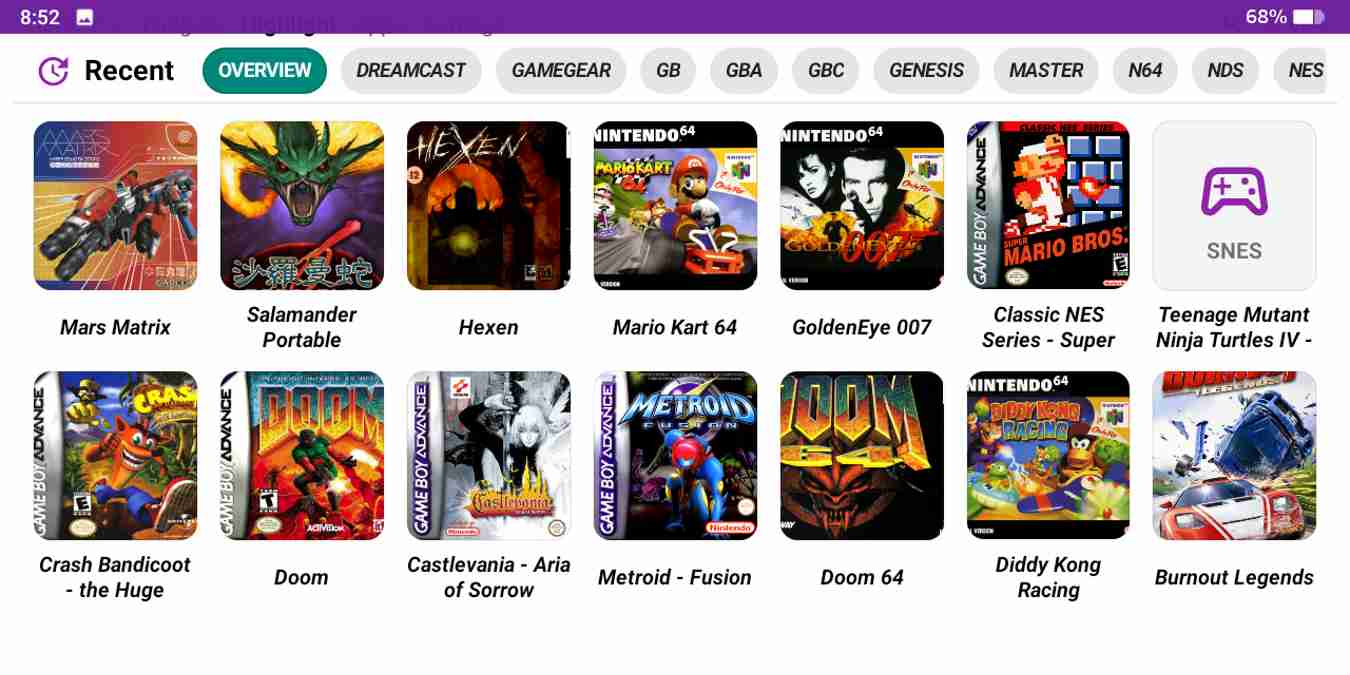
Il retro gaming sui dispositivi Android non è mai stato così facile. Ci sono molti emulatori disponibili per console, che coprono diverse generazioni della storia dei videogiochi. Va bene, ma avere una serie di diverse app di emulazione sul tuo dispositivo non è la soluzione più esteticamente piacevole. Fortunatamente, le app front-end stanno rendendo l’organizzazione della tua collezione di giochi retro facile e bella da vedere.
Daijisho è un front-end relativamente nuovo che combina un’interfaccia personalizzabile attraente con alcuni extra interessanti. sfortunatamente, non è molto intuitivo e la documentazione è piuttosto scarsa. In questa guida, ti mostreremo come far funzionare Daijisho sul tuo dispositivo Android in un attimo.
Indice
- Installa l’app Daijisho
- Scarica le piattaforme
- Scarica gli emulatori
- Aggiungi ROM
- Seleziona il percorso delle ROM per ogni piattaforma
- Crea una libreria di giochi
- Personalizza con pacchetti di wallpaper
- Configura i widget
- Domande frequenti
Leggi anche: Come configurare il front-end dell’emulatore DIG per Android
Che cos’è un front-end?
Nel campo dell’emulazione dei videogiochi, il termine “front-end” si riferisce a software che agisce come interfaccia grafica (GUI) per l’organizzazione e l’avvio di vari emulatori di videogiochi e delle ROM associate ad essi. In termini semplici, un front-end è un modo attraente per visualizzare la tua collezione di ROM e fornire una facile modalità di gioco – tutto da un’unica app.

Un front-end non è un emulatore stesso, né scarica o fornisce ROM che puoi giocare. Invece, è un modo accattivante per collegare tutte queste cose insieme. Pertanto, dovrai fornire i tuoi file ROM così come gli emulatori che desideri utilizzare.
Installa l’app Daijisho
Vai al Google Play Store e scarica l’app Daijisho. L’app è completamente gratuita; tuttavia, fai attenzione che è ancora in fase di sviluppo attivo.

Nuove funzionalità possono essere aggiunte in futuro e c’è la possibilità che tu possa incontrare alcuni bug, ma non abbiamo riscontrato intoppi nei nostri test. Avvia l’app Daijisho una volta che è stata scaricata e installata sul tuo dispositivo.
Leggi anche: I migliori giochi iOS e Android con supporto per controller
Scarica le piattaforme
Per prima cosa, “installa le piattaforme” su Daijisho. In questo caso, “piattaforme” si riferisce alle console che intendi utilizzare.
- Seleziona “Impostazioni” dal menu in alto.

Tocca “Scarica piattaforme” per aprire un menu a comparsa dove virtualmente ogni console e computer a cui puoi pensare è elencato in ordine alfabetico.
Scorri attraverso questo elenco e metti un segno di spunta nella casella di ogni console che intendi utilizzare. Quando hai selezionato tutte le console, premi “Importa” per completare.

- Una volta che Daijisho ha fatto il suo lavoro, dovresti vedere una notifica apparire in fondo allo schermo che ti informa che ha scaricato con successo le piattaforme selezionate.
- Torna alla schermata principale e tocca “Piattaforme” in alto. Dovresti vedere tutte le piattaforme che hai selezionato disposte in ordine alfabetico. Scorri a sinistra o a destra per passarle in rassegna. Se desideri aggiungere altre console a Daijisho in futuro, ripeti i passaggi sopra.

- In alternativa, puoi toccare “Scarica” nell’angolo in basso a destra dello schermo in “Piattaforme.” Questo è un collegamento diretto che ti porta direttamente alla funzione di download della piattaforma.
Leggi anche: I migliori giochi che puoi giocare in Chrome per Android adesso
Scarica gli emulatori
Poiché Daijisho è solo un front-end, dovrai trovare emulatori per le piattaforme scelte. Fortunatamente, ci sono molti emulatori Android disponibili. Daijisho non è compatibile con ogni emulatore. Tuttavia, poiché l’app è in fase di sviluppo attivo, la compatibilità degli emulatori cresce con ogni aggiornamento.
- Per vedere quali emulatori possono essere utilizzati, naviga alle tue “Piattaforme” all’interno di Daijisho.
- In basso a destra dello schermo, vedrai un’icona che assomiglia a una matita. Toccare quell’icona ti permetterà di modificare la piattaforma.

- Qui puoi cambiare diverse opzioni, inclusi il rapporto di aspetto predefinito e il scraper che desideri che Daijisho usi per recuperare i metadati del gioco. Sotto il titolo “Impostazioni giocatore,” vedrai il giocatore predefinito per quella piattaforma. Questo è l’emulatore che Daijisho associa a quella console.

- A questo punto, hai due opzioni. La prima è mantenere il predefinito e assicurarti di scaricare quell’app emulator sul tuo dispositivo.
- In alternativa, tocca “Giocatore predefinito” per aprire un menu a discesa che elenca tutti gli emulatori compatibili con Daijisho. Scorri per trovare quello che desideri utilizzare, quindi toccalo per selezionarlo come giocatore predefinito all’interno di Daijisho. Ricorda di scaricare e installare l’app emulator sul tuo dispositivo.
Aggiungi ROM
Una volta scaricate le piattaforme, dovrai aggiungere alcuni giochi. Puoi utilizzare la memoria interna del tuo dispositivo o la memoria esterna come una scheda microSD o USB. Ti consigliamo di usare una scheda microSD se il tuo dispositivo la supporta. Non importa come organizzi i tuoi giochi, ma il nostro consiglio è di posizionare le tue ROM in cartelle basate sulla console per rendere più facile quando dici a Daijisho dove trovare le tue ROM.

Se sei già nel campo dell’emulazione dei videogiochi, probabilmente hai ROM che puoi caricare sul tuo dispositivo e utilizzare con Daijisho. Tuttavia, se stai entrando nel campo dell’emulazione dei videogiochi per la prima volta, dovrai trovarle da qualche parte.
Leggi anche: 12 delle migliori app per Nintendo Switch (che non sono giochi)
Seleziona il percorso delle ROM per ogni piattaforma
Ora che hai le tue ROM sul tuo dispositivo, devi comunicare a Daijisho dove trovarle.
- Naviga alle tue Piattaforme.
- Tocca il pulsante “Percorsi” in basso a destra dello schermo.

- Apparirà un pop-up etichettato “Sincronizza percorsi (Fai clic per rimuovere).” Tocca “Aggiungi di più,” portandoti all’esplora file del tuo dispositivo. Naviga al percorso in cui hai posizionato le ROM per quella console.

- Una volta selezionato il percorso corretto, tocca il pulsante “Seleziona” nell’angolo in basso a destra dello schermo. Ora dovresti vedere la directory corretta visualizzata nel pop-up “Sincronizza percorsi.”

- Tocca “Fine.” Dovrai ripetere questo processo per ciascuna delle tue piattaforme di ROM.
Nota: puoi toccare “Aggiungi di più” per selezionare una directory aggiuntiva se hai ROM che corrispondono a quella piattaforma in più di un luogo sul tuo dispositivo.
Crea la libreria di giochi
Ora che Daijisho sa dove cercare le tue ROM, devi dirgli di costruire la libreria di giochi in modo da poter effettivamente giocare.
- Vai alle tue “Piattaforme.” In fondo allo schermo, tocca il pulsante etichettato “Sincronizza.”

- Daijisho verrà a raccogliere le ROM, purché tu abbia nominato il percorso corretto come mostrato sopra. Dovrai farlo per ciascuna delle tue piattaforme.
- L’app è configurata per raccogliere metadati e artwork per ogni gioco. Il tempo che impiegherà a raccogliere le tue ROM dipenderà da quanto è ampia la tua collezione. Vedrai i progressi del processo di scraping in basso allo schermo, come mostrato nello screenshot qui sotto.

- Tocca il pulsante “Libreria” per vedere un elenco alfabetico dei giochi disponibili per quella piattaforma, completo di artwork e schermate.

- Per giocare a un gioco, tocca un titolo per lanciarlo all’interno del suo emulatore designato. In alternativa, puoi toccare il pulsante “Gioca” in fondo allo schermo per avviare il gioco.
- Ci sono alcune altre cose che puoi fare oltre a lanciare un gioco. Ad esempio, se non ti piace la struttura dell’elenco predefinita quando visualizzi i tuoi giochi, hai l’opzione di passare a una vista a griglia toccando “Vista a griglia” in fondo allo schermo.

- Inoltre, premere il pulsante “Dettagli” ti fornirà informazioni sul titolo, inclusa la data di rilascio iniziale, l’ultima volta giocato e un’anteprima video.
Leggi anche: 5 dei migliori emulatori GBA per giocare a giochi GameBoy Advance
Personalizza con pacchetti di wallpaper
Di default, Daijisho si presenta piuttosto bene. Ma se vuoi personalizzare l’aspetto cambiando gli sfondi predefiniti per ogni piattaforma, sei fortunato. Daijisho consente agli utenti di scaricare pacchetti di wallpaper all’interno dell’app.
- Tocca “Impostazioni” in cima allo schermo.

- Scorri verso il basso fino a “Aspetto” e tocca “Scarica pacchetto di wallpaper per la piattaforma.”
- Apparirà un menu a comparsa che elenca tutti i pacchetti di wallpaper disponibili. Toccare uno di essi genererà un’altra finestra pop-up che fornisce alcuni dettagli sul pacchetto di wallpaper. Premi il pulsante “Scarica pacchetto” per installare il nuovo pacchetto di wallpaper.

- Puoi anche regolare altre impostazioni di aspetto. Ad esempio, sotto “Aspetto,” tocca “Colori del tema” per scegliere un nuovo colore predefinito per l’interfaccia utente di Daijisho. Inoltre, puoi selezionare “Tema scuro” per passare dallo sfondo bianco predefinito a nero.

Configura i widget
Daijisho ha i suoi widget, anche se sono più una novità che altro. I widget sono totalmente opzionali, quindi sentiti libero di saltare questa sezione. Ci sono widget per successi retro, giochi preferiti e molto altro. Per installare i widget:
- Tocca “Widget” in cima allo schermo.
- Tocca il pulsante etichettato “Nuovo widget” in alto a destra.

- Questo mostrerà un menu a discesa dove puoi cercare widget disponibili in base alla funzionalità. Ogni utente avrà esperienze diverse, quindi dovrai provare i widget per vedere se sono qualcosa di cui vuoi occuparti.

Leggi anche: 7 dei migliori giochi di tiro offline per Android e iOS
Domande frequenti
Daijisho supporta i controller Bluetooth?
L’app front-end Daijisho supporta i controller Bluetooth. Quando giochi a un gioco, il supporto del controller Bluetooth dipenderà dall’emulatore che stai utilizzando. Fortunatamente, la maggior parte degli emulatori Android con cui abbiamo familiarità ha supporto per controller Bluetooth. Tutti gli emulatori che abbiamo testato hanno riconosciuto il nostro controller Bluetooth senza la necessità di ulteriori modifiche. Anche così, se desideri rimappare il tuo controller, dovrai farlo all’interno di ciascun emulatore.
Posso emulare qualsiasi console di videogiochi con Daijisho?
Daijisho non è un emulatore ed è solo un front-end per organizzare tutte le tue ROM di giochi. Come menzionato sopra, dovrai scaricare e installare l’emulatore della console che desideri utilizzare per eseguire le tue ROM. Le console che puoi emulare sul tuo dispositivo dipendono da due fattori. Per prima cosa, c’è un emulatore disponibile per la console? In secondo luogo, il tuo dispositivo è in grado di eseguire l’emulatore? La potenza del tuo telefono determinerà quali emulatori puoi utilizzare. Ad esempio, se desideri giocare ai giochi PlayStation 2 utilizzando l’emulatore AetherSX2, avrai bisogno di un dispositivo piuttosto potente.
Come posso ottenere le ROM?
Le ROM sono copie digitali dei giochi. Puoi ottenerle in uno dei due modi: o “dumpi” i giochi fisici che già possiedi o le scarichi. Poiché i giochi sono materiali protetti da copyright (anche quelli vecchi che non sono più in produzione), scaricare giochi è considerato illegale praticamente ovunque nel mondo. Detto ciò, ci sono alcune ROM che sono gratuite e legali da scaricare.
Tutte le immagini e gli screenshot sono di Ryan Lynch.







