






Come connettersi a reti Wi-Fi nascoste su Windows

Come misura precauzionale, persone e organizzazioni nascondono le proprie reti Wi-Fi, specialmente quando non sono destinate all’uso pubblico. Scelgono di non trasmettere l’SSID in modo che, quando le persone attivano il Wi-Fi, non appaia nell’elenco delle reti disponibili a cui connettersi. Il tuo migliore amico potrebbe nascondere la propria rete Wi-Fi dal proprio coinquilino e da altri nel proprio edificio, ma questo ti esclude anche. Questo tutorial mostra come connettersi a reti Wi-Fi nascoste tramite la barra delle applicazioni e le impostazioni di Windows.
Hai dimenticato la tua password Wi-Fi? Ti mostriamo come visualizzare le password Wi-Fi salvate in Windows.
Indice dei contenuti
- Connettersi a Wi-Fi nascosto utilizzando la barra delle applicazioni
- Connettersi a Wi-Fi nascosto utilizzando le impostazioni
- Come rendere visibile una rete nascosta quando hai i dettagli del router
- Domande frequenti
Connettersi a Wi-Fi nascosto utilizzando la barra delle applicazioni
Prima di connetterti a una rete Wi-Fi nascosta, devi conoscere il nome della rete o SSID (Service Set Identifier), il tipo di crittografia e la password della rete. Ottieni queste informazioni dal proprietario della rete Wi-Fi.
Quindi, fai clic sull’icona della rete sulla barra delle applicazioni di Windows. Fai apparire l’elenco delle reti Wi-Fi disponibili a cui connetterti. Puoi risolvere il problema della tua rete Wi-Fi che non appare con alcune soluzioni rapide se non riesci a vedere una rete particolare.
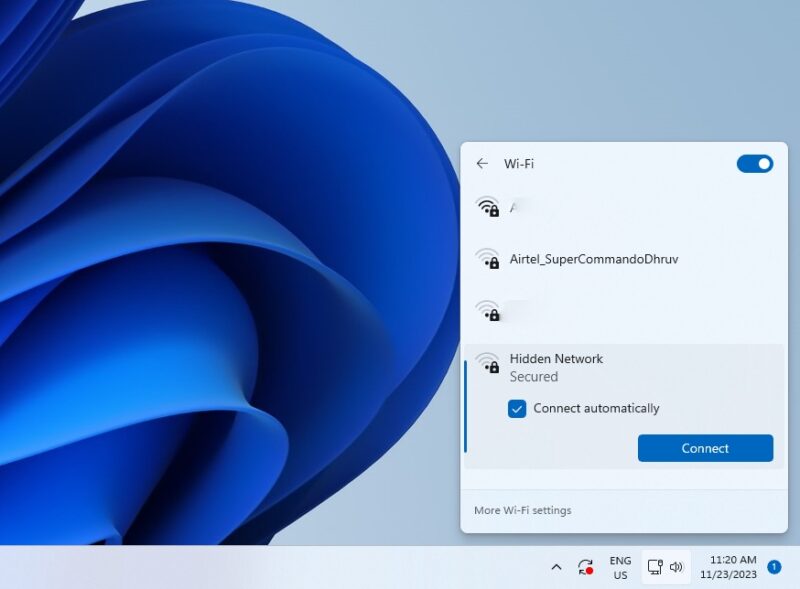
Vedrai una rete intitolata Rete Nascosta. Fai clic su di essa, assicurati che Connetti automaticamente sia selezionato e fai clic su Connetti.
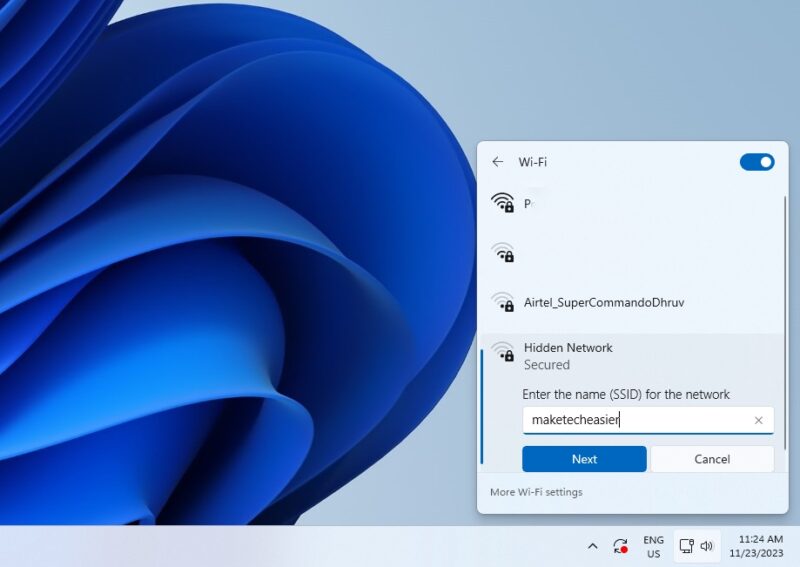
Ti verrà chiesto di inserire l’SSID della rete. In base alle informazioni raccolte dal proprietario del Wi-Fi, inserisci il nome nella casella e fai clic su Avanti.
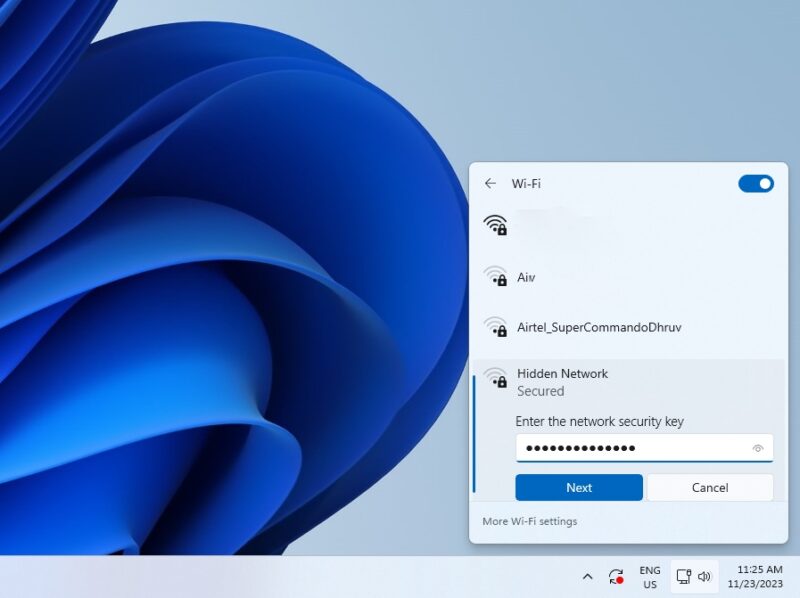
La schermata successiva ti chiederà la chiave di sicurezza della rete o la password. Inserisci la password che hai ottenuto e fai clic su Avanti di nuovo.
Quando il tuo sistema verifica e si connette alla rete, apparirà un messaggio che chiede se desideri rendere il tuo PC visibile. Scegli Sì o No.
Suggerimento: fai in modo che il tuo PC si connetta automaticamente alla rete preferita.
Connettersi a Wi-Fi nascosto utilizzando le impostazioni
Il metodo seguente fornisce un modo alternativo per connettersi a reti Wi-Fi nascoste utilizzando le impostazioni di Windows.
Fai apparire la schermata Impostazioni premendo Win + I. Seleziona Rete e Internet a sinistra, quindi fai clic su Wi-Fi a destra.
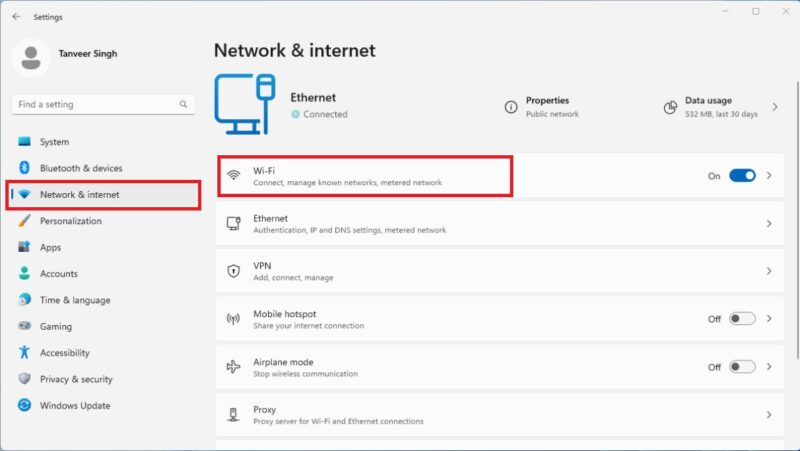
Fai clic su Gestisci reti conosciute.
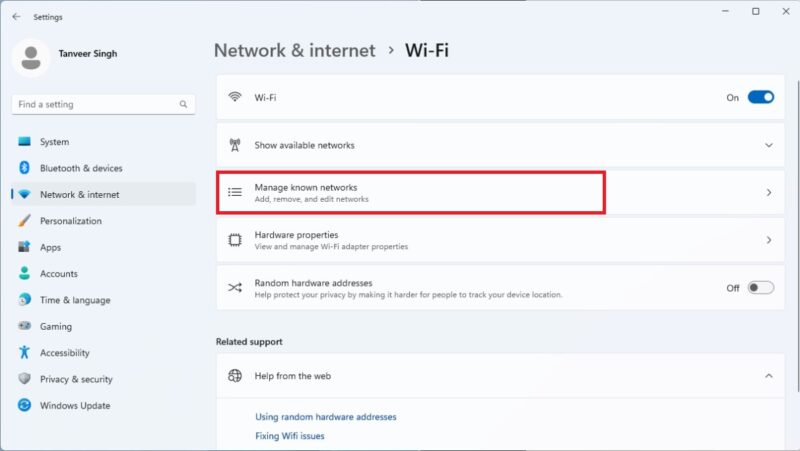
Accanto a Aggiungi una nuova rete, fai clic su Aggiungi rete. Aggiungi il Nome della rete, Tipo di sicurezza e Chiave di sicurezza. Seleziona le caselle accanto a Connetti automaticamente e Connetti anche se questa rete non sta trasmettendo in modo da non dover ripetere questo processo ogni volta.
Fai clic su Salva e attendi che il tuo PC si connetta alla rete aggiunta.
Come rendere visibile una rete nascosta quando hai i dettagli del router
Per rendere visibile una rete nascosta, avrai bisogno delle informazioni di accesso per il sito web del tuo router. Le informazioni di accesso predefinite nel manuale del prodotto funzioneranno se non le hai cambiate. Avrai anche bisogno della chiave di rete, SSID e chiave di crittografia, solitamente trovate sul retro/in fondo al router.
Se hai difficoltà a trovare l’indirizzo IP del tuo router, puoi controllare gli indirizzi IP comuni per i marchi di router popolari e trovare l’indirizzo IP per il tuo. Nella maggior parte dei casi, l’indirizzo IP 192.168.1.1 è noto per funzionare.
Dopo aver ottenuto tutti i dettagli necessari, inserisci l’indirizzo IP del router quando sei connesso alla rete. Inserisci l’ID e la password sulla schermata e naviga nelle impostazioni dopo aver effettuato l’accesso. Le opzioni appariranno diverse per diversi router, ma devi trovare qualcosa di simile a Impostazioni Wi-Fi o Rete Locale.
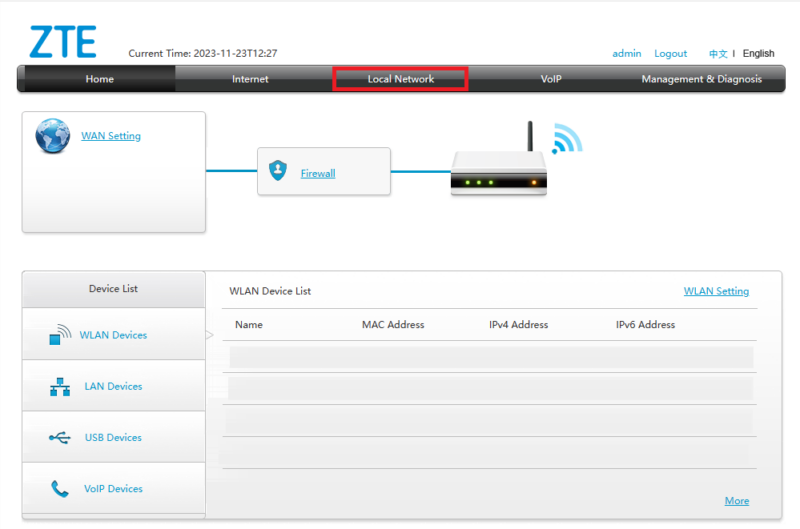
Nella finestra delle impostazioni, trova le impostazioni WLAN o Wi-Fi e cerca qualcosa intitolato Configurazione SSID WLAN o Impostazioni SSID.
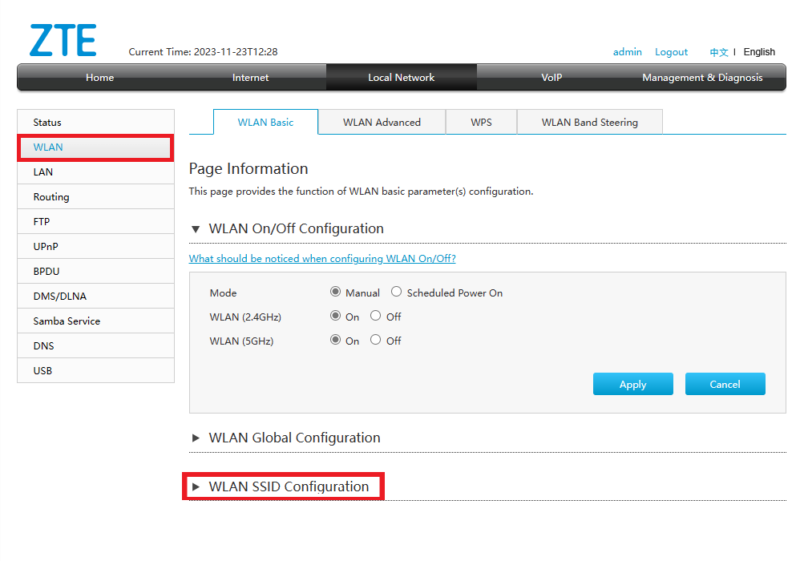
In questa schermata, dovresti essere in grado di vedere un’opzione per nascondere l’SSID. Deseleziona l’opzione o seleziona Off (in base alla pagina delle impostazioni del tuo router) per rendere la rete visibile. Se ci sono più SSID elencati su questa pagina, dovrai farlo per ogni rete che desideri rendere visibile.
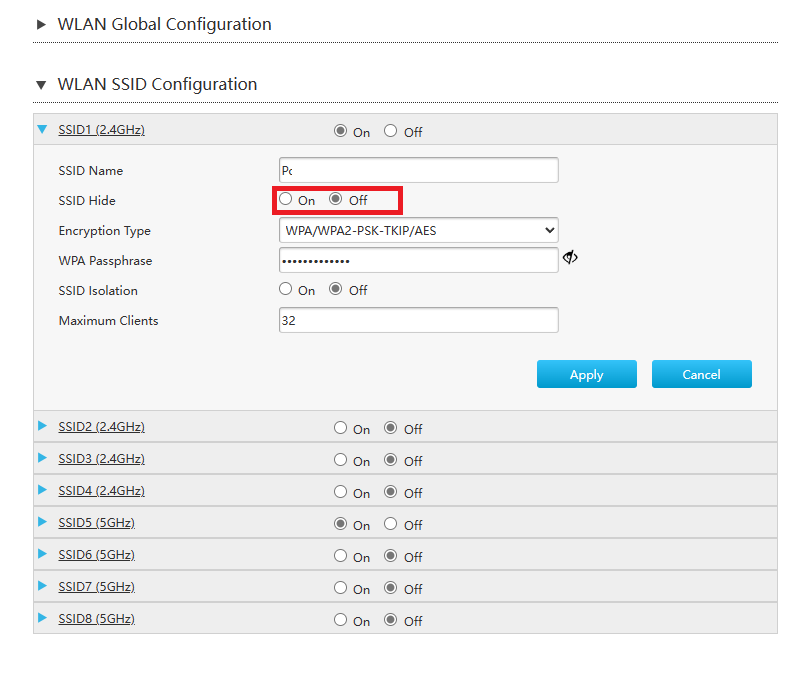
Fai clic su Applica o Salva per salvare le tue modifiche.
Se segui correttamente questi passaggi, il nome della rete/router o SSID sarà visibile agli altri. Se sei preoccupato per l’accesso non autorizzato alla tua rete a causa della sua visibilità, puoi controllare e disconnettere le connessioni indesiderate dal tuo Wi-Fi.
Domande frequenti
Una rete nascosta è più sicura?
No. Nascondere la tua rete impedisce solo al tuo router di trasmettere il tuo SSID. Una rete nascosta non ti protegge da hacker malintenzionati che cercano attivamente reti nascoste. Per una maggiore sicurezza, scegli una password forte e una crittografia come WPA3, e se il tuo dispositivo non supporta WPA3, opta per WPA2.
La mia rete può ancora essere trovata dopo aver nascosto la rete?
Sì. Il nome o ID della tua rete sarà nascosto ma non la rete stessa. Gli analizzatori di rete wireless – come Netspot, SolarWinds Wi-Fi analysis e Acrylic Wi-Fi – possono facilmente rilevare la tua rete e fornire ad altri utenti il tuo nome di rete o SSID.
Connettersi a una rete Wi-Fi pubblica espone il mio dispositivo agli hacker?
Sì. Il tuo PC è esposto agli hacker quando utilizzi una rete pubblica, poiché le informazioni generate, inclusi i tuoi dati, non sono crittografate. Mentre utilizzi una rete Wi-Fi pubblica, i criminali informatici possono facilmente accedere e rubare le tue informazioni personali. Ma è possibile sapere se qualcun altro si sta connettendo al tuo PC Windows.
Crediti immagine: Unsplash. Tutti gli screenshot di Tanveer Singh.







