






Come creare un elenco a discesa in Microsoft Excel
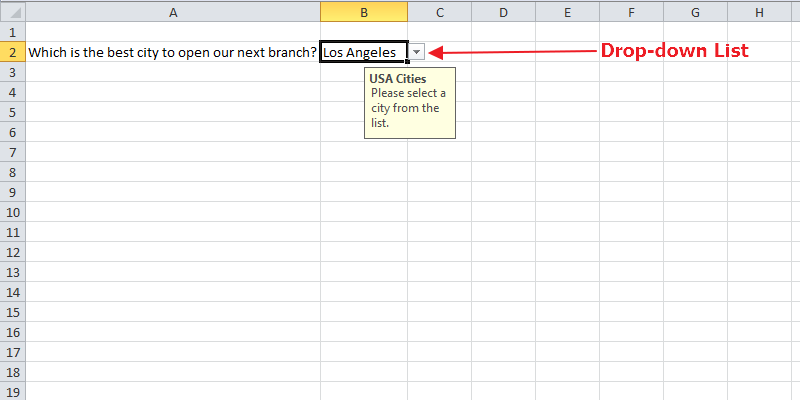
Creare un elenco a discesa nel tuo foglio di lavoro Excel può aiutare ad aumentare l’efficienza del tuo lavoro. Questo può rivelarsi utile, soprattutto quando desideri che i tuoi colleghi forniscano determinate informazioni che potrebbero essere rilevanti per l’azienda. Utilizzando un elenco a discesa in Excel, puoi controllare esattamente ciò che può essere inserito in una cella dando agli utenti la possibilità di selezionare da un elenco predefinito.
Quando aggiungi un elenco a discesa a una cella, accanto ad essa verrà visualizzata una freccia. Cliccando su questa freccia si aprirà l’elenco e l’utente avrà la possibilità di scegliere uno degli elementi dell’elenco. Questo non solo ti farà risparmiare spazio nel tuo foglio di lavoro, ma ti farà anche apparire come un superutente, impressionando i tuoi colleghi e il tuo capo. Ecco una guida passo-passo su come creare un elenco a discesa in Excel.
Leggi anche: 15 suggerimenti e trucchi di Microsoft Excel per farti risparmiare tempo
Passo 1: Definire il contenuto del tuo elenco
- Apri un nuovo foglio di lavoro Excel e scrivi i contenuti che desideri apparire nel tuo elenco. Assicurati che ogni voce occupi una cella e che tutte le voci siano allineate verticalmente nella stessa colonna. Inoltre, assicurati che non ci siano celle vuote tra le voci. Nel nostro caso, il nostro menu a discesa aprirà un elenco di città tra cui scegliere.

- Una volta terminato di assemblare l’elenco, evidenzia tutte le voci, fai clic destro su di esse e seleziona “Definisci nome” dal menu che apparirà.

- Si aprirà una nuova finestra con il titolo “Nuovo nome.” Scegli un nome per il tuo elenco e inseriscilo nella casella di testo “Nome”.

- Clicca “OK.”
Passo 2: Aggiungere il tuo elenco a discesa a un foglio di lavoro
Il passaggio successivo è aggiungere il tuo elenco a discesa a un foglio di lavoro. Ecco come fare.
Apri un nuovo foglio di lavoro o uno esistente dove desideri posizionare il tuo elenco a discesa.
Evidenzia la cella in cui desideri posizionare l’elenco a discesa. Clicca sulla scheda “Dati”, quindi individua l’icona “Convalida dati” nella sezione strumenti dati e cliccaci sopra.

- Apparirà una finestra di convalida dati con tre schede: Impostazioni, Messaggio di input e Avviso di errore. Nella scheda Impostazioni, seleziona “Elenco” dal menu a discesa “Freccia”. Ora apparirà una nuova opzione intitolata “Origine” nella parte inferiore della finestra. Clicca sulla casella di testo e poi inserisci un segno “=” seguito dal nome del tuo elenco a discesa. Nel nostro caso dovrebbe essere
=città.

Le caselle “Ignora vuoti” e “Elenco a discesa in cella” sono selezionate per impostazione predefinita. Con la casella Ignora vuoti selezionata, significa che è accettabile per le persone lasciare la cella vuota. Ma se desideri che ogni utente selezioni un’opzione dalla cella, deseleziona la casella.
- Clicca OK. È fatto. Hai aggiunto un elenco a discesa al tuo foglio di lavoro.

Una volta completato, puoi ora procedere alla scheda Messaggio di input.
Passo 3: Imposta il messaggio di input per la convalida dei dati (opzionale)
A volte potresti voler far comparire un messaggio (con descrizione) quando viene cliccata la cella contenente l’elenco a discesa. In tal caso, dovrai selezionare la casella “mostra messaggio di input” nella scheda Messaggio di input. Dovrai anche compilare il titolo e il messaggio di input nelle rispettive caselle. Il tuo elenco a discesa dovrebbe ora apparire simile all’immagine seguente.

L’ultima scheda è per l’avviso di errore. Una volta definito, questo invia un messaggio di errore se qualcuno inserisce dati non validi – dati che non sono nell’elenco.
Conclusione
Gli elenchi a discesa sono molto comuni sui siti web e sono molto intuitivi per l’utente. La loro natura versatile li rende utili in praticamente tutti i settori. Che si tratti di sondaggi, nel mondo degli affari o anche a scuola, troverai sempre la necessità di utilizzare elenchi a discesa in Excel.
Questo articolo è stato utile? Sentiti libero di commentare e condividere.







