






Come creare un codice QR in Canva
I codici QR sono dei partner pratici per fornire accesso rapido a link, file, dettagli di contatto e molto altro. Una volta che sai come creare un codice QR in Canva, probabilmente li utilizzerai ancora più spesso di quanto fai ora.
Come creare un codice QR nell’editor di Canva
Anche se potresti già usare Canva per creare grafiche per social media, siti web, marketing e altro, potresti non renderti conto che è un ottimo modo per creare codici QR gratuitamente. Basta creare un design, aggiungere un codice QR con i tuoi dettagli, e sei a posto. E, se non stai utilizzando Canva, questo è un ottimo momento per iniziare. Puoi creare grafiche, modificare video, fare GIF, e molto altro.
Scoprire come creare un codice QR in Canva richiede solo pochi minuti e puoi farlo sul tuo computer o su un dispositivo mobile.
Inizia accedendo al tuo account Canva. Se non ne hai uno, è gratuito crearne uno e ti consente di salvare i tuoi design.
Creare un codice QR su un computer
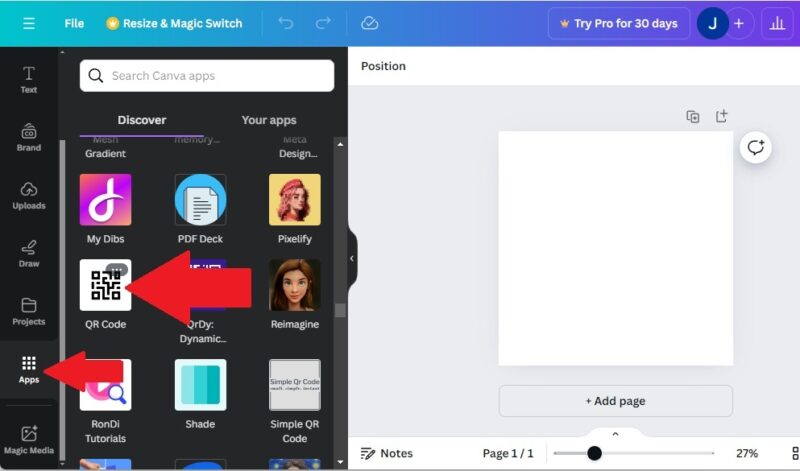
Su un computer, seleziona Tutte le app sul lato sinistro della finestra dell’editor. Puoi accedere anche da dashboard principale di Canva. Per il mio esempio, sto creando un post su Instagram, ma questo funziona per qualsiasi tipo di design tu stia creando.
Seleziona Codice QR dall’elenco delle app di Canva. È abbastanza in basso nell’elenco, quindi ti consiglio di cercare semplicemente “Codice QR” nella barra di ricerca. Seleziona Apri quando viene richiesto.
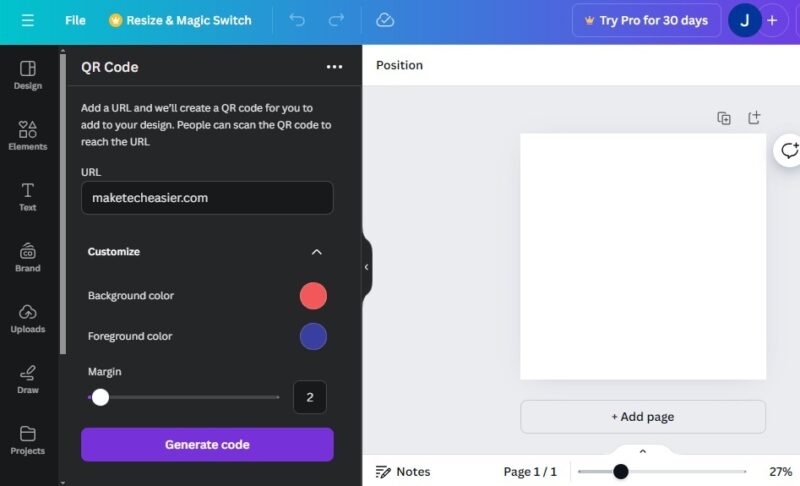
Inserisci l’URL desiderato. Poi, espandi Personalizza per selezionare i colori di sfondo/in primo piano insieme al margine. Premi Genera codice quando hai finito.
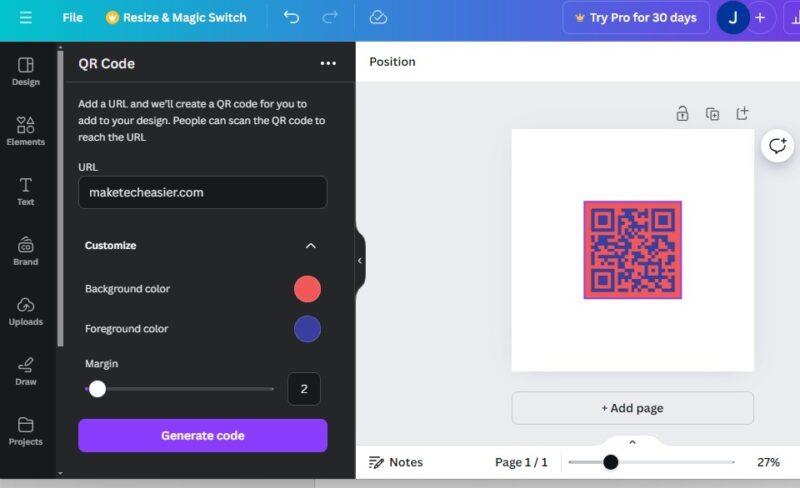
Posiziona e ridimensiona il codice QR in Canva per adattarlo al meglio al tuo design e alle tue esigenze. Poi, salva, scarica e/o stampa il design finale.
A proposito, non hai bisogno del tuo telefono per scansionare un codice QR sul tuo PC Windows. Invece, usa queste quattro opzioni per scansionare i codici QR in Windows.
Creare un codice QR tramite mobile
Preferisci imparare a creare un codice QR in Canva su un dispositivo mobile? Scarica l’app di Canva e accedi al tuo account. Inizia il design desiderato. Seleziona App dalla barra degli strumenti in basso e cerca Codice QR. Tocca Codice QR e seleziona Apri. Potrebbe essere necessario concedere l’autorizzazione affinché l’app funzioni.
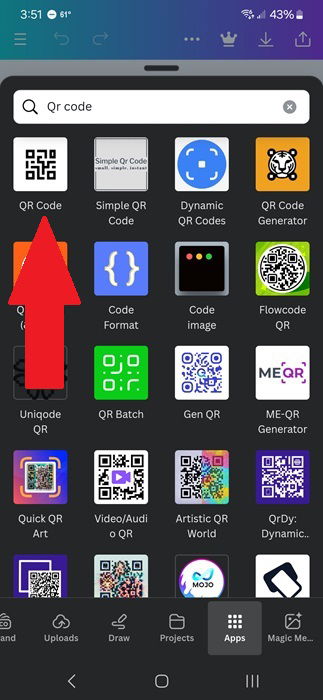
Inserisci il tuo URL di destinazione ed espandi Personalizza per selezionare un colore di sfondo, un colore di primo piano e un margine. Tocca Genera codice per aggiungere il codice QR al tuo design attuale.

Ridimensiona e riposiziona il tuo codice QR come necessario per adattarlo al tuo design.

Come creare codici QR dinamici su Canva
Per creare codici QR dinamici su Canva, dovrai registrarti per un account con Hovercode. Questo è completamente gratuito. Una volta creato un account, lo collegherai a Canva per aggiungere e aggiornare codici QR dinamici ai tuoi design. Il processo funziona sia sulla versione desktop che su quella mobile di Canva.
Sia dalla homepage di Canva che dall’editor di Canva, seleziona App nella barra laterale sinistra (o in fondo nell’app mobile). Scorri o cerca Codici QR dinamici. Trovo che cercare sia molto più veloce. Seleziona il risultato e scegli Apri.

Scegli un template e poi personalizzalo con il tuo link, un logo e colori. Solo il link è richiesto. Una volta fatto, attiva l’opzione Dinamico (è l’ultima opzione di personalizzazione). Altrimenti, è solo un codice QR normale.
Poi, crea o accedi al tuo account Hovercode per collegare i due. Infine, seleziona Aggiungi al design. Se lo fai dalla homepage rispetto alla finestra dell’editor, ti verrà chiesto di aggiungerlo a un nuovo design o a uno esistente.
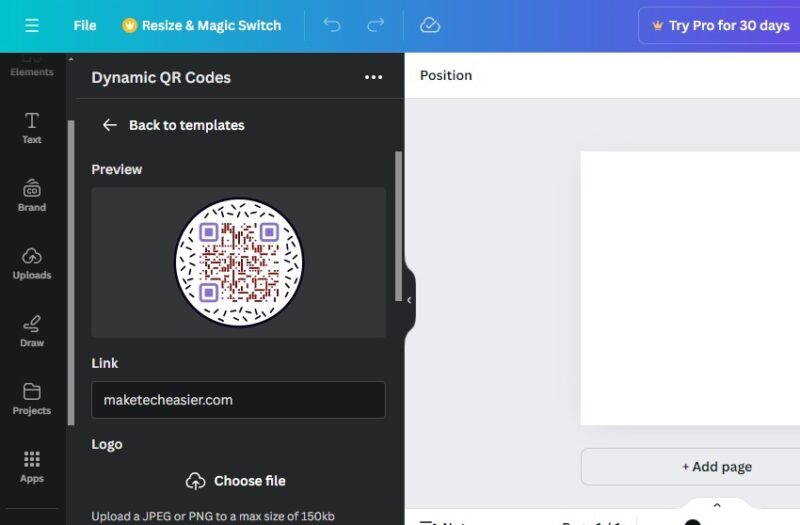
Poi, completa il tuo design come al solito. Accedi al tuo account Hovercode in qualsiasi momento per apportare aggiornamenti al link o controllare le analisi. Non devi rifare il codice QR o il design per fare un aggiornamento, il che è utile.
Attualmente, l’unica app nel negozio delle app di Canva che ti consente di aggiornare i codici QR dopo che sono stati creati è l’app Codici QR dinamici. Se utilizzi qualcun altro codice QR dall loro negozio, dovrai crearne uno completamente nuovo ogni volta che vuoi aggiornare il link.
Imparare a creare un codice QR in Canva ti aiuta a rendere i tuoi design ancora più utili. E, se Canva non funziona bene per i tuoi design sui social media, prova questi altri siti di grafiche per social media. Se non hai bisogno di un design completo e vuoi solo un semplice codice QR, prova queste app generatori di codici QR. Se sei un utente di Outlook, salta il login abituale e scopri come accedere a Outlook con un semplice codice QR.







