






Come creare Scorciatoie Siri sul tuo iPhone e iPad
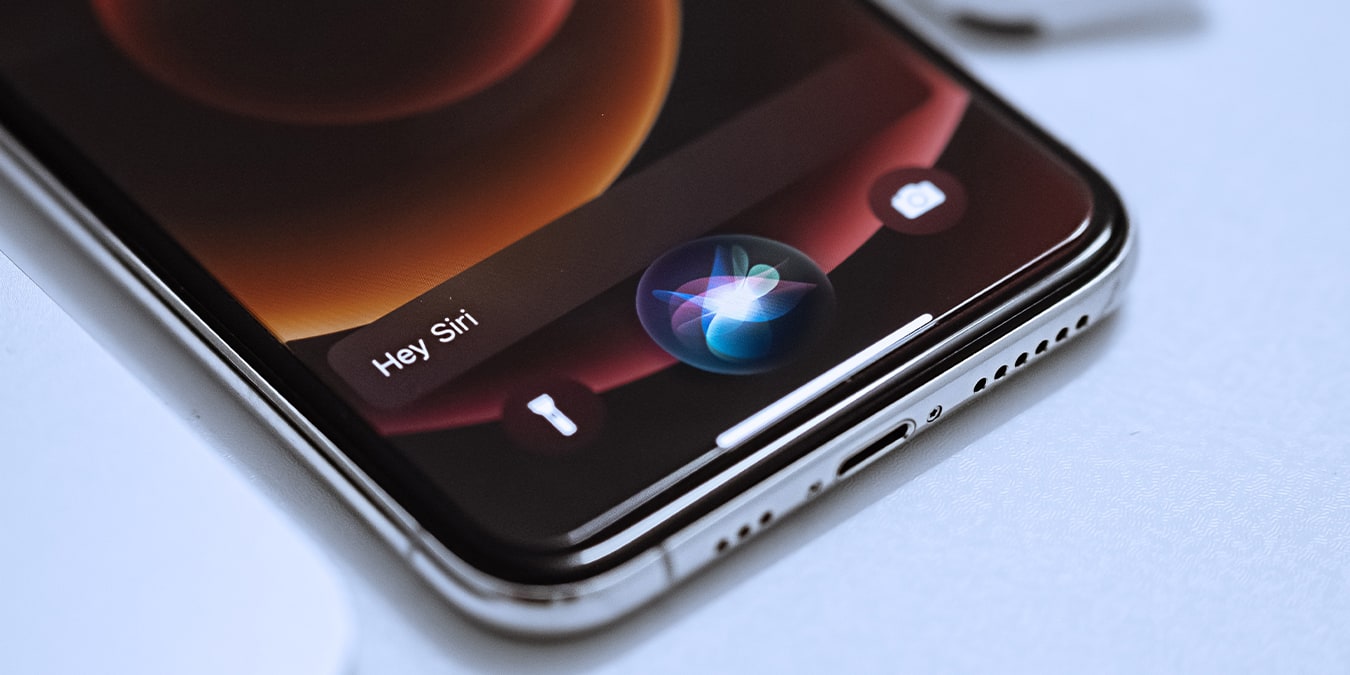
Apple ha introdotto le “Scorciatoie Siri” con iOS 12, rilasciato nel 2018. Nel frattempo sono stati apportati molti miglioramenti. Ciò che inizialmente era limitato a Siri è ora disponibile come un’app separata e nativa chiamata Scorciatoie. Se sei un utente esperto in cerca di imparare a creare Scorciatoie Siri sul tuo iPhone o iPad, sappi che sei nel posto giusto.
In questa breve guida, ti presentiamo due modi diversi per creare Scorciatoie Siri sul tuo iPhone o iPad: installando quelle esistenti o creando le tue (da zero). Ecco tutto ciò che devi sapere.
Leggi anche: 20 delle migliori Scorciatoie Siri per utenti esperti di iOS
1. Usa la Galleria di Scorciatoie
Attraverso l’app Scorciatoie (che viene preinstallata), puoi accedere a un gran numero di scorciatoie Siri. Questa parte dell’app Scorciatoie si chiama “Galleria”. Segui queste istruzioni per utilizzarla.
- Quando avvii l’app Scorciatoie, si aprirà la scheda “Le mie Scorciatoie”. Puoi accedere alla sezione Galleria tramite l’icona in basso a sinistra dello schermo.

- La Galleria di Scorciatoie contiene una raccolta di scorciatoie pronte, ordinate in categorie convenienti. Quando trovi quella che ti piace, selezionala (per aprire la sua panoramica), quindi tocca il pulsante “Aggiungi Scorciatoia”.

- Quando apri la tua Libreria, troverai la nuova scorciatoia. Tocca i tre punti nell’angolo in alto a destra della scorciatoia per vedere le azioni che la tua scorciatoia eseguirà. Puoi apportare le modifiche che desideri per adattare la scorciatoia alle tue necessità.
Infine, tieni presente che puoi attivare queste scorciatoie toccando le loro icone/miniatore. In alternativa, puoi pronunciare il nome della scorciatoia che desideri attivare (usando Siri, ovviamente). Pertanto, queste non sono più limitate a Siri, il che è certamente un buon segno.
Leggi anche: 21 dei migliori suggerimenti e trucchi per FaceTime per usarlo come un professionista
2. Crea le tue Scorciatoie Siri
Se non riesci a trovare una scorciatoia nella Galleria di Scorciatoie che faccia ciò che stai cercando, puoi crearne una da zero. Ecco come.
- Riapri l’app Scorciatoie. Assicurati di toccare “Le mie Scorciatoie”.

Tocca l’icona “+” nell’angolo in alto a destra dello schermo.
Dai un’occhiata in fondo allo schermo, dove troverai un campo vuoto che ti chiede di cercare app e azioni. Assicurati di toccarlo e cerca un’azione/app preferita.

Toccare un’app specifica mostrerà tutte le azioni che puoi eseguire con quell’app. Clicca sull’icona dell’informazione per sapere di più su come funziona quell’azione.
Tocca l’azione per aggiungerla alla tua scorciatoia e continua fino a quando non hai aggiunto tutte le azioni di cui hai bisogno. Puoi premere a lungo su qualsiasi azione per trascinarla su o giù all’interno della scorciatoia.

Per testare la tua scorciatoia, tocca l’icona “Play” nell’angolo in basso a destra.
Quando hai completato la tua scorciatoia, tocca “Avanti” (nell’angolo in alto a destra). Fornisci un nome e fai clic su Fatto per salvare la tua scorciatoia nella tua libreria.
Se hai difficoltà a creare una scorciatoia che funzioni come ti aspetti, prova a cercare nella Galleria un’altra scorciatoia che esegua un’azione simile. Puoi quindi guardare l’elenco delle azioni per vedere come funziona.
Conclusione
Non sarai mai in grado di personalizzare un iPhone allo stesso modo di un dispositivo Android. Ma con l’introduzione delle Scorciatoie Siri, gli utenti iPhone hanno ora un livello di controllo molto maggiore nella gestione delle attività quotidiane. Non piaceranno a tutti, ma le scorciatoie possono essere davvero un risparmio di tempo per gli utenti esperti.
E parlando di come creare scorciatoie Siri sul tuo iPhone, assicurati di imparare anche come installare scorciatoie Siri di terze parti. Infine, ecco come utilizzare le scorciatoie Siri anche su Apple Watch.







