






Come personalizzare le informazioni del produttore del tuo PC Windows 10

Windows 10 visualizza informazioni sulla marca, modello e nome del tuo dispositivo all’interno dell’app Impostazioni e della pagina del Pannello di controllo. Di solito, non noterai nulla di strano in queste informazioni. Tuttavia, se hai appena reinstallato Windows o costruito il tuo computer, potresti trovare che tutti i valori mostrano come “Da compilare da O.E.M.”
Naturalmente, ciò non influisce sulla funzionalità del tuo sistema. Ma se sei come questo autore, vuoi dare al tuo nuovo PC assemblato la sua identità – quindi continua a leggere per scoprire come cambiare questi valori in qualcosa di più utile.
Questo processo comporta la modifica del Registro di Windows, quindi lasceremo qui un avviso standard: anche se non vediamo come modificare le informazioni del produttore possa influire negativamente sul tuo sistema, questo non è ufficialmente supportato da Microsoft e potrebbe smettere di funzionare in futuro. Fai attenzione quando modifichi il registro; modifiche non intenzionali, malformate o mal configurate possono causare gravi problemi.
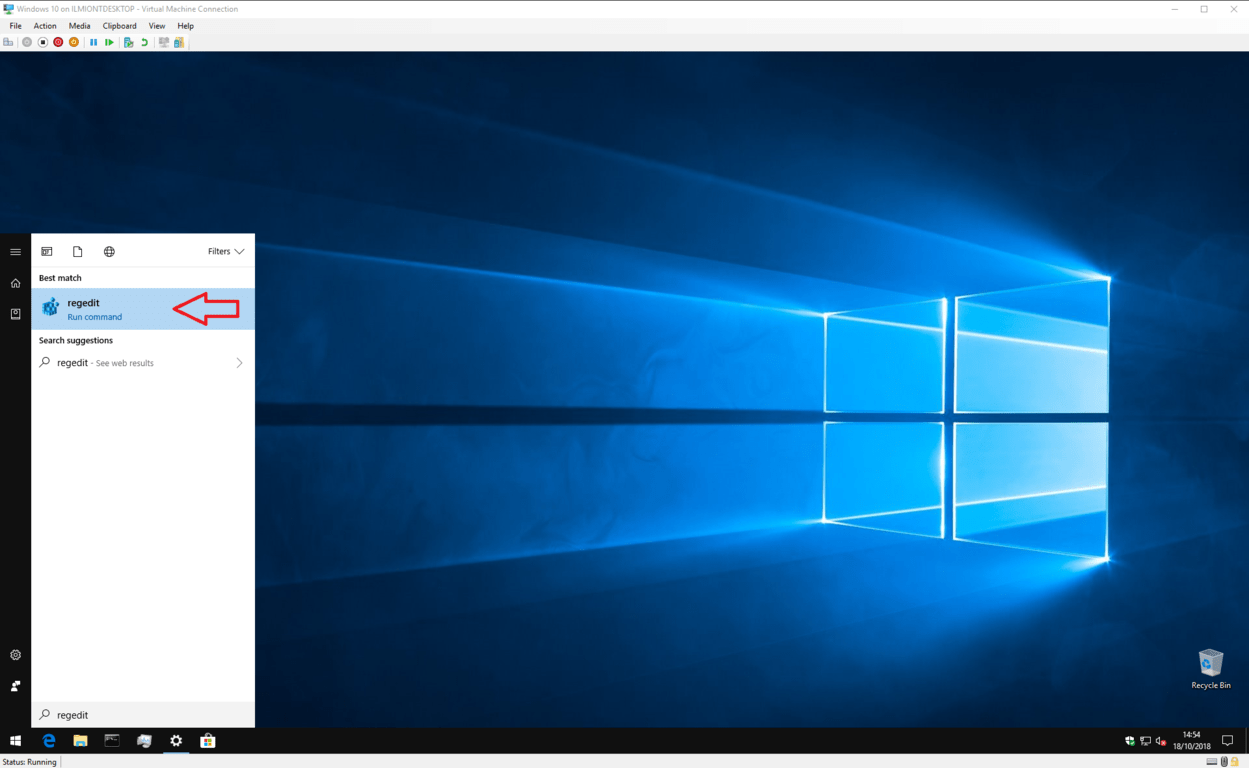
Per iniziare, apri l’Editor del Registro (premi il tasto Start e digita regedit). Se non sei un amministratore, ti verrà chiesto di ri-autenticarti come tale.
Utilizzando la barra degli indirizzi in cima alla finestra, incolla o digita la seguente chiave:
HKEY_LOCAL_MACHINE\SOFTWARE\Microsoft\Windows\CurrentVersion\OEMInformationNota che le versioni più vecchie di Windows 10 non hanno una barra degli indirizzi nell’Editor del Registro, quindi dovrai navigare manualmente attraverso la struttura simile a cartelle per trovare la chiave.
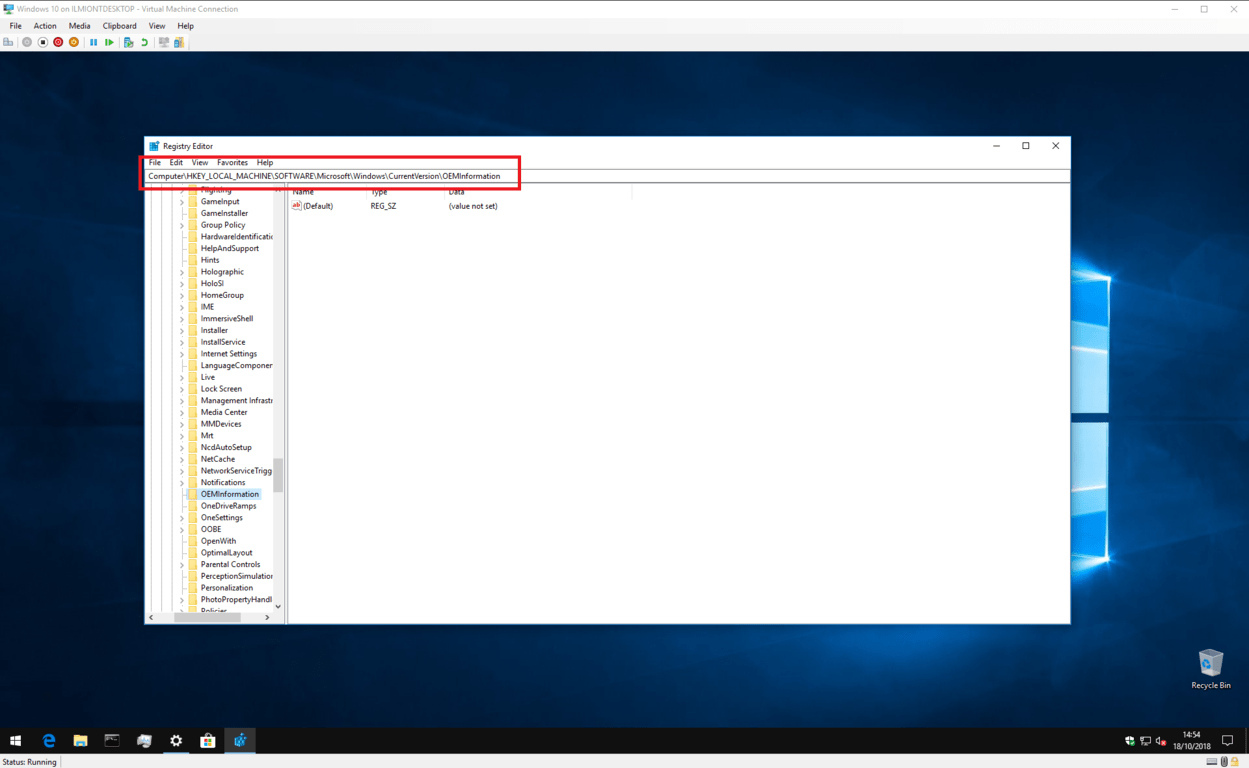
Ciò che vedrai dipende da se il tuo sistema ha già informazioni dal produttore. Se le ha, dovresti vedere diverse chiavi oltre a “(Predefinito)” nel riquadro di destra che definiscono diverse proprietà del tuo sistema. Puoi fare doppio clic su queste chiavi per modificare il loro valore dopo aver seguito le istruzioni qui sotto.
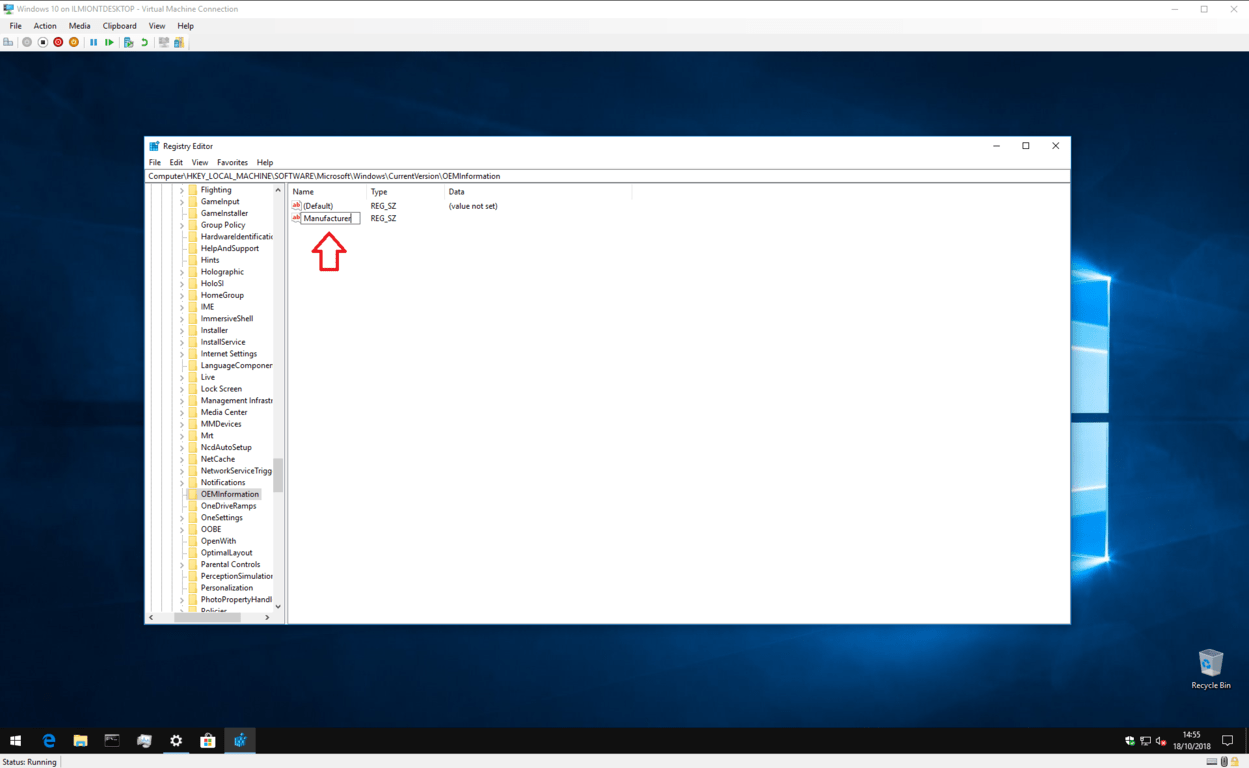
Se hai appena installato Windows e il Pannello di controllo mostra le informazioni del produttore come “Da compilare da O.E.M,” probabilmente avrai solo la chiave “(Predefinito)”. Seguendo le istruzioni qui sotto, dovrai creare nuove chiavi per ciascuna proprietà – fai clic con il tasto destro in qualsiasi punto nel riquadro di destra e scegli Nuovo > Valore stringa. Fai attenzione ad assicurarti che il suo nome corrisponda esattamente a quello della tua proprietà prevista. Puoi quindi impostare il suo valore facendo doppio clic su di essa.
Le proprietà disponibili sono le seguenti:
- Produttore – Il nome del produttore da visualizzare per il tuo dispositivo
- Modello – Il nome del modello da visualizzare per il tuo dispositivo
- SupportHours – Utilizzato per visualizzare informazioni sul supporto del produttore
- SupportPhone – Utilizzato per visualizzare informazioni sul supporto del produttore
- SupportURL – Utilizzato per visualizzare informazioni sul supporto del produttore
- Logo – Un percorso a un’immagine in formato bitmap da utilizzare come “logo” del produttore; dovrai sperimentare con dimensioni e formati
Ciascuna di queste proprietà è completamente facoltativa – se stai costruendo il tuo sistema, probabilmente vorrai omettere quelle relative al supporto.
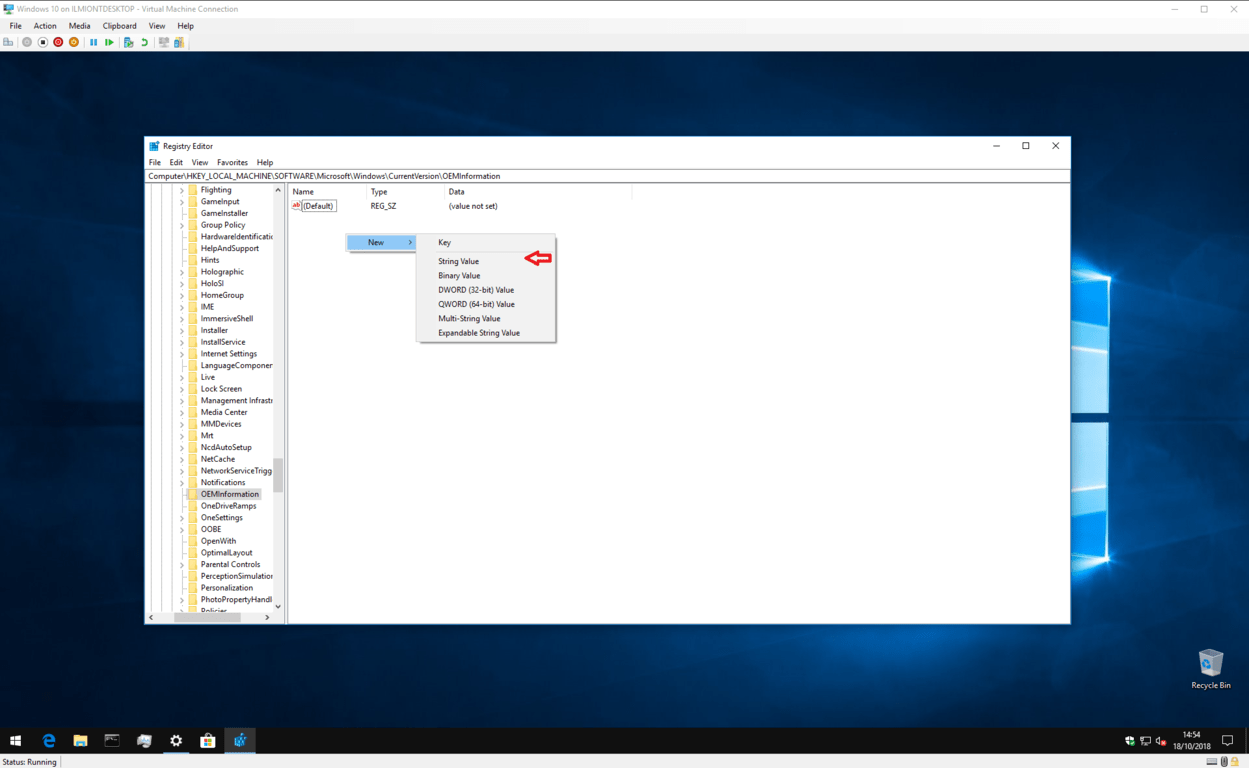
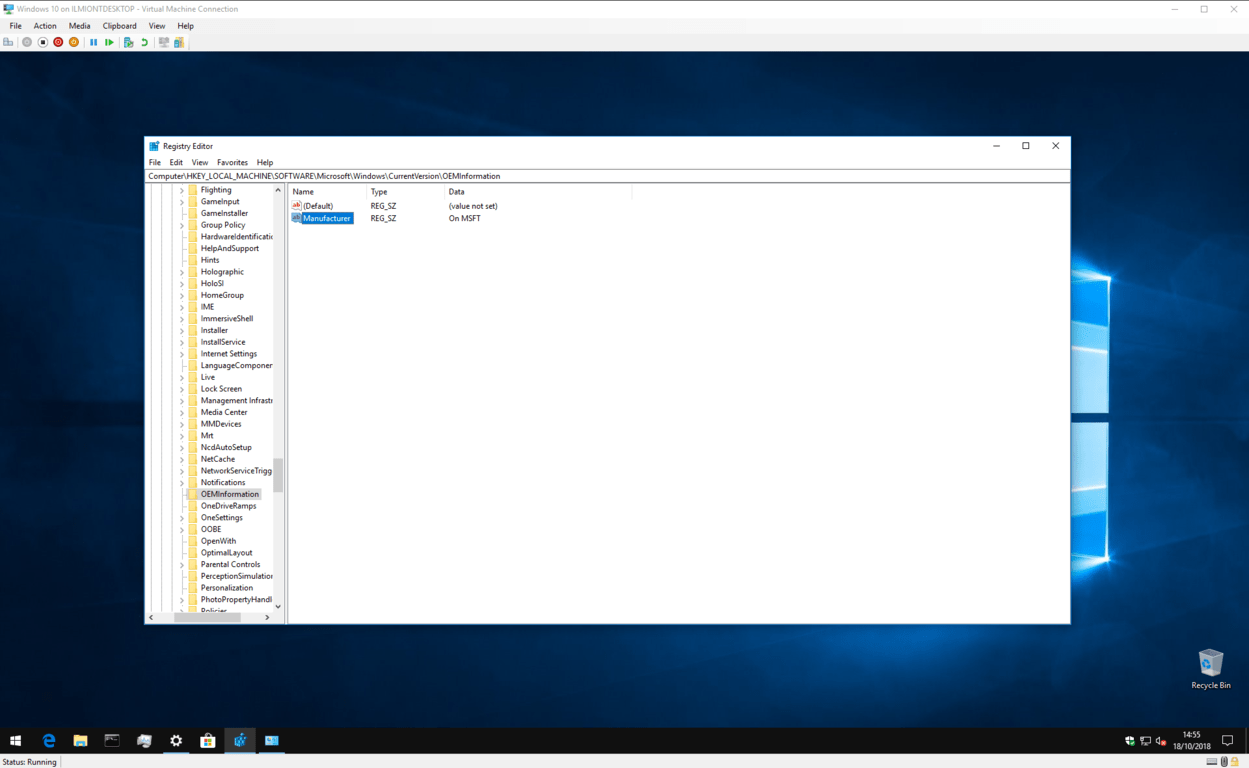
A titolo di esempio, supponiamo che tu voglia che il produttore del tuo PC venga visualizzato come “On MSFT” e che nessuna delle chiavi attualmente esista nel tuo sistema.
Fai clic con il tasto destro nella finestra dell’editor del registro e scegli Nuovo > Valore stringa. Dai il nome alla chiave “Manufacturer” e poi fai doppio clic per impostare il suo valore. Digita “On MSFT.”
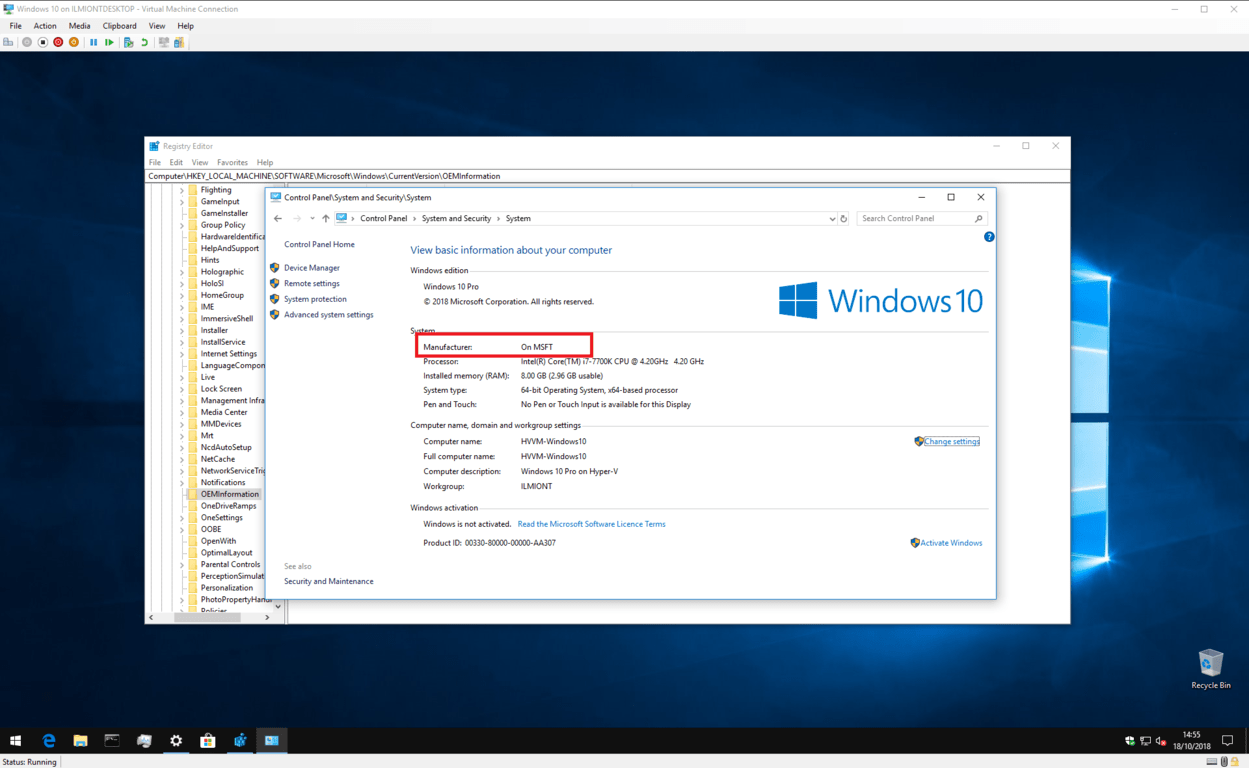
Dopo aver modificato le chiavi, sarai in grado di aprire il Pannello di controllo > Sistema e sicurezza > Sistema per vedere le tue nuove informazioni – nessun riavvio richiesto.







